
20145215实验四 Android开发基础
20145215实验四 Android开发基础
实验内容
- 基于Android Studio开发简单的Android应用并部署测试;
- 了解Android组件、布局管理器的使用;
- 掌握Android中事件处理机制。
- Android Studio安装
实验步骤
(一)JDK的安装与环境变量配置
- JDK需要安装7.0及以上版本,没有的可以到这里下载,安装过程可以参考毕向东老师的视频。
- 环境变量需要使用JAVA_HOME变量名称,否则很可能会提示JVM或者JDK 查找失败,配置过程如下:
首先鼠标右键点击计算机->属性->高级系统设置->环境变量->新建...

在变量名中写JAVA_HOME,变量值填写你的JDK所在目录(注意:所在目录为bin目录的上一级)

编辑Path环境变量,将
%JAVA_HOME%\bin;添加到Path变量的最前面

打开命令提示符,输入java指令,如图所示说明配置成功(可以通过
java -version指令查看当前JDK版本)

(二)Android Studio的安装与运行
- 首先,到娄老师所给的链接中下载Android Studio的安装包并进行安装。
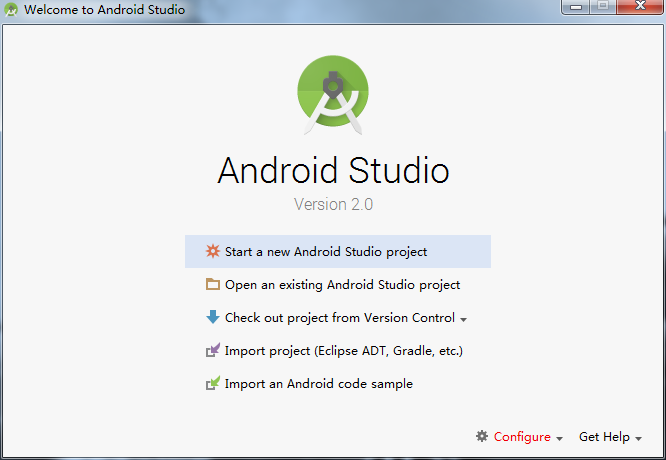
- 安装完成之后,运行,弹出下面这个窗口:

由于我们是第一次使用,所以选择第三项,即不导入配置文件。
- 经过一段时间的等待后,它会提示我们更新:

其实对于目前的我们来说,更不更新都无所谓,我在更新到一半的时候由于学校的网速是在是太渣了,所以选择了退出。
接着就可以正式运行Android Studio了:
我们先在配置中设置SDK:

找到SDK的位置,并且选择Android开发平台,然后点击OK就配置好了:

创建新的工程,在res->layout中打开activity_main.xml,可以看到如图所示预览图,左边Widgets一栏中有许多小插件,包括文本框,按钮之类的,可以在预览图中添加:

接着,我们鼠标双击文本框,可以对文本框的内容进行修改:

修改完成之后,如果感觉文本框的字太小了,还可以在预览图的右边对文本框的大小及颜色等特性进行修改:


要想在真正的手机上看到效果,就要运行:

创建一个新的模拟器:

任意选择一种系统:

之后一路NEXT,然后Finish,最后会弹出一台Android手机,在菜单里找到你的项目,打开如图所示:

实验中存在的问题及解决过程
- 在运行时可能会提示我们安装HAXM,这是一个加速器,建议大家安装,安装过程不需要联网,在之前的下载中已经自带了。
- 在运行时弹出了这样一个问题:

解决办法是:
在电脑开机画面一出现时,连续快速按F1键进入BIOS界面(我的电脑是ThinkPad,每台电脑进入BIOS界面的方式不太一样,可以自行百度),然后找到Security->Intel Virtualization Technology(Intel Virtualization Technology所在的位置可能也不太一样,自己找一找),按下Enter键,选择Enabled,然后按F10保存退出,重启之后问题就解决了。
PSP(Personal Software Process)时间
| 步骤 | 耗时 | 百分比 |
|---|---|---|
| 功能实现 | 60min | 60% |
| 测试 | 20min | 20% |
| 分析总结 | 20min | 20% |
总结
本次实验总体来说比较简单,主要是为了熟悉Android Studio的开发环境。一开始没接触的时候以为会很难,其实打开之后发现它和IDEA的界面非常类似,也就是基于IDEA平台进行开发的。慢慢地,也开始体会到这个软件的强大之处,首先,它上手非常快,因为我们平常用的编写Java代码的软件就是IDEA,其次,它的layout自动预览的功能对于我们今后进行Android开发提供了很大的便利,此外,它还能完全模拟手机,让我们看到自己开发的软件真正出现在手机中的效果,虽然运行的时候导致我的电脑几乎崩溃,但是抛开这个不说,我还是非常喜欢这个软件!总的来讲,对安卓开发者来说这是款很不错的工具,刚开始可能不习惯,用两天就会发现效率大增,希望自己以后能够真正用好这款软件!
20145215实验四 Android开发基础的更多相关文章
- 20145213 《Java程序设计》实验四 Android开发基础
20145213 <Java程序设计>实验四 Android开发基础 说在前面的话 不同以往实验,对于这次实验具体内容我是比较茫然的.因为点我,打开实验四的链接居然能飘出一股熟悉的味道,这 ...
- 实验四 Android开发基础
实验四 Android开发基础 实验内容 1.安装Android Studio 2.运行安卓AVD模拟器 3.使用安卓运行出虚拟手机并显示HelloWorld以及自己的学号 (一)SDK的安装 (二) ...
- 20145337实验四Android开发基础
20145337实验四Android开发基础 实验内容 基于Android Studio开发简单的Android应用并部署测试; 了解Android组件.布局管理器的使用: 掌握Android中事件处 ...
- 20145225《Java程序设计》 实验四 Android开发基础
20145225<Java程序设计> 实验四 Android开发基础 实验报告 实验内容 安装Android Studio 运行安卓AVD模拟器 使用安卓运行出虚拟手机并显示HelloWo ...
- 20145208 实验四 Android开发基础
20145208 实验四 Android开发基础 安装Android Studio 安装的具体步骤在老师的链接中已经很详细了,在此就不做赘述了. 在此提出我觉得安装的时候需要注意的两个地方 一是安装地 ...
- 20165223 实验四 Android开发基础
实验四 Android开发基础 目录 一.实验报告封面 二.具体实验内容 (一)Android Stuidio的安装测试 (二)Activity测试 (三)UI测试 (四)布局测试 (五)教材代码测试 ...
- 20155324 《Java程序设计》实验四 Android开发基础
20155324 <Java程序设计>实验四 Android开发基础 实验内容 1.基于Android Studio开发简单的Android应用并部署测试; 2.了解Android.组件. ...
- 20155228 实验四 Android开发基础
20155228 实验四 Android开发基础 实验内容 1.基于Android Studio开发简单的Android应用并部署测试; 2.了解Android.组件.布局管理器的使用: 3.掌握An ...
- 20155219实验四 Android开发基础设计实验报告
20155219实验四 Android开发基础设计实验报告 实验内容 安装Andriod Studio并配置软件 使用Andriod Studio软件实现Hello World!+学号的小程序 实验步 ...
随机推荐
- Linux之格式化与挂载
格式化与挂载 一块硬盘要想被使用,要经过分区,格式化,挂载这三个步骤.前面我们讲过MBR分区和GPT分区. 下面我们就来讲一下如果格式化一个分区.其实很简单,一句话就能搞定了. 首先来查看一下sdb盘 ...
- Effective Java 56 Adhere to generally accepted naming conventions
Typographical naming conventions Identifier Type Type Examples Package com.google.inject, org.joda.t ...
- 枚举Enumerations
枚举,类似于数据库中的表. 难点:实例值和原始值. import Foundation enum Sex{ case Male(Int,Int) case Female(String) } var b ...
- PowerDesigner概述(系统分析与建模)以及如何用PowerDesigner快速的创建出这个数据库
PowerDesigner是Sybase公司推出的一个集成了企业架构,UML(统一建模语言)和数据库的CASE(计算机辅助软件工程)工具.它 不仅可以用于系统设计和开发的不同阶段(即业务分析,概念模型 ...
- 关于google电子地图跟卫星地图位置不重合
再做项目时,用到了google地图的显示位置,就是在网页上插入事物在地图上的位置,点击卫星地图跟电子地图时发现不是重合,网上GOOGLE了下,说是加密的问题给偏移了500米左右,用google测量工具 ...
- 在Mac 系统上安装密码生成器
1.打开终端 2.输入 ruby -e "$(curl -fsSL https://raw.githubusercontent.com/Homebrew/install/master/ins ...
- 计算几何--判断两条线段相交--poj 2653
Pick-up sticks Time Limit: 3000MS Memory Limit: 65536K Total Submissions: 8862 Accepted: 3262 De ...
- tfs witadmin
有时候对TFS的操作需要使用命令行,因为无图形界面进行操作. 我们可以进入Visual Studio Tools使用Developer Command Prompt进行操作. 使用命令 witadmi ...
- MIT jos 6.828 Fall 2014 训练记录(lab 1)
注: 源代码参见我的github:https://github.com/YaoZengzeng/jos Part 1: PC Bootstrap +------------------+ <- ...
- jemter的使用(三)
前面的文章已经把接口请求.响应等前序工作做好,那么如何施加压力呢,看下面 1.点击线程组,设置线程属性,其中:线程数即并发用户数,ramp-up period是多长时间初始化上面的并发用户数,循环次数 ...