
canvas图表详解系列(2):折线图
本章建议学习时间4小时
学习方式:详细阅读,并手动实现相关代码(如果没有canvas基础,需要先学习前面的canvas基础笔记)
学习目标:此教程将教会大家如何使用canvas绘制各种图表,详细分解步骤,本次讲解折线图。
源文件下载地址:https://github.com/sutianbinde/charts
折线图
折线图是前端最基本的图表之一,我们的案例展示效果如下
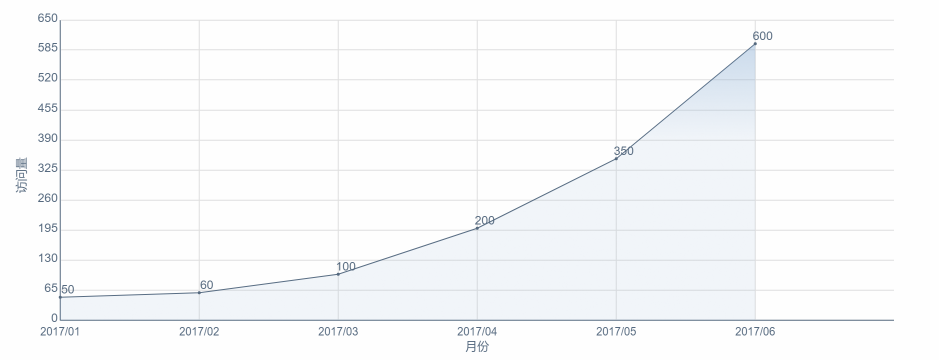
功能:横轴月份,纵轴访问量,图表会根据月份和访问量的多少自动调整高度和间距,高度会有由低到高的运动效果。点击图表会有刷新重载动画效果。
实现步骤
--新建Html文件,写入canvas标签,并且定义绘制图表的方法
<!DOCTYPE html>

<html>

<head lang="en">

    <meta charset="UTF-8">

    <title></title>

    <style>

        .a{

            background: #0bfefb;

        }

    </style>

</head>

<body>

    <canvas id="chart" height="400" width="600" style="margin:50px"> 你的浏览器不支持HTML5 canvas </canvas>

    <script type="text/javascript">

        function goChart(dataArr){

        }

        var chartData = [["2017/01", 50], ["2017/02", 60], ["2017/03", 100], ["2017/04",200], ["2017/05",350], ["2017/06",600]];

        goChart(chartData);

    </script>

</body>

</html>
--在 goChart方法中定义需要使用的变量 并获取 canvas上下文 ,并且初始化图表
注:这里我们对高清屏幕显示模糊做了处理,具体的处理方式见代码注释
            // 声明所需变量

            var canvas,ctx;

            // 图表属性

            var cWidth, cHeight, cMargin, cSpace;

            var originX, originY;

            // 折线图属性

            var tobalDots, dotSpace, maxValue;

            var totalYNomber;

            // 运动相关变量

            var ctr, numctr, speed;

            // 获得canvas上下文

            canvas = document.getElementById("chart");

            if(canvas && canvas.getContext){

                ctx = canvas.getContext("2d");

            }

            initChart(); // 图表初始化

            // 图表初始化

            function initChart(){

                // 图表信息

                cMargin = 60;

                cSpace = 80;

                /*这里是对高清屏幕的处理,

                     方法:先将canvas的width 和height设置成本来的两倍(本来希望的宽度为 window的宽度减去100px)

                     然后将style.height 和 style.width设置成本来的宽高

                     这样相当于把两倍的东西缩放到原来的大小,这样在高清屏幕上 一个像素的位置就可以有两个像素的值

                     这样需要注意的是所有的宽高间距,文字大小等都得设置成原来的两倍才可以。

                */

                canvas.width = Math.floor( (window.innerWidth-100)/2 ) * 2 ;

                canvas.height = 740;

                canvas.style.height = canvas.height/2 + "px";

                canvas.style.width = canvas.width/2 + "px";

                cHeight = canvas.height - cMargin - cSpace;

                cWidth = canvas.width - cMargin - cSpace;

                originX = cMargin + cSpace;

                originY = cMargin + cHeight;

                // 折线图信息

                tobalDots = dataArr.length;

                dotSpace = parseInt( cWidth/tobalDots );

                maxValue = 0;

                for(var i=0; i<dataArr.length; i++){

                    var dotVal = parseInt( dataArr[i][1] );

                    if( dotVal > maxValue ){

                        maxValue = dotVal;

                    }

                }

                maxValue += 50;

                totalYNomber = 10;

                // 运动相关

                ctr = 1;

                numctr = 100;

                speed = 6;

                ctx.translate(0.5,0.5);  // 当只绘制1像素的线的时候,坐标点需要偏移,这样才能画出1像素实线

            }
--绘制图表的轴和标记 (接着上一步的代码写在 goChart方法中 )
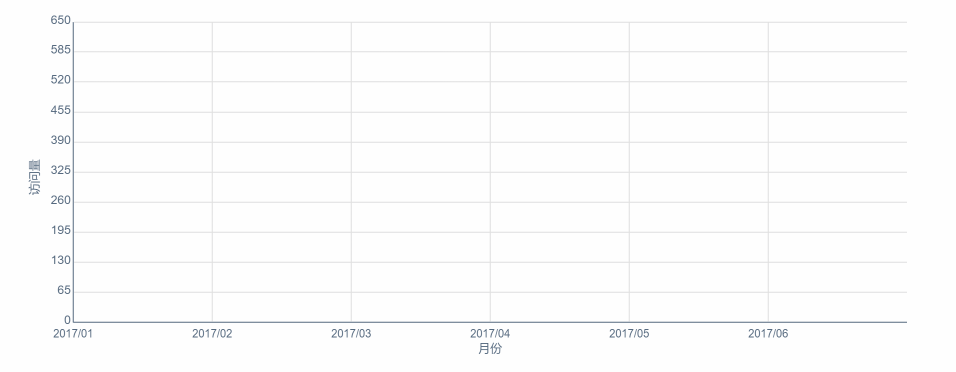
            drawLineLabelMarkers(); // 绘制图表轴、标签和标记

            // 绘制图表轴、标签和标记

            function drawLineLabelMarkers(){

                ctx.font = "24px Arial";

                ctx.lineWidth = 2;

                ctx.fillStyle = "#566a80";

                ctx.strokeStyle = "#566a80";

                // y轴

                drawLine(originX, originY, originX, cMargin);

                // x轴

                drawLine(originX, originY, originX+cWidth, originY);

                // 绘制标记

                drawMarkers();

            }

            // 画线的方法

            function drawLine(x, y, X, Y){

                ctx.beginPath();

                ctx.moveTo(x, y);

                ctx.lineTo(X, Y);

                ctx.stroke();

                ctx.closePath();

            }

            // 绘制标记

            function drawMarkers(){

                ctx.strokeStyle = "#E0E0E0";

                // 绘制 y 轴 及中间横线

                var oneVal = parseInt(maxValue/totalYNomber);

                ctx.textAlign = "right";

                for(var i=0; i<=totalYNomber; i++){

                    var markerVal =  i*oneVal;

                    var xMarker = originX-5;

                    var yMarker = parseInt( cHeight*(1-markerVal/maxValue) ) + cMargin;

                    ctx.fillText(markerVal, xMarker, yMarker+3, cSpace); // 文字

                    if(i>0){

                        drawLine(originX+2, yMarker, originX+cWidth, yMarker);

                    }

                }

                // 绘制 x 轴 及中间竖线

                ctx.textAlign = "center";

                for(var i=0; i<tobalDots; i++){

                    var markerVal = dataArr[i][0];

                    var xMarker = originX+i*dotSpace;

                    var yMarker = originY+30;

                    ctx.fillText(markerVal, xMarker, yMarker, cSpace); // 文字

                    if(i>0){

                        drawLine(xMarker, originY-2, xMarker, cMargin    );

                    }

                }

                // 绘制标题 y

                ctx.save();

                ctx.rotate(-Math.PI/2);

                ctx.fillText("访问量", -canvas.height/2, cSpace-10);

                ctx.restore();

                // 绘制标题 x

                ctx.fillText("月份", originX+cWidth/2, originY+cSpace/2+20);

            };
-- 绘制折线图(接着上一步的代码写在 goChart方法中 )
            drawLineAnimate(); // 绘制折线图的动画

            //绘制折线图

            function drawLineAnimate(){

                ctx.strokeStyle = "#566a80";  //"#49FE79";

                //连线

                ctx.beginPath();

                for(var i=0; i<tobalDots; i++){

                    var dotVal = dataArr[i][1];

                    var barH = parseInt( cHeight*dotVal/maxValue* ctr/numctr );//

                    var y = originY - barH;

                    var x = originX + dotSpace*i;

                    if(i==0){

                        ctx.moveTo( x, y );

                    }else{

                        ctx.lineTo( x, y );

                    }

                }

                ctx.stroke();

                //背景

                ctx.lineTo( originX+dotSpace*(tobalDots-1), originY);

                ctx.lineTo( originX, originY);

                //背景渐变色

                //柱状图渐变色

                var gradient = ctx.createLinearGradient(0, 0, 0, 300);

                gradient.addColorStop(0, 'rgba(133,171,212,0.6)');

                gradient.addColorStop(1, 'rgba(133,171,212,0.1)');

                ctx.fillStyle = gradient;

                ctx.fill();

                ctx.closePath();

                ctx.fillStyle = "#566a80";

                //绘制点

                for(var i=0; i<tobalDots; i++){

                    var dotVal = dataArr[i][1];

                    var barH = parseInt( cHeight*dotVal/maxValue * ctr/numctr );

                    var y = originY - barH;

                    var x = originX + dotSpace*i;

                    drawArc( x, y );  //绘制点

                    ctx.fillText(parseInt(dotVal*ctr/numctr), x+15, y-8); // 文字

                }

                if(ctr<numctr){

                    ctr++;

                    setTimeout(function(){

                        ctx.clearRect(0,0,canvas.width, canvas.height);

                        drawLineLabelMarkers();

                        drawLineAnimate();

                    }, speed);

                }

            }

            //绘制圆点

            function drawArc( x, y, X, Y ){

                ctx.beginPath();

                ctx.arc( x, y, 3, 0, Math.PI*2 );

                ctx.fill();

                ctx.closePath();

            }
--当点击canvas的时候重新刷新图表(接着上一步的代码写在 goChart方法中 )
            //点击刷新图表

            canvas.onclick = function(){

                initChart(); // 图表初始化

                drawLineLabelMarkers(); // 绘制图表轴、标签和标记

                drawLineAnimate(); // 绘制折线图的动画

            };
这样我们整个代码就编写完成了,为了代码更便于阅读,我们可以将所有方法放到后面,把调用方法的代码放到前面,经过调整的全部代码如下
<!DOCTYPE html>

<html>

<head lang="en">

    <meta charset="UTF-8">

    <title></title>

    <style>

        .a{

            background: #0bfefb;

        }

    </style>

</head>

<body>

    <canvas id="chart" height="" width="" style="margin:50px"> 你的浏览器不支持HTML5 canvas </canvas>

    <script type="text/javascript">

        function goChart(dataArr){

            // 声明所需变量

            var canvas,ctx;

            // 图表属性

            var cWidth, cHeight, cMargin, cSpace;

            var originX, originY;

            // 折线图属性

            var tobalDots, dotSpace, maxValue;

            var totalYNomber;

            // 运动相关变量

            var ctr, numctr, speed;

            // 获得canvas上下文

            canvas = document.getElementById("chart");

            if(canvas && canvas.getContext){

                ctx = canvas.getContext("2d");

            }

            initChart(); // 图表初始化

            drawLineLabelMarkers(); // 绘制图表轴、标签和标记

            drawLineAnimate(); // 绘制折线图的动画

            //点击刷新图表

            canvas.onclick = function(){

                initChart(); // 图表初始化

                drawLineLabelMarkers(); // 绘制图表轴、标签和标记

                drawLineAnimate(); // 绘制折线图的动画

            };

            // 图表初始化

            function initChart(){

                // 图表信息

                cMargin = ;

                cSpace = ;

                /*这里是对高清屏幕的处理,

                     方法:先将canvas的width 和height设置成本来的两倍

                     然后将style.height 和 style.width设置成本来的宽高

                     这样相当于把两倍的东西缩放到原来的 1/2,这样在高清屏幕上 一个像素的位置就可以有两个像素的值

                     这样需要注意的是所有的宽高间距,文字大小等都得设置成原来的两倍才可以。

                */

                canvas.width = Math.floor( (window.innerWidth-)/ ) *  ;

                canvas.height = ;

                canvas.style.height = canvas.height/ + "px";

                canvas.style.width = canvas.width/ + "px";

                cHeight = canvas.height - cMargin - cSpace;

                cWidth = canvas.width - cMargin - cSpace;

                originX = cMargin + cSpace;

                originY = cMargin + cHeight;

                // 折线图信息

                tobalDots = dataArr.length;

                dotSpace = parseInt( cWidth/tobalDots );

                maxValue = ;

                for(var i=; i<dataArr.length; i++){

                    var dotVal = parseInt( dataArr[i][] );

                    if( dotVal > maxValue ){

                        maxValue = dotVal;

                    }

                }

                maxValue += ;

                totalYNomber = ;

                // 运动相关

                ctr = ;

                numctr = ;

                speed = ;

                ctx.translate(0.5,0.5);  // 当只绘制1像素的线的时候,坐标点需要偏移,这样才能画出1像素实线

            }

            // 绘制图表轴、标签和标记

            function drawLineLabelMarkers(){

                ctx.font = "24px Arial";

                ctx.lineWidth = ;

                ctx.fillStyle = "#566a80";

                ctx.strokeStyle = "#566a80";

                // y轴

                drawLine(originX, originY, originX, cMargin);

                // x轴

                drawLine(originX, originY, originX+cWidth, originY);

                // 绘制标记

                drawMarkers();

            }

            // 画线的方法

            function drawLine(x, y, X, Y){

                ctx.beginPath();

                ctx.moveTo(x, y);

                ctx.lineTo(X, Y);

                ctx.stroke();

                ctx.closePath();

            }

            // 绘制标记

            function drawMarkers(){

                ctx.strokeStyle = "#E0E0E0";

                // 绘制 y 轴 及中间横线

                var oneVal = parseInt(maxValue/totalYNomber);

                ctx.textAlign = "right";

                for(var i=; i<=totalYNomber; i++){

                    var markerVal =  i*oneVal;

                    var xMarker = originX-;

                    var yMarker = parseInt( cHeight*(-markerVal/maxValue) ) + cMargin;

                    ctx.fillText(markerVal, xMarker, yMarker+, cSpace); // 文字

                    if(i>){

                        drawLine(originX+, yMarker, originX+cWidth, yMarker);

                    }

                }

                // 绘制 x 轴 及中间竖线

                ctx.textAlign = "center";

                for(var i=; i<tobalDots; i++){

                    var markerVal = dataArr[i][];

                    var xMarker = originX+i*dotSpace;

                    var yMarker = originY+;

                    ctx.fillText(markerVal, xMarker, yMarker, cSpace); // 文字

                    if(i>){

                        drawLine(xMarker, originY-, xMarker, cMargin    );

                    }

                }

                // 绘制标题 y

                ctx.save();

                ctx.rotate(-Math.PI/);

                ctx.fillText("访问量", -canvas.height/, cSpace-);

                ctx.restore();

                // 绘制标题 x

                ctx.fillText("月份", originX+cWidth/, originY+cSpace/+);

            };

            //绘制折线图

            function drawLineAnimate(){

                ctx.strokeStyle = "#566a80";  //"#49FE79";

                //连线

                ctx.beginPath();

                for(var i=; i<tobalDots; i++){

                    var dotVal = dataArr[i][];

                    var barH = parseInt( cHeight*dotVal/maxValue* ctr/numctr );//

                    var y = originY - barH;

                    var x = originX + dotSpace*i;

                    if(i==){

                        ctx.moveTo( x, y );

                    }else{

                        ctx.lineTo( x, y );

                    }

                }

                ctx.stroke();

                //背景

                ctx.lineTo( originX+dotSpace*(tobalDots-), originY);

                ctx.lineTo( originX, originY);

                //背景渐变色

                //柱状图渐变色

                var gradient = ctx.createLinearGradient(, , , );

                gradient.addColorStop(, 'rgba(133,171,212,0.6)');

                gradient.addColorStop(, 'rgba(133,171,212,0.1)');

                ctx.fillStyle = gradient;

                ctx.fill();

                ctx.closePath();

                ctx.fillStyle = "#566a80";

                //绘制点

                for(var i=; i<tobalDots; i++){

                    var dotVal = dataArr[i][];

                    var barH = parseInt( cHeight*dotVal/maxValue * ctr/numctr );

                    var y = originY - barH;

                    var x = originX + dotSpace*i;

                    drawArc( x, y );  //绘制点

                    ctx.fillText(parseInt(dotVal*ctr/numctr), x+, y-); // 文字

                }

                if(ctr<numctr){

                    ctr++;

                    setTimeout(function(){

                        ctx.clearRect(,,canvas.width, canvas.height);

                        drawLineLabelMarkers();

                        drawLineAnimate();

                    }, speed);

                }

            }

            //绘制圆点

            function drawArc( x, y, X, Y ){

                ctx.beginPath();

                ctx.arc( x, y, , , Math.PI* );

                ctx.fill();

                ctx.closePath();

            }

        }

        var chartData = [["2017/01", ], ["2017/02", ], ["2017/03", ], ["2017/04",], ["2017/05",], ["2017/06",]];

        goChart(chartData);

    </script>

</body>

</html>
好了,今天就讲到这里,希望大家把代码都自己敲一遍。
关注公众号,博客更新即可收到推送

canvas图表详解系列(2):折线图的更多相关文章
- canvas图表详解系列(1):柱状图
本章建议学习时间4小时 学习方式:详细阅读,并手动实现相关代码(如果没有canvas基础,需要先学习前面的canvas基础笔记) 学习目标:此教程将教会大家如何使用canvas绘制各种图表,详细分解步 ...
- canvas图表详解系列(4):动态散点图
本章建议学习时间4小时 学习方式:详细阅读,并手动实现相关代码(如果没有canvas基础,需要先学习前面的canvas基础笔记) 学习目标:此教程将教会大家如何使用canvas绘制各种图表,详细分解步 ...
- canvas图表详解系列(3):动态饼状图(原生Js仿echarts饼状图)
本章建议学习时间4小时 学习方式:详细阅读,并手动实现相关代码(如果没有canvas基础,需要先学习前面的canvas基础笔记) 学习目标:此教程将教会大家如何使用canvas绘制各种图表,详细分解步 ...
- canvas图表详解系列(5):雷达(面积)图
雷达(面积)图 本章建议学习时间4小时 学习方式:详细阅读,并手动实现相关代码(如果没有canvas基础,需要先学习前面的canvas基础笔记) 学习目标:此教程将教会大家如何使用canvas绘制各种 ...
- Python绘制六种可视化图表详解,三维图最炫酷!你觉得呢?
Python绘制六种可视化图表详解,三维图最炫酷!你觉得呢? 可视化图表,有相当多种,但常见的也就下面几种,其他比较复杂一点,大都也是基于如下几种进行组合,变换出来的.对于初学者来说,很容易被这官网上 ...
- 【转】Android Canvas绘图详解(图文)
转自:http://www.jcodecraeer.com/a/anzhuokaifa/androidkaifa/2012/1212/703.html Android Canvas绘图详解(图文) 泡 ...
- Android高效率编码-第三方SDK详解系列(一)——百度地图,绘制,覆盖物,导航,定位,细腻分解!
Android高效率编码-第三方SDK详解系列(一)--百度地图,绘制,覆盖物,导航,定位,细腻分解! 这是一个系列,但是我也不确定具体会更新多少期,最近很忙,主要还是效率的问题,所以一些有效的东西还 ...
- Android高效率编码-第三方SDK详解系列(三)——JPush推送牵扯出来的江湖恩怨,XMPP实现推送,自定义客户端推送
Android高效率编码-第三方SDK详解系列(三)--JPush推送牵扯出来的江湖恩怨,XMPP实现推送,自定义客户端推送 很久没有更新第三方SDK这个系列了,所以更新一下这几天工作中使用到的推送, ...
- 源码详解系列(六) ------ 全面讲解druid的使用和源码
简介 druid是用于创建和管理连接,利用"池"的方式复用连接减少资源开销,和其他数据源一样,也具有连接数控制.连接可靠性测试.连接泄露控制.缓存语句等功能,另外,druid还扩展 ...
随机推荐
- Bootstrap框架的了解和使用(一)
前 言 Bootstrap 什么是 Bootstrap?Bootstrap 是一个用于快速开发 Web 应用程序和网站的前端框架.Bootstrap 是基于 HTML.CSS.JavaScrip ...
- 201521123063 《Java程序设计》 第8周学习总结
1. 本周学习总结 1.1 以你喜欢的方式(思维导图或其他)归纳总结集合与泛型相关内容. 这次就不弄思维导图了,就直接总结了 遍历Map的方法 (1)使用键值对for循环 Map<String, ...
- 201521123013 《Java程序设计》第8周学习总结
1. 本章学习总结 2. 书面作业 Q1.List中指定元素的删除(题目4-1) 1.1 实验总结 while(list.contains(str)) list.remove(str); Q2.统计文 ...
- 201521123088《Java程序设计》第七周学习总结
1. 本周学习总结 以你喜欢的方式(思维导图或其他)归纳总结集合相关内容. 2. 书面作业 ArrayList代码分析1.1 解释ArrayList的contains源代码源代码: //contain ...
- 201521123092《java程序设计》第四周学习总结
1.本周学习总结 #1.尝试使用思维导图总结有关继承的知识点. #2.使用常规方法总结其他上课内容. 本周主要学习了继承的相关知识,用关键词extends来定义一个类,被继承的类叫做父类,继承的类叫做 ...
- 201521123102 《Java程序设计》第3周学习总结
1. 本周学习总结 初学面向对象,会学习到很多碎片化的概念与知识.尝试学会使用思维导图将这些碎片化的概念.知识组织起来.请使用纸笔或者下面的工具画出本周学习到的知识点.截图或者拍照上传. 2. 书面作 ...
- 201521123122 Java 第二周学习总结
1. 本周学习总结 1.进一步了解了对码云的使用,学会了将本地代码上传到码云以及将码云上的代码克隆到eclipse上. 2.感觉本章学的基本语法和c的基本上差不多啊 3.string的对象创建后无法修 ...
- Python[小甲鱼003小插曲之变量和字符串]
>>>teacher = 3 >>>teacher 3 #在定义了一个变量后可以之间输入整个变量即可访问这个变量. >>> teache ...
- java程序设计 彩票购买抽奖程序 团队博客
一.项目介绍 题目要求 功能要求: 模拟福利彩票36选7,实现彩票的抽奖与中奖通知功能. 1.允许注册用户,用户信息包括用户id,用户名,密码,账户金额,电话号码等属性. 2.允许注册用户购买彩票:手 ...
- 《JAVA程序设计》第13周学习总结
1. 本章学习总结 以你喜欢的方式(思维导图.OneNote或其他)归纳总结多网络相关内容. GET / HTTP/1.0可以返回一个HTML格式的文本页 IP地址可以用来标识网络上的主机 Socke ...