
unittest框架数据驱动
一、目录
数据驱动概述
环境准备
使用unittest和ddt驱动
使用数据文件驱动
使用Excel驱动
使用XML驱动
使用MySQL驱动
二、数据驱动概述
数据驱动的定义:
- 相同的测试脚本使用不同的测试数据来执行
- 测试数据和测试行为完全分离
- 是一种测试脚本设计模式
实施数据驱动测试步骤:
- 编写测试脚本,脚本需要支持从程序对象、文件或数据库读入测试数据。
- 将测试脚本使用测试数据存入程序对象、文件或数据库等外部介质中。
- 运行脚本过程中,循环调用存储在外部介质中的测试数据。
- 验证所有的测试结果是否符合预期结果。
安装:
在线安装
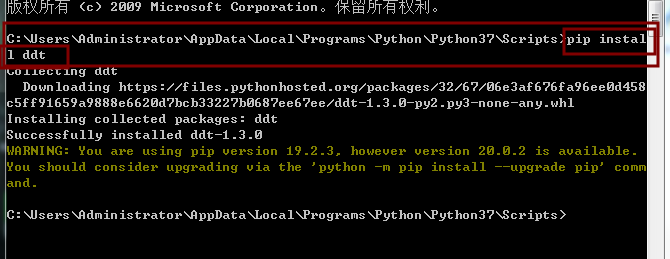
离线安装
下载安装包:https://pypi.python.org/pypi/ddt
在CMD中切换至解压后目录,执行python setup.py install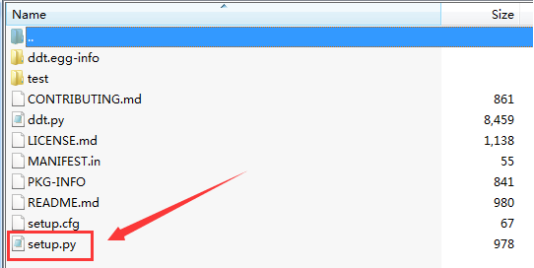
数据驱动使用说明:
- 头部导入ddt模块(import ddt)
- 在测试类前声明使用ddt(@ddt.ddt)
- 在测试方法前使用@ddt.data()添加测试数据
- 多组测试数据以逗号隔开如@ddt.data(1,2,3)
- 每组数据中的数据与测试方法中定义的形参个数及顺序一一对应
- 使用@ddt.unpack进行修饰
- 测试过程中将测试数据传给测试方法中的形参。
实例:
import ddt

import unittest

@ddt.ddt

class DoubanTest(unittest.TestCase):

    def setUp(self):

        pass

    def tearDown(self):

        pass

    @ddt.data([1,2,3,6],[2,3,4,9],[3,4,5,12])

   # @ddt.data([1,2,3,6])

    @ddt.unpack

    def test_add(self,testdata1,testdata2,testdate3,exceptdata):

        sum=0

        sum=testdata1+testdata2+testdate3

        self.assertEqual(sum,exceptdata)

if __name__ =='__main__':

    unittest.main()
二、数据文件驱动
语法:@ddt.file_data('data.json') 走data.json文件中获取数据
实例:
data.json
‘“data.json”’

[

  "QQ||QQ_百度搜索",

  "微信||微信_百度搜索",

  "钉钉||钉钉_百度搜索"

]
run_test.py
import ddt,time

import unittest

from selenium import webdriver

@ddt.ddt

class Douban(unittest.TestCase):

    @classmethod

    def setUpClass(self):

        self.driver = webdriver.Chrome()

    @classmethod

    def tearDownClass(self):

        self.driver.quit()

    def setUp(self):

        self.driver.get('http://www.baidu.com')

    def tearDown(self):

        pass

    @ddt.file_data('data.json')

    @ddt.unpack

    def test_baidu(self,value):

        can,yu = value.split('||')

        print(can,yu)

        time.sleep(2)

        self.driver.find_element_by_id('kw').send_keys(can)

        time.sleep(2)

        self.driver.find_element_by_id('su').click()

        time.sleep(2)

        self.assertEqual(self.driver.title,yu)

if __name__ == '__main__':

    unittest.main()
三、Excel驱动
安装:pip install openpyxl
思路:
- 先获取excle文件的路径和文件名
- 获取表名
- 根据表的列和行读取数据
测试Excel文件

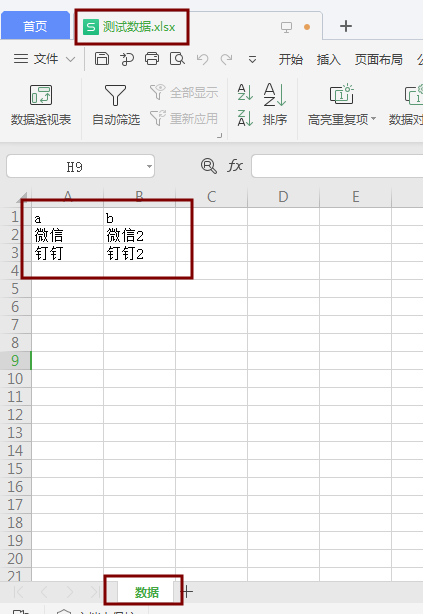
Excel_test.py
from openpyxl import load_workbook

class ParseExcel():

    def __init__(self, excelPath, sheetName):

        self.wb = load_workbook(excelPath)

        self.sheet = self.wb.get_sheet_by_name(sheetName)

        self.maxRowNum = self.sheet.max_row

    def getDatasFromSheet(self):

        dataList = []

        for line in self.sheet.rows[1:]:

            tmpList=[]

            tmpList.append(line[0].value)

            tmpList.append(line[1].value)

            dataList.append(tmpList)

          #  print(line)

        return dataList

if __name__ == '__main__':

    excelPath='E:/data/测试数据.xlsx'

    sheetName = '数据'

    pe = ParseExcel(excelPath,sheetName)

    for i in pe.getDatasFromSheet():

        print(i[0])

        print(i[1])
DataDiver.py
from selenium import webdriver

from Excal_data.Excal_text import ParseExcel

import unittest,time,logging,traceback,ddt

#初始化日志对象

logging.basicConfig(

    #此处省略

)

excelPath = 'E:/data/测试数据.xlsx'

sheetName = '数据'

excel = ParseExcel(excelPath,sheetName)

@ddt.ddt

class TestDemo(unittest.TestCase):

    # def setUp(self):

    #     self.driver = webdriver.Firefox()

    #

    # def tearDown(self):

    #     self.driver.quit()

    @ddt.data( * excel.getDatasFromSheet())

    def test_dataDrivenByFile(self,data):

        testData,expectData = tuple(data)

        print(testData,expectData) # 打印获取的两个数据

    # 根据上面的获得数据建立下面逻辑
四、XML驱动
安装:Python自带不用安装
TestData.XML
<?xml version='1.0' encoding='utf-8'?>

<bookList type='technology'>

<book>

<name>钉钉</name>

<author>阿里</author>

</book>

<book>

<name>微信</name>

<author>腾讯</author>

</book>

</bookList>
XmlUtil.py
from xml.etree import ElementTree

class ParseXML():

    def __init__(self, xmlPath):

        self.xmlPath = xmlPath

    def getRoot(self):

        tree = ElementTree.parse(self.xmlPath)

        return tree.getroot()

    def findNodeByName(self, parentNode, nodeName):

        nodes = parentNode.findall(nodeName)

        return nodes

    def getNodeOfChildText(self, node):

        childrenTextDict = {i.tag: i.text for i in list(node.iter())[1:]}

        #         childrenTextDict={}

        #         for i in list(node.iter())[1:]:

        #             childrenTextDict[i.tag] = i.text

        return childrenTextDict

    def getDataFromXml(self):

        root = self.getRoot()

        books = self.findNodeByName(root, "book")

        dataList = []

        for book in books:

            childrenText = self.getNodeOfChildText(book)

            dataList.append(childrenText)

        return dataList

if __name__ == '__main__':

    xml = ParseXML("./TestData.xml")

    datas = xml.getDataFromXml()

    for i in datas:

        print(i["name"])
XmlDriver.py
from selenium import webdriver

from XML_data.XmlUtil import ParseXML

from selenium.common.exceptions import NoSuchElementException

import unittest,time,os,logging,traceback,ddt

#初始化日志对象

logging.basicConfig(

        #此处省略

        )

currentPath = os.path.dirname(os.path.abspath(__file__))

dataFilePath = os.path.join(currentPath,"TestData.xml")

xml = ParseXML(dataFilePath)

@ddt.ddt

class TestDemo(unittest.TestCase):

    # def setUp(self):

    #     self.driver = webdriver.Firefox()

    #

    # def tearDown(self):

    #     self.driver.quit()

    @ddt.data( * xml.getDataFromXml())

    def test_dataDrivenByXML(self,data):

        testData,expectData = data["name"],data["author"]

        print(testData,expectData)

        # self.driver.get("http://www.baidu.com/")

        # time.sleep(3)

        #

        # 根据上面的获得数据建立下面逻辑
五、MySQL驱动
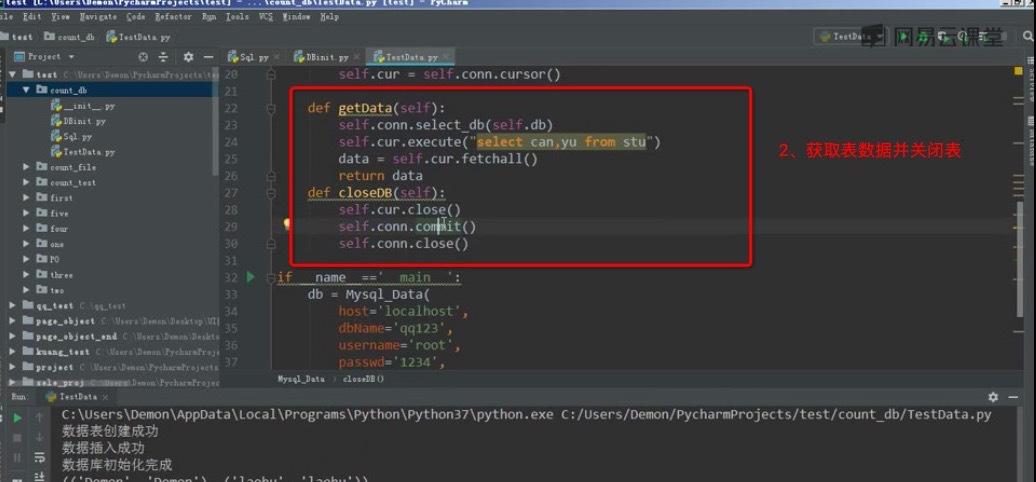
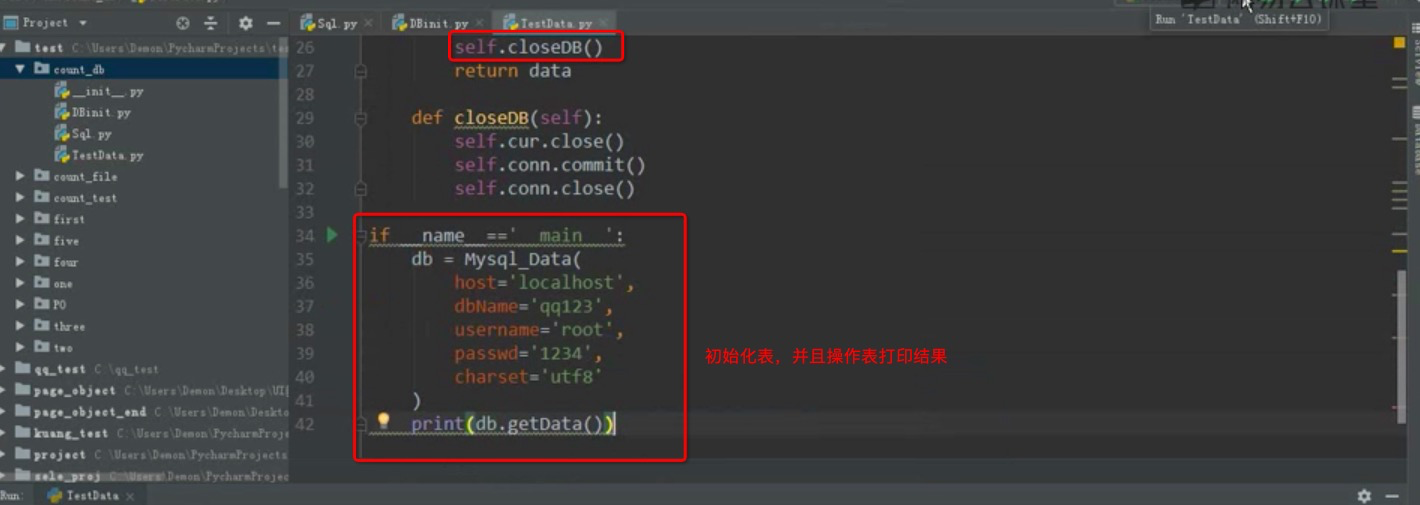
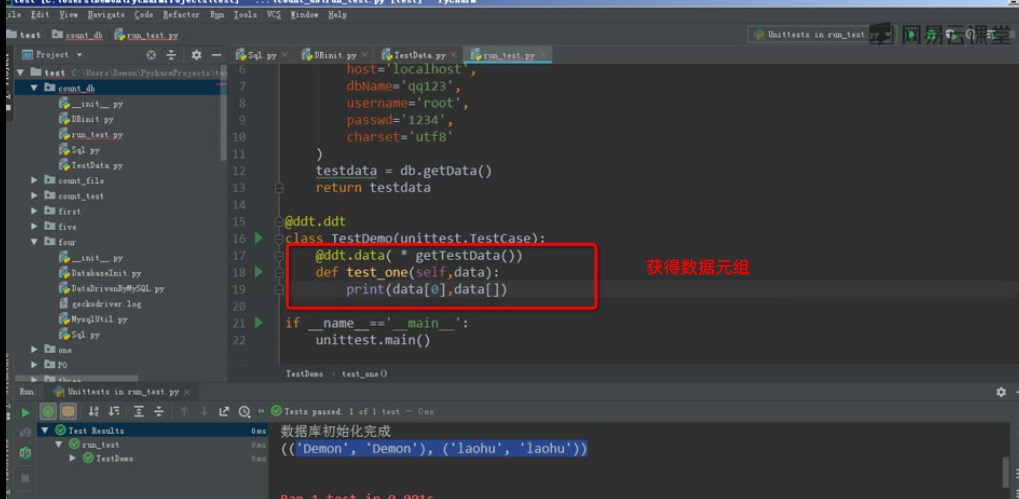
思路:连接数据库 - 根据数据库的表获取数据 - unittest框架ddt获取数据 - 处理数据格式
准备:数据库相关准备和操作
环境准备
- 下载mysql安装包
- 设置用户名密码(user:root passwd:1234)
- 安装mysql for python插件
- 将下载好文件放在pip下
- 在cmd下切换至pip所在目录下
- 执行pip install mysql***.whl
- 安装完成后进入python,输入import MySQLdb
- 不报错即为安装成功
数据库操作
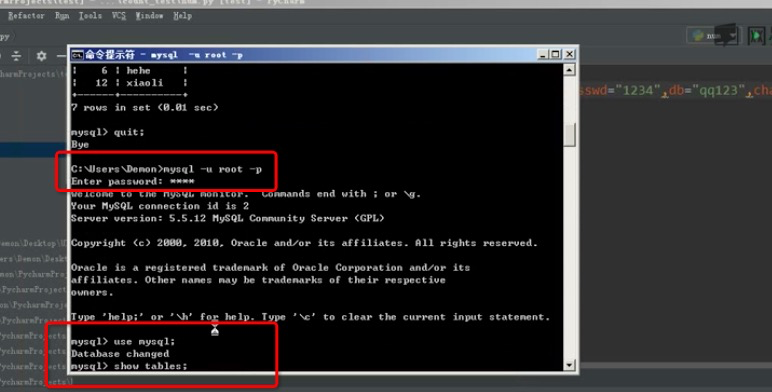
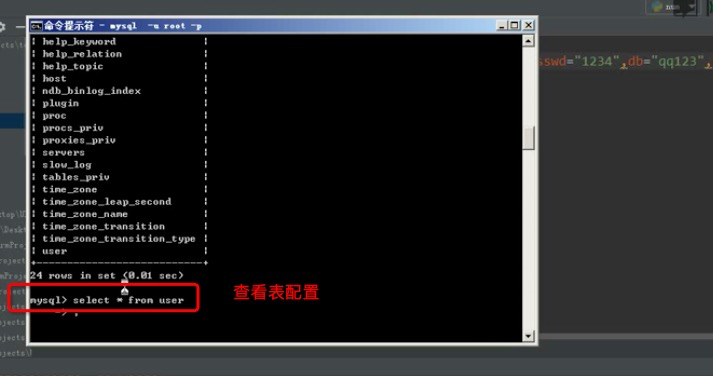
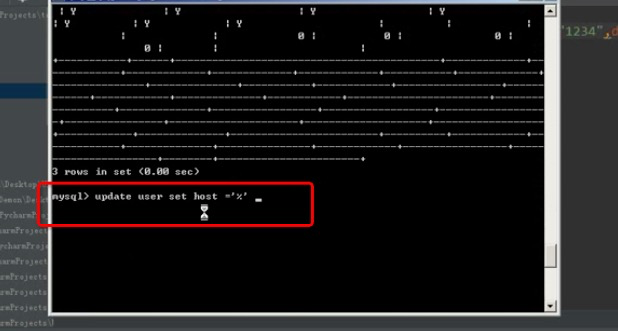
更改数据库host
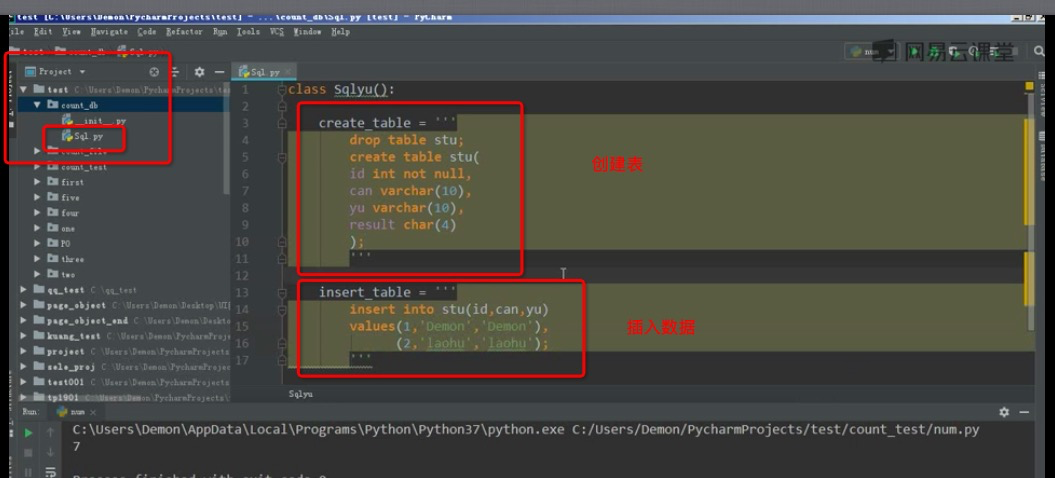
数据库创建和表数据插入
操作数据库
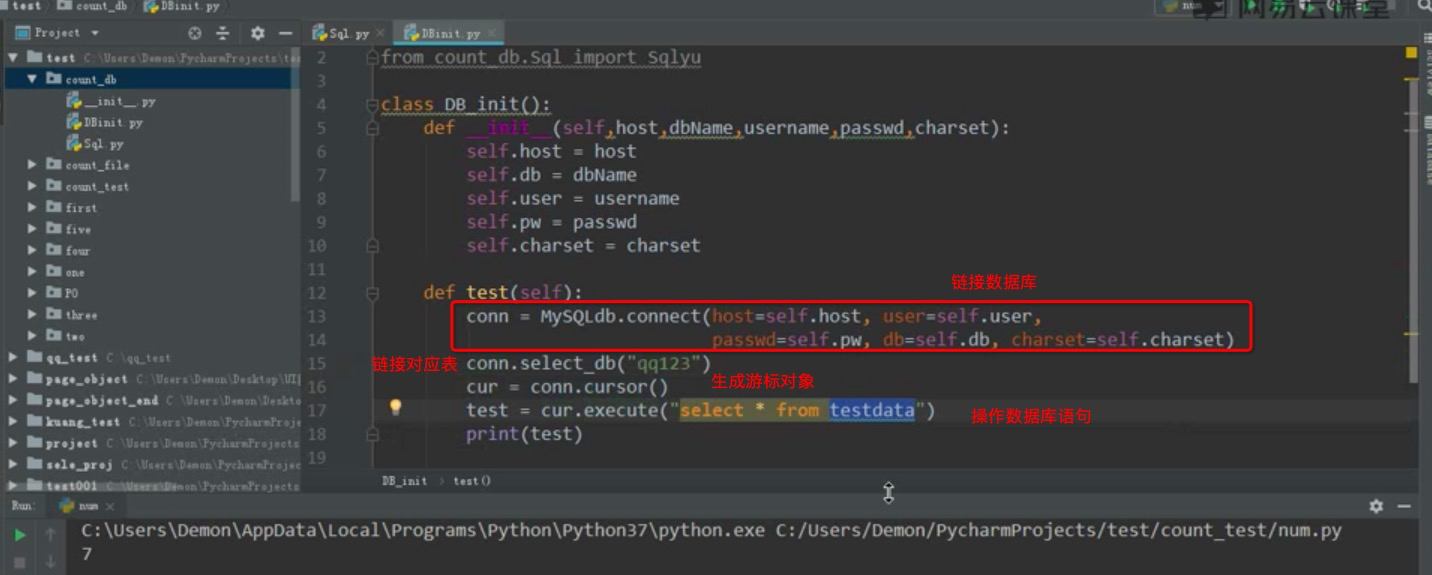
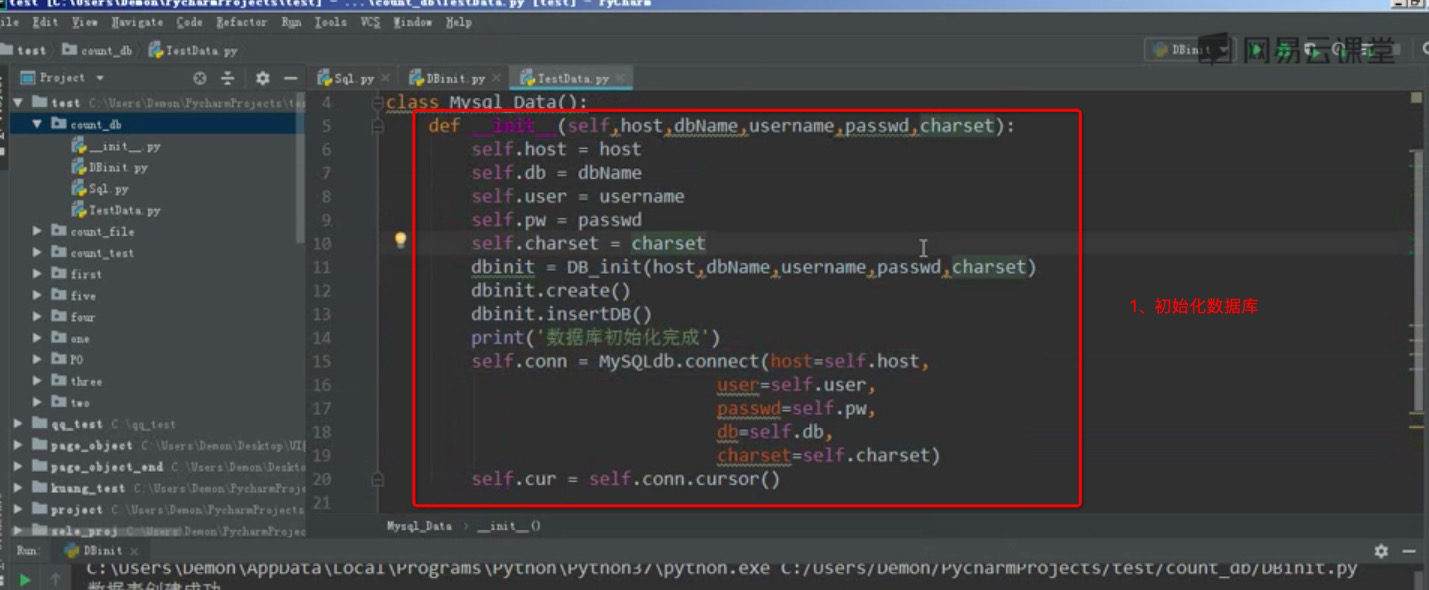
初始数据库变量,并启动对应方法

关联对应数据表
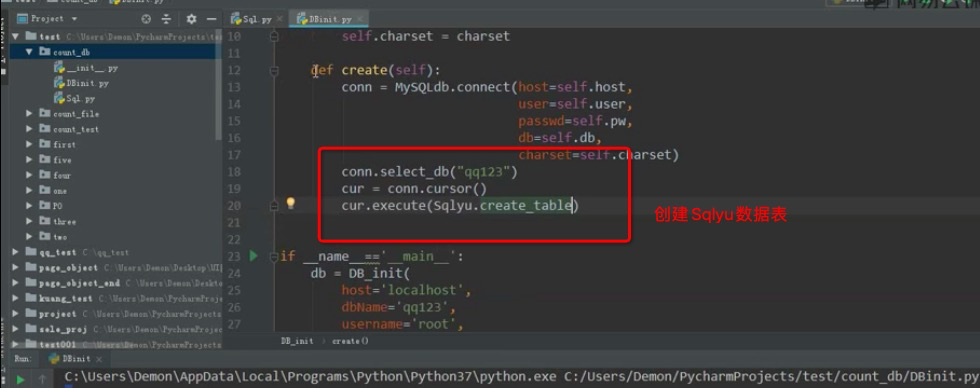
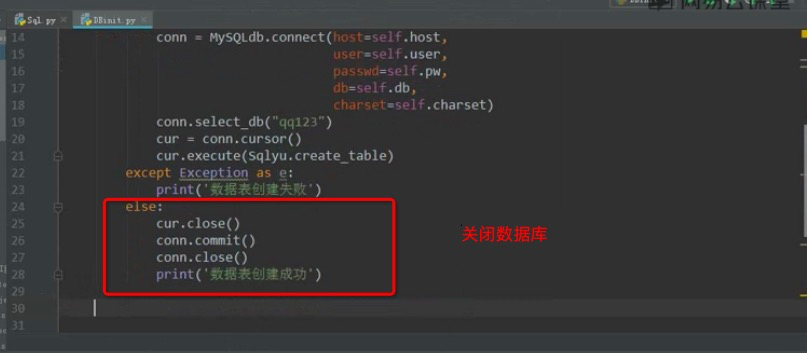

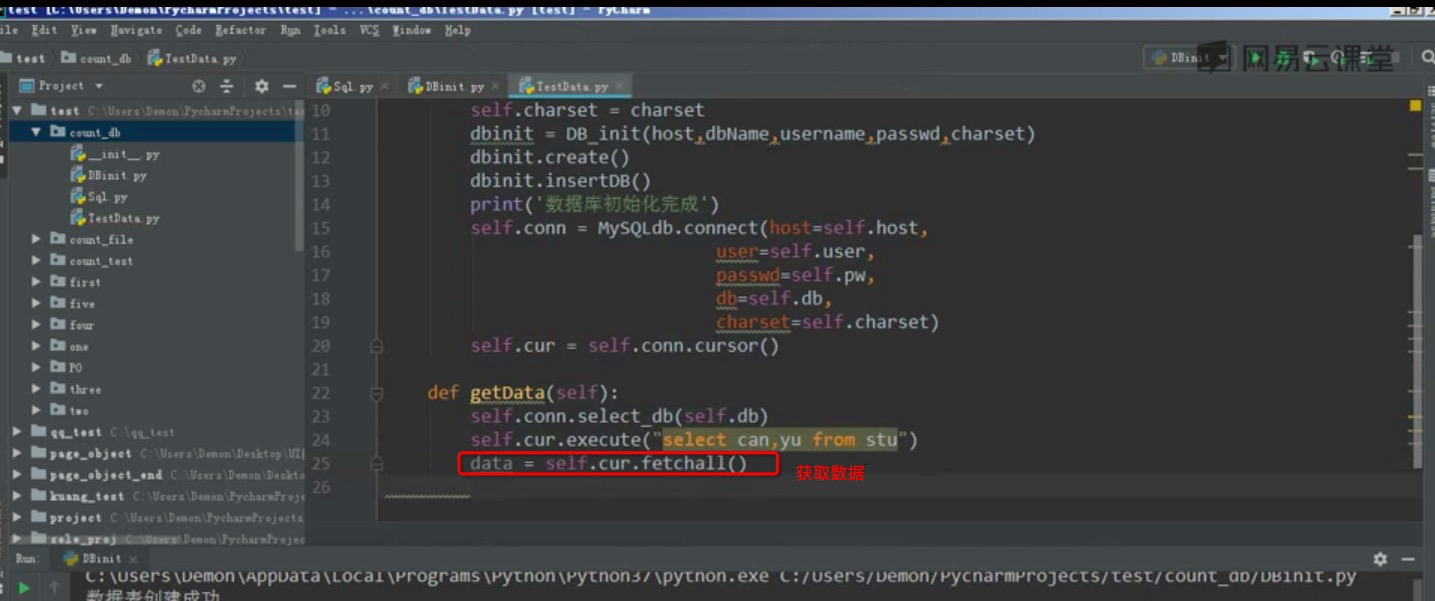
建立unittest框架驱动数据并处理

获取数据处理
unittest框架数据驱动的更多相关文章
- Unittest框架+ddt数据驱动+HTMLTestRunner+sendmail(自动发送测试报告)+git+Jenkins
本次写的是针对有代码基础的,没基础建议先去学基础,以下所有描述内容都是我已经在公司项目实践成功的!仅供参考 整体思路: 1.接口自动化用的是Python中unittest框架 2.所有的测试数据用例存 ...
- unittest框架(三)unittest+yaml数据驱动
学习完了如何用yaml文件管理用例,如何进行单元测试,如何产生漂亮的测试报告,那么结合这几点,我们简单学习下unittest+yaml数据驱动来测试. 第一步:首先,我们建一个yaml文件,管理用例, ...
- selenium + python自动化测试unittest框架学习(一)selenium原理及应用
unittest框架的学习得益于虫师的<selenium+python自动化实践>这一书,该书讲得很详细,大家可以去看下,我也只学到一点点用于工作中,闲暇时记录下自己所学才能更加印象深刻. ...
- selenium-webdriver(python) (十六) --unittest 框架
学习unittest 很好的一个切入点就是从selenium IDE 录制导出脚本.相信不少新手学习selenium 也是从IED 开始的. IDE学习参考: 菜鸟学自动化测试(一)----selen ...
- Selenium2+python自动化30-引入unittest框架
from selenium import webdriverfrom selenium.webdriver.common.by import Byfrom selenium.webdriver.com ...
- unittest 框架
unittest 框架 学习unittest 很好的一个切入点就是从selenium IDE 录制导出脚本.相信不少新手学习selenium 也是从IED 开始的. IDE学习参考: 菜鸟学自动化测试 ...
- unittest框架概要
unittest是Python语言自带的单元测试框架,原名PyUnit. 认识unittest 在unittest框架中有4个重要概念:test fixture.test case.test suit ...
- 接口登录CSDN发布博客---封装方法,使用unittest框架
一个简单的跑接口流程:登录后发表带图片的博客.这里涉及到的知识点: 1.登录时通过cookies去保持登录状态,把cookies添加到一个session中,这样可以保持长时间登录状态: 2.我们通过爬 ...
- 记录python接口自动化测试--unittest框架基本应用(第二目)
在第一目里写了几个简单demo,并把调用get和post请求的方法封装到了一个类里,这次结合python自带的unittest框架,用之前封装的方法来写一个接口测试demo 1.unittest简单用 ...
- unittest框架(惨不忍睹低配版)
根据我上个随笔的unittest框架优化得来,虽然对于smtp模块还是有点迷糊,不过还是勉强搭建运行成功了,还是先上代码: #login_test.py import requests class L ...
随机推荐
- MS14-064/CVE-2014-6332漏洞复现(OLE远程代码执行漏洞、IE浏览器漏洞)
漏洞介绍:MS14-064 Microsoft Internet Explorer Windows OLE Automation Array Remote Code Execution,主要利用IE浏 ...
- 不是用第三方插件,用JS 解析 excel 文件
参考:https://juejin.cn/post/7154395040507232264 excel 表格文件到底是什么 首先要解析 excel 文件,得先了解他是如何存储数据的,经过我百般搜索,终 ...
- JS 替代eval方法
- PDF.JS 预览pdf文件,中文不显示问题
pdf.js 下载路径 http://mozilla.github.io/pdf.js/ pdf.js的使用不多说,网上都有 讲一下,.NET CORE MVC的使用遇到的问题 1. 将下载文件解压放 ...
- pip 下载换源
命令:[pip config set global.index-url https://pypi.tuna.tsinghua.edu.cn/simple]
- QT使用中出现的问题
1.运行程序程序弹出The CDB process terminated 2.调试弹出窗口提示缺少qtcreatorcdbext.dll 1.运行程序程序弹出The CDB process termi ...
- HIVE- lag函数和lead函数
select date_flag,category_flag,field,LAG(filed, 1) OVER (PARTITION BY category_flag ORDER BY date_fl ...
- Blockchain for Edge of Things: Applications, Opportunities, and Challenges
物联网:物联网设备,如传感器和手机,负责从物理环境中生成或收集数据,然后通过接入点或基站传输到附近的边缘服务器(ES).具有某些资源的物联网设备(例如,智能手机和笔记本电脑)可以充当移动区块链实体进行 ...
- Jupyter notebook upload无法加载本地ipynb文件
可能是本地浏览器(IE)问题,修改默认浏览器.
- K8s validating data: the server could not find the requested resource ... with --validate=false
转载: https://blog.csdn.net/yangchao1125/article/details/106193107/