
在Ubuntu系统安装Anaconda及Python
本文介绍在Linux Ubuntu操作系统的电脑中,安装Anaconda环境与Python语言的方法。
在之前的文章Anaconda与Python环境在Windows中的部署中,我们介绍了在Win10电脑中,安装Anaconda环境与Python语言的方法;而在本文中,我们就详细介绍一下在Linux Ubuntu操作系统中,配置同样内容的方法。
首先,我们还是先进入Anaconda的官方网站中,并点击如下图所示的“Download”选项。

随后,待到文件下载完毕,我们打开下载路径,并复制下载好的文件的文件名(拓展名也要一并复制下来);如下图所示。

接下来,我们打开终端,首先通过cd方法,进入我们前面的下载路径;如下图所示。

随后,在终端中输入bash与一个空格,并在其后通过Ctrl键、Shift键与V键,将我们前面复制好的文件名粘贴,并按下回车键;如下图所示,此时将出现这样的字样。

接下来,我们按下一次回车键,开始阅读Anaconda的用户协议;其中,我们需要不断通过回车键向下阅读。直到出现如下图所示的界面后,我们输入yes,从而开始安装。

其次,我们需要配置一下Anaconda环境的安装路径;如果大家希望将其安装到默认的路径下,此时直接按下回车键即可,如下图所示。
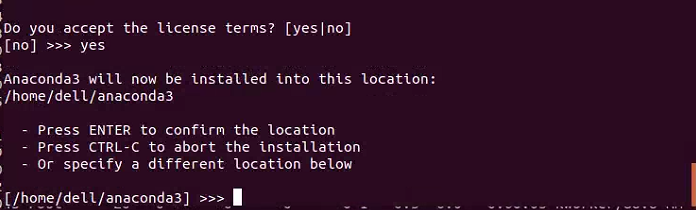
在这里,由于我这台电脑原本已经有一个Anaconda环境了,所以就更换了安装路径;更换安装路径也很简单,直接将目标路径输入进去即可,如下图所示。

随后,即可开始安装,稍等将出现如下图所示的界面。此时,我们输入yes即可。

随后,将出现如下图所示的界面,表明我们已经成功安装了Anaconda环境。但此时,我们还需要重启一下当前的终端窗口——将当前终端窗口关闭,随后再打开一次即可。

打开新的终端后,我们可以输入conda,查看Anaconda环境的安装情况;如果出现下图所示的界面,表明我们的配置成功。

或者通过conda info也同样可以验证Anaconda环境的配置情况,如下图所示。

至此,我们就完成了Anaconda环境的配置与验证,可以开始应用了。例如,假如我们希望打开Spyder,那么就在终端中输入spyder即可;如下图所示。

随后,Spyder将开始运行,如下图所示。
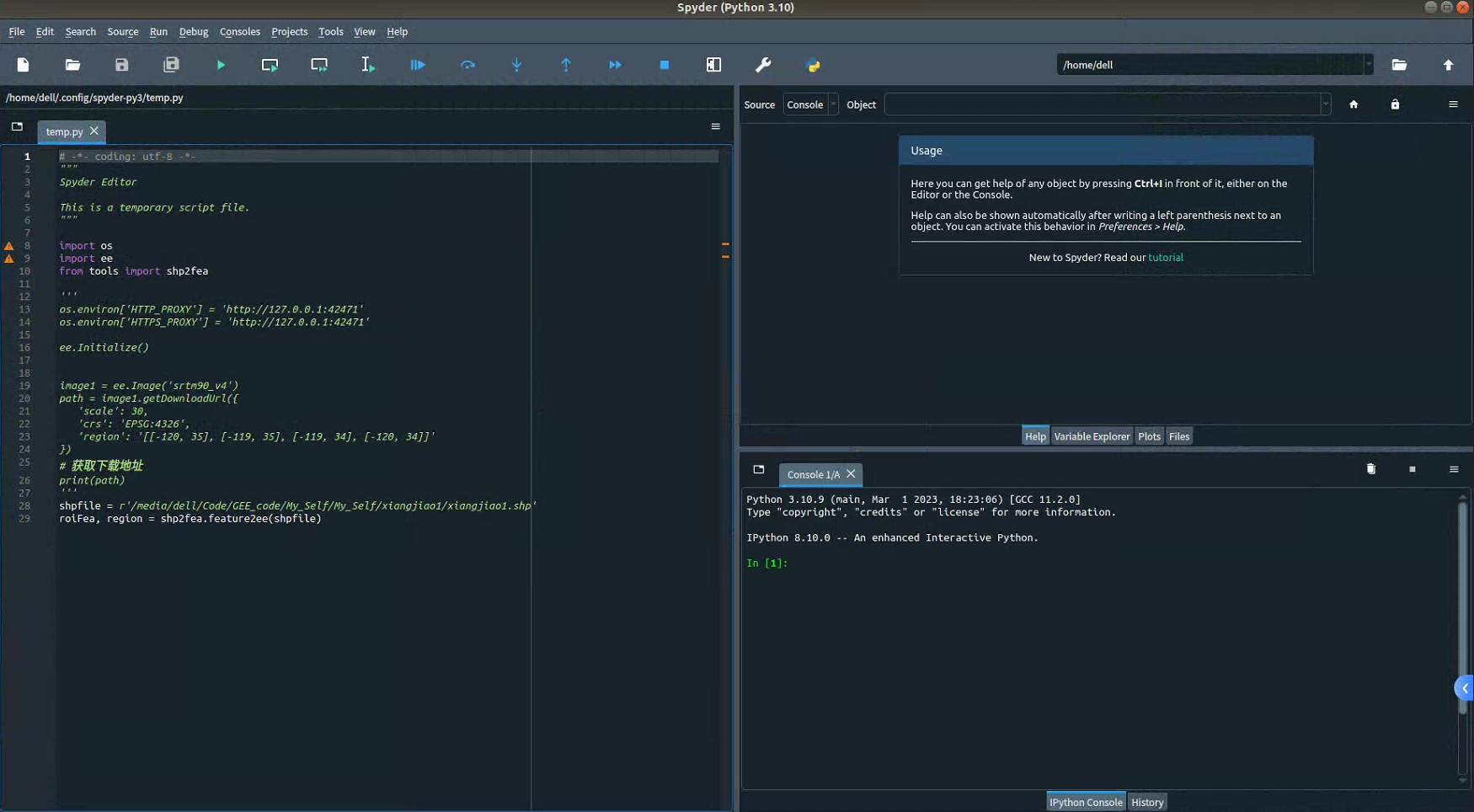
此时,我们还可以在Console中写一些如下图所示的简单代码,进一步确定Python环境是否配置成功。

至此,大功告成。
在Ubuntu系统安装Anaconda及Python的更多相关文章
- 运维笔记--Docker环境ubuntu系统安装指定版本python[3.6]
场景描述: 直接安装出现如下异常: root@ae2d02e458f3:/home# apt-get install python3.6 Reading package lists... Done B ...
- Ubuntu系统安装配置tensorflow开发环境
Ubuntu系统安装 下载ubuntu iso 选择目前最新的版本是 Ubuntu 18.04 LTS .下载地址: 官网:https://www.ubuntu.com/download/deskto ...
- 暑期——第三周总结(Ubuntu系统安装eclipse问题【已解决】)
所花时间:7天 代码行:200(python)+150(java) 博客量:1篇 了解到知识点 : 一: Python: 问题 unresolved reference xrange 解决方案 pyt ...
- Anaconda在Python3和Python2之间切换,Conda命令,anaconda中python的升级和降级
当在pycharm IDE中指定不同的Python版本时,设置方法 File->Setting->Project:XXXX->Project Interpreter 选择不同位 ...
- ubuntu系统安装初始化脚本
ubuntu系统安装初始化脚本 经常安装卸载ubuntu,每次系统安装完成后要安装好多软件,一个个命令输很麻烦浪费时间,一个sh文件全搞定! 1. flashplayer下载:点击这里 2. Auda ...
- ubuntu系统安装软件方法
ubuntu系统安装软件方法 ubuntu下安装软件有三种方式,分别为在线安装apt-get方式,软件商店安装方式和 1. 软件商店安装方式 这种方式对经常使用windows系统的同学来说最为简单,因 ...
- Ubuntu系统安装配置Pintos和Bochs
Ubuntu系统安装配置 Pintos 和 Bochs 安装过程 首先是UEFI启动模式下Win8.1安装Ubuntu14.04双系统,由于篇幅过长,就不在这里详写.可见博主的另一篇博客http:// ...
- 阿里云服务器 ECS Ubuntu系统安装配置
1. 登陆服务器 系统开通成功后手机会收到阿里云发来的短信,包含公网IP及root登录密码. WEB管理后台方式 可通过阿里云管理后台选择“连接管理终端…”进行登录 提示输入VNC密码 登录成功后显示 ...
- 利用Anaconda安装python后,如何安装opencv-python
利用Anaconda安装python后,想要安装opencv-python,但发现利用opencv-python的官方教程,没法实现opencv的安装 还好看到了另外一篇博客的方法,试一下,果然凑效 ...
- 基于集合成工控机Ubuntu系统安装分区详解
基于集合成工控机Ubuntu系统安装分区详解 硬件描述:双核的CPU,128G的固态硬盘 软件描述:使用Ubuntu12.04系统,内核3.8.0-29版本,QT4.8.1版本 1.新建分区表 /de ...
随机推荐
- PostgreSQL数据目录深度揭秘
简介: PostgreSQL是一个功能非常强大的.源代码开放的客户/服务器关系型数据库管理系统(RDBMS),被业界誉为"先进的开源数据库",支持NoSQL数据类型,主要面向企业复 ...
- [FE] JS 判断当前是否在微信浏览器中的最新代码
注意以下使用了 const 定义未改变的变量,没有使用 var. function isWeChatBrowser () { const ua = window.navigator.userAgent ...
- [FAQ] Python list 的值是带有小括号的是什么意思 ?
python 中的 list 即列表,是用中括号 [ ] 表示的数组列表: dict 即字典,是用花括号 { } 表示的 json 对象: tuple 即元祖,是用小括号表示的序列: 见到它们之间的组 ...
- WPF 通过 GetMessageExtraInfo 方法获取当前收到的鼠标消息是否由触摸转换过来
本文将告诉大家如何在 WPF 或者其他 Win32 应用里面,在收到鼠标消息时,通过 GetMessageExtraInfo 方法获取当前收到的鼠标消息是否由触摸消息提升而来 大家都知道,在不开启 W ...
- dotnetCampus.UITest.WPF 一个支持中文用例的界面单元测试框架
本文来安利大家一个支持使用中文做用例名的 WPF 界面 UI 单元测试框架 卖点 有没有觉得命名太难?有没有觉得单元测试的命名更难?没错,这是一个业界的大问题.很多团队都会因为单元测试的用例函数命名太 ...
- dotnet 使用 XWT 构建跨平台客户端 入门篇
本文告诉大家如何入门开始开发一个基于 mono 组织开源的 XWT 跨平台客户端 UI 框架的应用,本文的 xwt 是在 GitHub 上完全开源的,基于 MIT 协议的,底层采用 GTK# 的 UI ...
- 这几个好用的 Google 搜索技巧,让你飞起!
搜索能力是被绝大多数人低估一项基本素质,绝大部分做编程技术相关的朋友应该都知道如何使用 Google,但是并不知道如何利用它的潜力.其实不管是 Google 还是 百度,会搜索的人一样都可以查找到需要 ...
- 教你用Perl实现Smgp协议
本文分享自华为云社区<华为云短信服务教你用Perl实现Smgp协议>,作者:张俭. 引言&协议概述 中国电信短消息网关协议(SMGP)是中国网通为实现短信业务而制定的一种通信协议, ...
- 《最新出炉》系列入门篇-Python+Playwright自动化测试-43-分页测试
1.简介 分页测试,这种一般都是公共的方法系统中都写好了,这种一般出现是数据展示比较多的时候,会采取分页的方法,而且比较固定,一般是没有问题的,因此它非常适合自动化测试,但是如何使用playwrigh ...
- phpstudy8.1安装与配置
环境: window10 phpstudy8.1.1.3 Vmware安装centos7.6 使用场景 window10安装mysql和redis 在Vmware安装centos7.6 桥接模式上网 ...