
VSCode C/C++ 开发环境配置 详细教程
本博客已暂停更新,需要请转新博客http://www.whbwiki.com/335.html
VsCode是一个轻量级的编辑器,但是配置有点复杂,这里我做了C/C++开发环境配置总结,适用于windows/Linux系统
整体步骤
- 安装VSCode
- 在VSCode内安装c++插件
- 安装编译调试环境
- 修改VSCode调试配置文件
安装VsCode
下载地址:https://code.visualstudio.com/
如下图选择适合自己系统的下载之后安装就行

注意:建议直接安装在C盘,方便配置,软件大小本身不大!!!
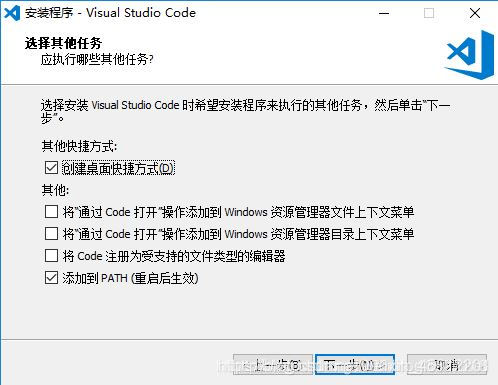
注意:一定要将 添加到PATH 这项打钩!!!
安装C++插件
打开VScode,在左侧一栏,最下面一个图标是扩展商店,或者快捷键ctrl+shift+x直接切换到商店界面,然后输入C++,然后点击安装,安装之后重启生效,安装其他插件也是在这里搜索安装
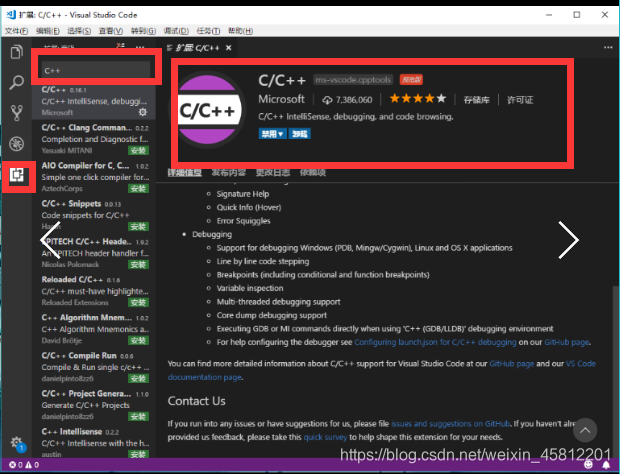
这里我推荐几个我学习码代码常用的插件:
- 名称: Chinese (Simplified) Language 中文界面配置插件,英语大神请忽略

- 名称: vscode-icons 图标插件可以使得文件结构更加清晰

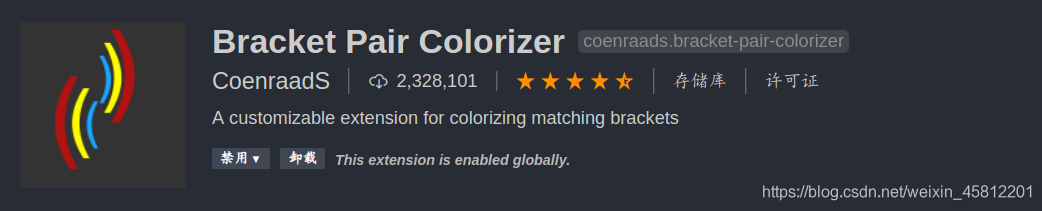
- 名称: Bracket Pair Colorizer 括号高亮,彩虹括号
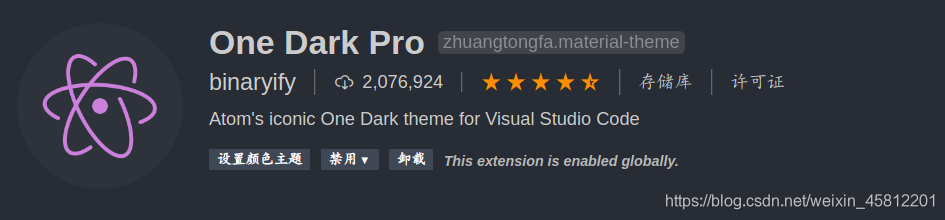
- 名称: One Dark Pro 一个非常好看的黑色界面主题插件
- 名称: Code Runner 代码运行插件,右键即可编译运行单文件,很方便

安装编译调试环境
Windows系统
安装 mingw-w64
目前windows下调试仅支持 Cygwin 和 MinGW,mingw-w64 ,本文这里使用mingw-w64.
mingw-w64下载地址:https://sourceforge.net/projects/mingw-w64/files/
选择图中红色标记,点击会自动跳转下载页面下载

下载完后,直接将 mingw-w64 解压到一个合适的目录,比如我解压C:\Program Files下。推荐放C盘,路径好找,只有600M左右,不影响。
配置环境变量
找到解压的目录,复制解压出来的bin目录的地址
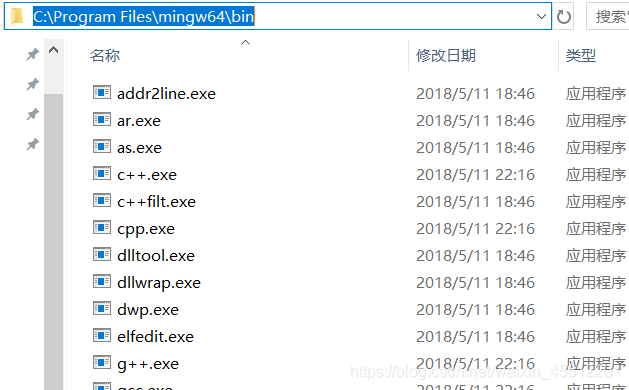
右击此电脑选择属性

- 依次点击 高级系统设置 -- 环境变量

- 点击Path,选择编辑,用户变量和系统变量两个Path都要改哦

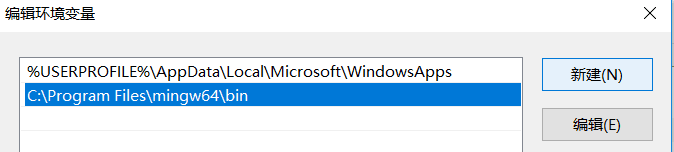
- 新建,将复制的目录位置粘贴到此,确定
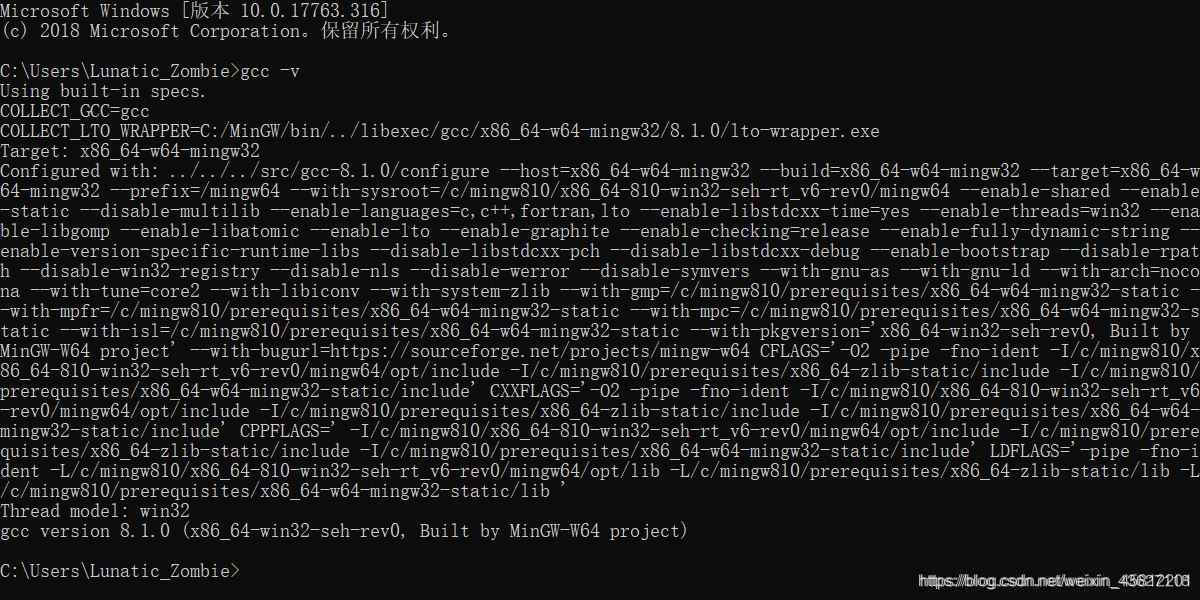
- 在桌面上按住shift点击鼠标右键-在此处打开powershell, 输入 gcc -v, 看到如下界面说明环境变量配置成功

或者检查 win+R cmd 输入 gcc -v,看到如下界面说明环境变量配置成功
配置VS Code调试环境
建议配置之前新建一个目录专门用来存储C/CPP文件,因为配置设置VS Code会默认保存到配置时文件的目录下。我这里创建有一个 **CPP **文件夹
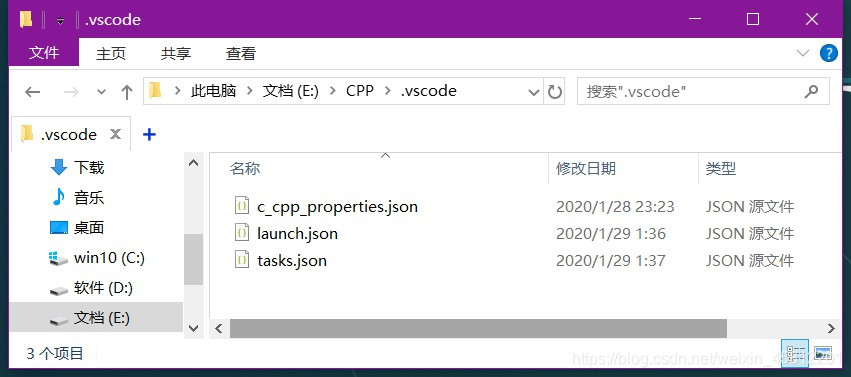
打开CPP文件夹,新建 .vscode文件夹并打开

在 .vscode 文件夹中,依次新建3个文件,名称如下:
c_cpp_properties.json
launch.json
tasks.json
配置这3个文件
launch.json 文件如下图配置
"miDebuggerPath":后面修改为你的 mingw64 路径
"preLaunchTask": "task g++" 和 tasks.json 中的 "label": "task g++" 引号中的名字要一致,本代码中为 task g++
{

    // Use IntelliSense to learn about possible attributes.

    // Hover to view descriptions of existing attributes.

    // For more information, visit: https://go.microsoft.com/fwlink/?linkid=830387

    "version": "0.2.0",

    "configurations": [

        {

            "name": "(gdb) Launch",

            "type": "cppdbg",//配置类型,只能为cppdbg

            "request": "launch",//请求配置类型,可以为launch(启动)或attach(附加)

            "program": "${fileDirname}/${fileBasenameNoExtension}.exe",//调试程序的路径名称

            "args": [],//调试传递参数

            "stopAtEntry": false,

            "cwd": "${workspaceFolder}",

            "environment": [],

            "externalConsole": true,//true显示外置的控制台窗口,false显示内置终端

            "MIMode": "gdb",

            "miDebuggerPath": "C:\\mingw64\\bin\\gdb.exe",

            "setupCommands": [

                {

                    "description": "Enable pretty-printing for gdb",

                    "text": "-enable-pretty-printing",

                    "ignoreFailures": true

                }

            ],

            "preLaunchTask": "task g++",//调试前执行的任务,就是之前配置的tasks.json中的label字段

        }

    ]

}
tasks.json 文件如下图配置
{

    // See https://go.microsoft.com/fwlink/?LinkId=733558

    // for the documentation about the tasks.json format

    "version": "2.0.0",

    "tasks": [

        {

            "type": "shell",

            "label": "task g++",//任务的名字,就是刚才在命令面板中选择的时候所看到的,可以自己设置

            "command": "g++",

            "args": [//编译时候的参数

                "-g",//添加gdb调试选项

                "${file}",

                "-o",//指定生成可执行文件的名称

                "${fileDirname}/${fileBasenameNoExtension}.exe"

            ],

            "problemMatcher": {

                "owner": "cpp",

                "fileLocation": [

                    "relative",

                    "${workspaceRoot}"

                ],

                "pattern": {

                    "regexp": "^(.*):(\\d+):(\\d+):\\s+(warning|error):\\s+(.*)$",

                    "file": 1,

                    "line": 2,

                    "column": 3,

                    "severity": 4,

                    "message": 5

                }

            },

            "group": {

                "kind": "build",

                "isDefault": true//表示快捷键Ctrl+Shift+B可以运行该任务

            }

        }

    ]

}
c_cpp_properties.json 文件如下图配置
{

    "configurations": [

        {

            "name": "Win32",

            "includePath": [

                "${workspaceFolder}/**"

            ],

            "defines": [

                "_DEBUG",

                "UNICODE",

                "_UNICODE"

            ],

            "compilerPath": "C:/mingw64/bin/g++.exe",

            "cStandard": "c11",

            "cppStandard": "c++17",

            "intelliSenseMode": "gcc-x64"

        }

    ],

    "version": 4

}
- 配置完上面3项,你的vscode应该就可以正常调试了
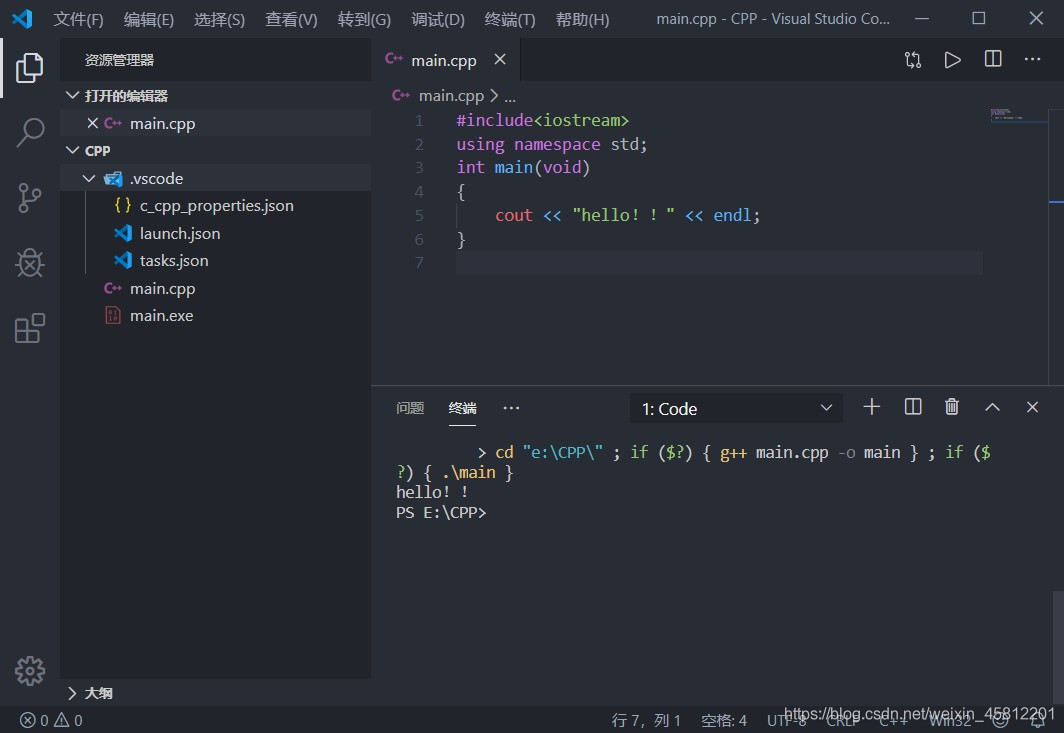
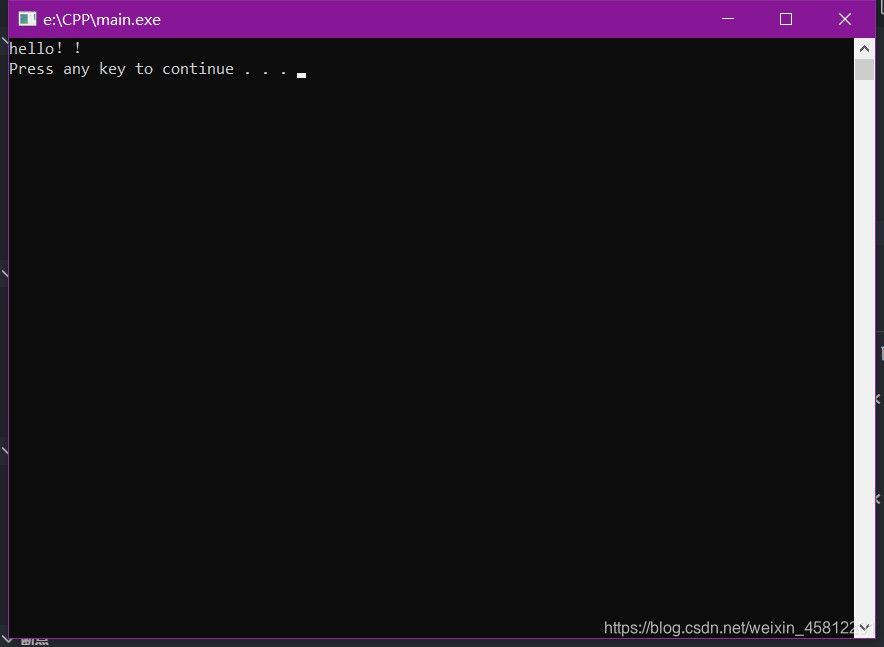
Linux系统
安装 gdb 调试环境
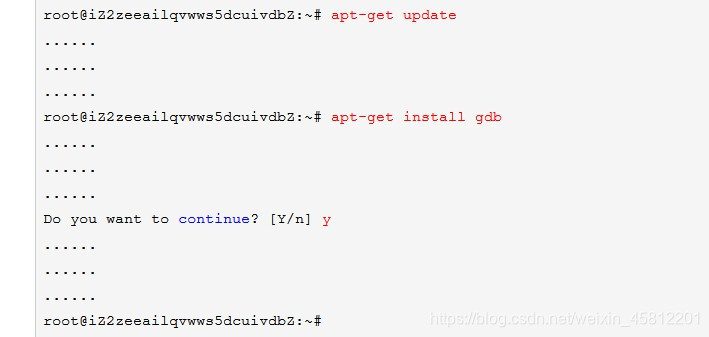
打开终端,在root用户权限下:输入以下命
apt-get update
apt-get install gdb如图,按提示操作即可,等待程序执行完成就安装好gdb了
参考上面windows教程,安装 vscode,安装拓展插件,新建文件夹和4个配置文件。
参考命令:
deb包安装方式步骤:
1、找到相应的软件包,比如soft.version.deb,下载到本机某个目录;
2、打开一个终端,su -成root用户;
3、cd soft.version.deb所在的目录;
4、输入dpkg -i soft.version.deb配置这4个文件
launch.json 文件如下图配置
"miDebuggerPath":后面修改为你的 gdb 路径
"preLaunchTask": "build" 和 tasks.json 中的 "label": "build" 引号中的名字要一致,本代码中为 build
{

    "version": "0.2.0",

    "configurations": [

        {

            "name": "debug",

            "type": "cppdbg",

            "request": "launch",

            "program": "${fileDirname}/${fileBasenameNoExtension}.out",

            "args": [],

            "stopAtEntry": false,

            "cwd": "${workspaceFolder}",

            "environment": [],

            "externalConsole": true,

            "MIMode": "gdb",

            "setupCommands": [

                {

                    "description": "Enable pretty-printing for gdb",

                    "text": "-enable-pretty-printing",

                    "ignoreFailures": true

                }

            ],

            "preLaunchTask": "build",

            "miDebuggerPath": "/usr/bin/gdb"

        }

    ]

}
tasks.json 文件如下图配置
{
// 有关 tasks.json 格式的文档,请参见
// https://go.microsoft.com/fwlink/?LinkId=733558
"version": "2.0.0",
"tasks": [
{
"label": "build",
"type": "shell",
"command": "g++",
"args": [
"-g",
"${file}",
"-o",
"${fileDirname}/${fileBasenameNoExtension}.out",
"-l",
"pthread"
],
"presentation": {
"reveal": "never"
},
"problemMatcher": [
"$gcc"
]
}
]
}
c_cpp_properties.json 文件如下图配置
 {

    "configurations": [

        {

            "name": "Linux",

            "includePath": [

                "${workspaceFolder}/**",

                "/usr/include/**"

            ],

            "defines": [],

            "compilerPath": "/usr/bin/gcc",

            "cStandard": "c11",

            "cppStandard": "c++17",

            "intelliSenseMode": "gcc-x64"

        }

    ],

    "version": 4

}
settings.json文件如下图配置
{

    "files.associations": {

        "iostream": "cpp",

        "stdio.h": "c",

        "ostream": "cpp",

        "array": "cpp"

    }

}
- 配置完上面4项,你的vscode应该就可以正常调试了
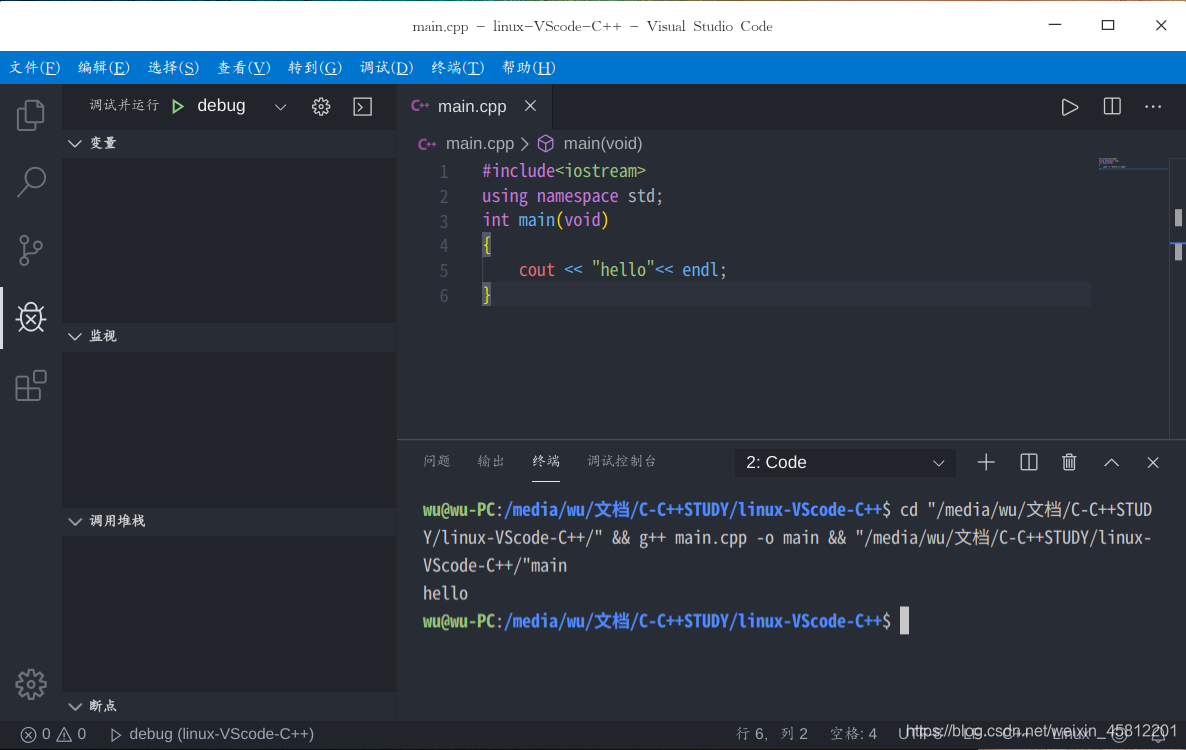
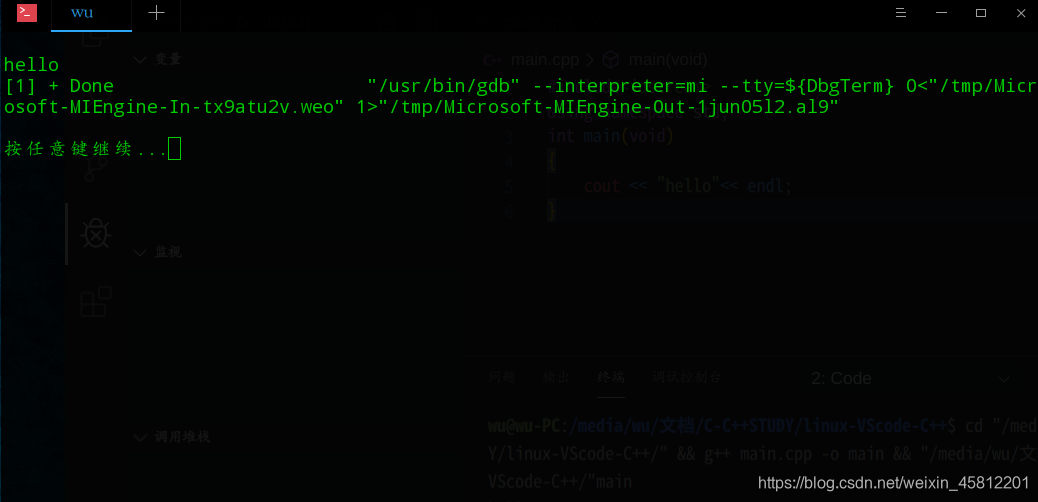
最后
以下内容真的很重要,一定要看, 不看悔死你!!!
- 程序文件路径不要有 中文,否则会导致 调试失败
- Vscode设置保留在单文件夹中,你如果要更换文件夹,请把 .vscode 文件夹也复制到你要更改的文件夹中
- 中文显示乱码问题 VS code 编码设置/文件乱码
点击文件->首选项->设置,然后在右边用户设置输入:
"files.autoGuessEncoding": true,
插入这一行内用并保存。
或者如下图打钩:
 加
加
入这个设置后,VSCode会在打开文件时尝试猜测字符集编码。
- VsCode内部终端运行代码
设置在终端运行 : 首选项 -> 设置 -> 扩展 -> Run Code ,勾选 ”Run In Terminal“ 和 ”Save File Before Run"
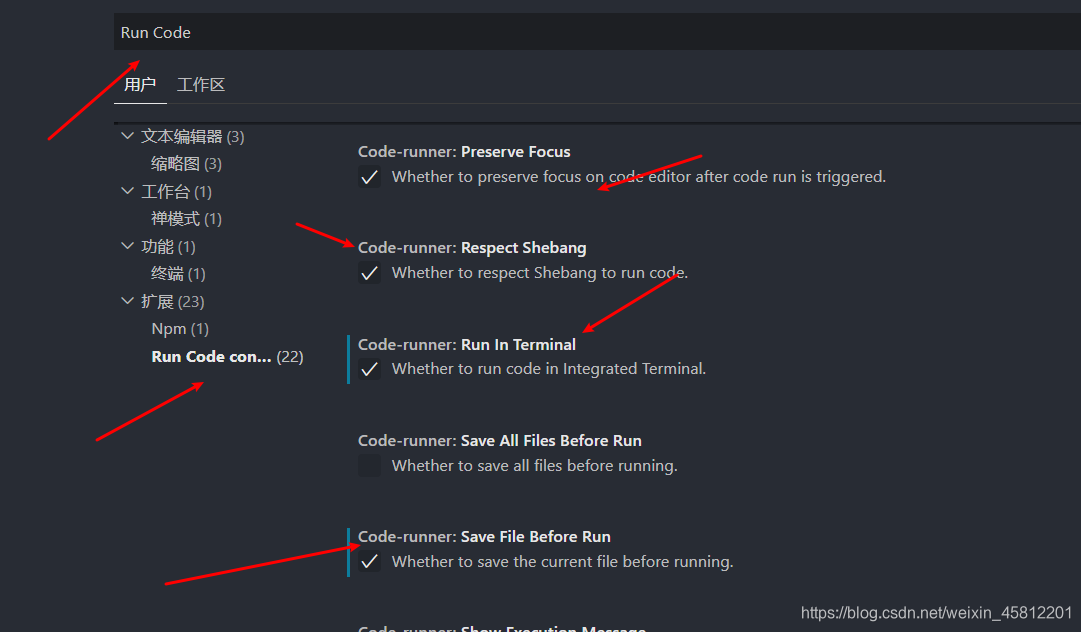
这样的话 写个demo运行一下吧(这里是右击运行的,也可以用快捷键,不过这里的快捷键已经被我修改过了)
VSCode C/C++ 开发环境配置 详细教程的更多相关文章
- VSCode Java 开发环境配置 详细教程
VSCode Java 开发环境配置 详细教程 配置java 下载 用于现在大多数使用者用的是java 8,小白的我先安装java 8好了,^ w ^. 下载地址:Java 8 | Java SE 打 ...
- VSCode PHP 开发环境配置 详细教程
VSCode PHP 开发环境配置 详细教程 这篇文章主要介绍了VScode+PHPstudy配置PHP开发环境的步骤,整理了官方以及优秀第三方的内容,对于学习和工作有一定借鉴意义. 配置过程 第一步 ...
- PyCharm Django Python 开发环境配置 详细教程
PyCharm Django Python 开发环境配置 详细教程 1. Python 下载及安装 (1)根据需要的版本去 Python 官网(https://www.python.org/downl ...
- Qt5 C++ GUI界面 开发环境配置 详细教程
本博客已暂停更新,需要请转新博客http://www.whbwiki.com/333.html Qt 下载 Qt 体积很大,有 1GB~3GB,官方下载通道非常慢,相信很多读者会崩溃,所以建议大家使用 ...
- VSCode 微信小程序 开发环境配置 详细教程
本博客已暂停更新,需要请转新博客http://www.whbwiki.com/231.html 配置 VsCode 微信小程序开发环境并非不用官方的 微信小程序开发者工具 ,而是两者配合适用,可以极大 ...
- 使用Vscode进行Python开发环境配置
Vscode是是一个强大的跨平台工具,我自己电脑是mac,公司电脑是win而且是内部环境,导致公司安装软件很费劲.好在vscode许多插件能直接离线安装,省去了很多麻烦. 很多人学习python,不知 ...
- angular开发环境配置全套教程
第一步.安装node.js 1.需要下载的文件路径:https://nodejs.org/en/download/ 2.安装nodejs: 3.验证node.js 4.npm安装以及验证: npm的安 ...
- Android 开发环境配置图文教程(jdk+eclipse+android sdk)
一 相关下载(1) java JDK下载:进入该网页: http://java.sun.com/javase/downloads/index.jsp (或者直接点击下载)如下图: 选择 Downloa ...
- Flask在VSCODE下基本开发环境配置
1.创建环境 cd /project/path python3 -m venv venv 第一个VENV是命令,第二个是文件夹名 如果环境不要了,一般做法是直接整个(VENV)文件夹删掉 环境修改下面 ...
随机推荐
- LeetCode2-链表两数和
目录 LeetCode2-链表两数和 题目描述 示例提示 经验教训 参考正解 题目描述 示例提示 经验教训 链表题的判空条件不是万能的,有时候示例会极其复杂,根本难以通过判空来区分不同情况. /** ...
- javascript 标签切换
* index.html <!DOCTYPE html> <html lang="en"> <head> <meta charset=&q ...
- 直接取PHP二维数组里面的值
具体是这样的,如下一个二维数组,是从库中读取出来的. $user = array( 0 => array( 'id' => 1, 'name' => '张三', 'email ...
- java 163邮箱验证
第一步:引入工具类 import java.util.Properties; import javax.mail.Authenticator; import javax.mail.Message; i ...
- anchor-animation
<!DOCTYPE html> <html lang="en"> <head> <meta charset="UTF-8&quo ...
- 鸿蒙内核源码分析(内存汇编篇) | 谁是虚拟内存实现的基础 | 百篇博客分析OpenHarmony源码 | v14.14
百篇博客系列篇.本篇为: v14.xx 鸿蒙内核源码分析(内存汇编篇) | 谁是虚拟内存实现的基础 | 51.c.h .o 内存管理相关篇为: v11.xx 鸿蒙内核源码分析(内存分配篇) | 内存有 ...
- Dapr + .NET Core实战(九)本地调试
前几节开发Dapr应用程序时,我们使用 dapr cli 来启动dapr服务,就像这样: dapr run --dapr-http-port 3501 --app-port 5001 --app-id ...
- 洛谷 P1862 输油管道问题
题意 题目链接:P1862 输油管道问题 不难看出每个油井的 \(x\) 坐标是没用的,所以问题转化为如下. 代数意义:给出 \(n\) 个数 \(y_1,y_2,\ldots,y_n\),找一个数 ...
- t-SNE 从入门到放弃
t-SNE 算法 1 前言 t-SNE 即 t-distributed stochastic neighbor embedding 是一种用于降维的机器学习算法,在 2008 年由 Laurens v ...
- 为什么下一个十年的主战场在 Serverless?
作者 | 不瞋 阿里云 Serverless 负责人 "唯有超越,才能让我们走下去." 这是不瞋在阿里的第十年.从 2010 年加入阿里云,不瞋参与了阿里云飞天分布式系统的研发,历 ...