
Jenkins.war包构建Jenkins平台
[root@jenkins ~]# wget -O /etc/yum.repos.d/epel.repo http://mirrors.aliyun.com/repo/epel-7.repo
[root@jenkins ~]#yum install -y nginx tomcat #由于时间的关系,我们直接配置yum源,直接yum在本地安装tomcat和nginx
[root@jenkins ~]#wget -O ROOT.war http://mirrors.jenkins.io/war-stable/latest/jenkins.war #下载Jenkins.war包,并更名为ROOT.war
[root@jenkins ~]# vim /etc/nginx/nginx.conf
#user  nobody;

worker_processes  ;

#error_log  logs/error.log;

#error_log  logs/error.log  notice;

#error_log  logs/error.log  info;

#pid        logs/nginx.pid;

events {

    worker_connections  ;

}

http {

    include       mime.types;

    default_type  application/octet-stream;

    #log_format  main  '$remote_addr - $remote_user [$time_local] "$request" '

    #                  '$status $body_bytes_sent "$http_referer" '

    #                  '"$http_user_agent" "$http_x_forwarded_for"';

    #access_log  logs/access.log  main;

    sendfile        on;

    #tcp_nopush     on;

    #keepalive_timeout  ;

    keepalive_timeout  ;

    #gzip  on;

    include /etc/nginx/conf.d/*.conf;

}
[root@jenkins ~]# vim /etc/nginx/conf.d/jenkins.conf
upstream jenkins {

    server 192.168.2.157:;

}

server {

    listen ;

    server_name _;

    charset utf-;

    index index.jsp index.html index.htm;

    location / {

    proxy_pass http://jenkins;

        proxy_redirect  off;

        proxy_set_header Host $host;

        proxy_set_header X-Real-IP $remote_addr;

        proxy_set_header X-Forwarded-For $proxy_add_x_forwarded_for;

    }

}
[root@jenkins ~]# cp ROOT.war /usr/share/tomcat/webapps/
[root@jenkins ~]# systemctl restart nginx
[root@jenkins ~]# systemctl restart tomcat
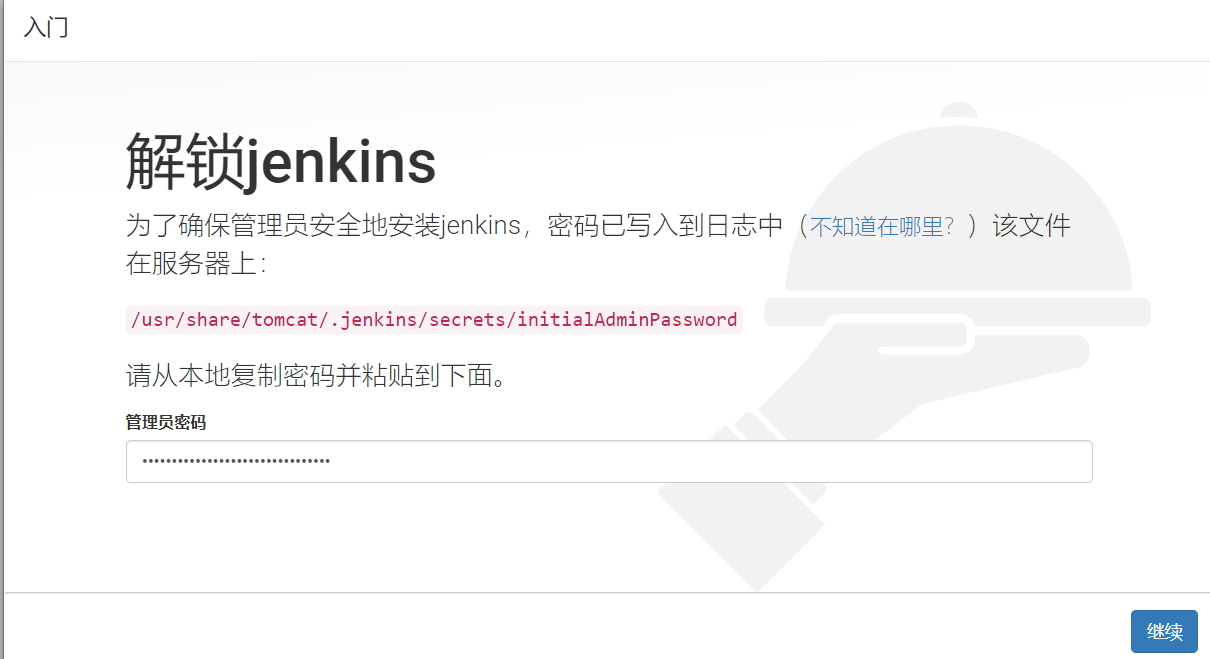
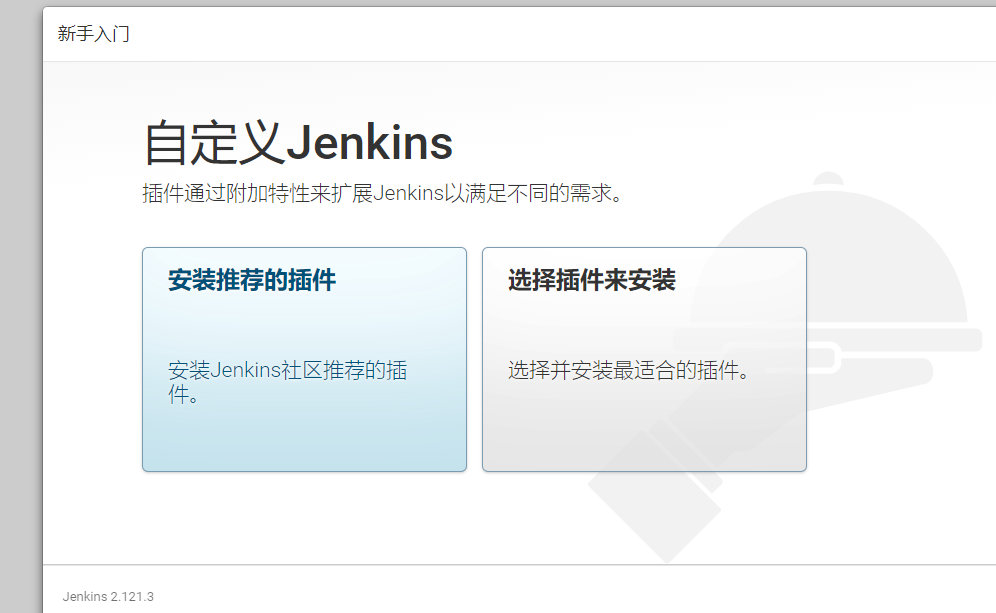
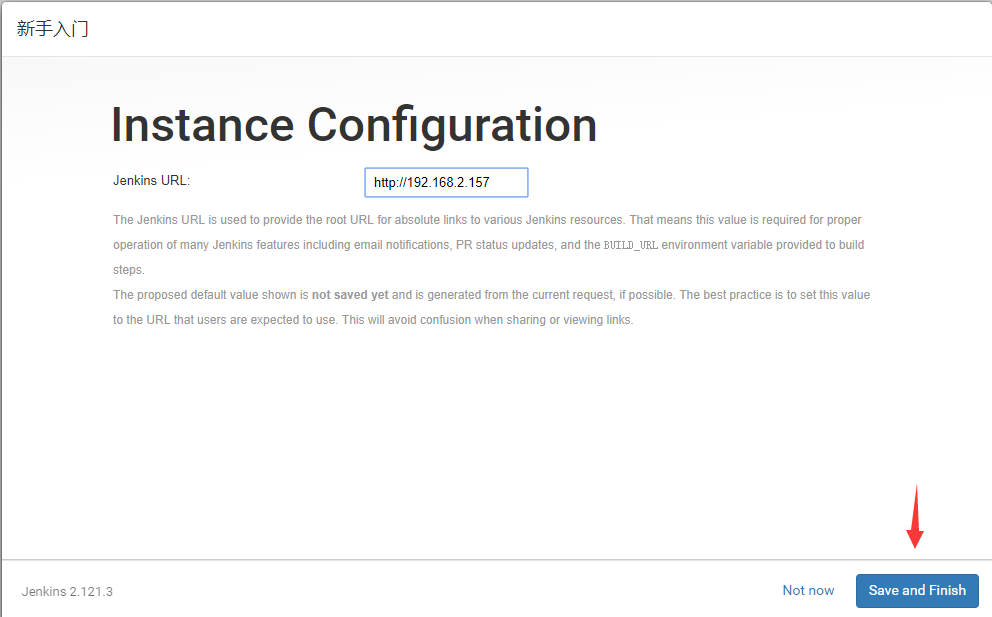
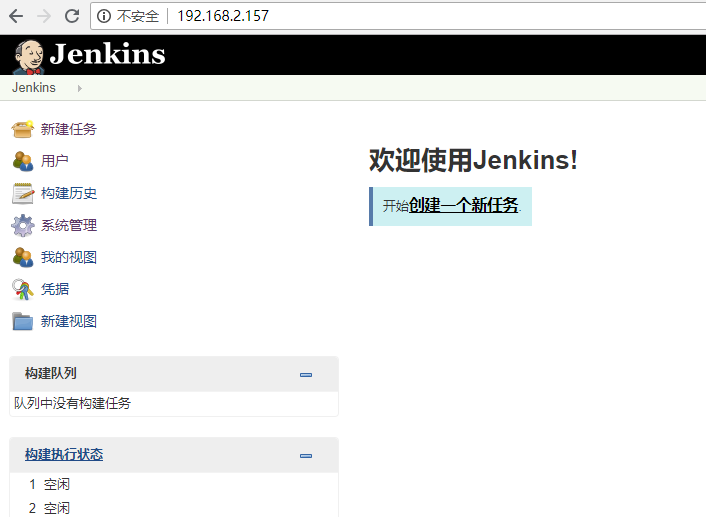
WEB-GUI:安装http://192.168.2.157/



问题故障处理:

解决办法:在tomcat的server.xml中增加utf8字符即可
[root@jenkins ~]# vim /usr/share/tomcat/conf/server.xml
<Connector port="" protocol="HTTP/1.1"

               connectionTimeout=""

                URIEncoding= "UTF-8"

               redirectPort=""

               proxyName="jenkins.yellowcong.net"/>
[root@jenkins ~]# systemctl restart tomcat #重启tomcat之后,我们会发现,这个讨厌的字符集错误已经没有了~
【验证测试】
从SVN仓库中拉去源代码并将logo.png推送到Discuz论坛上,从而替换掉discuz论坛首页的logo图片!
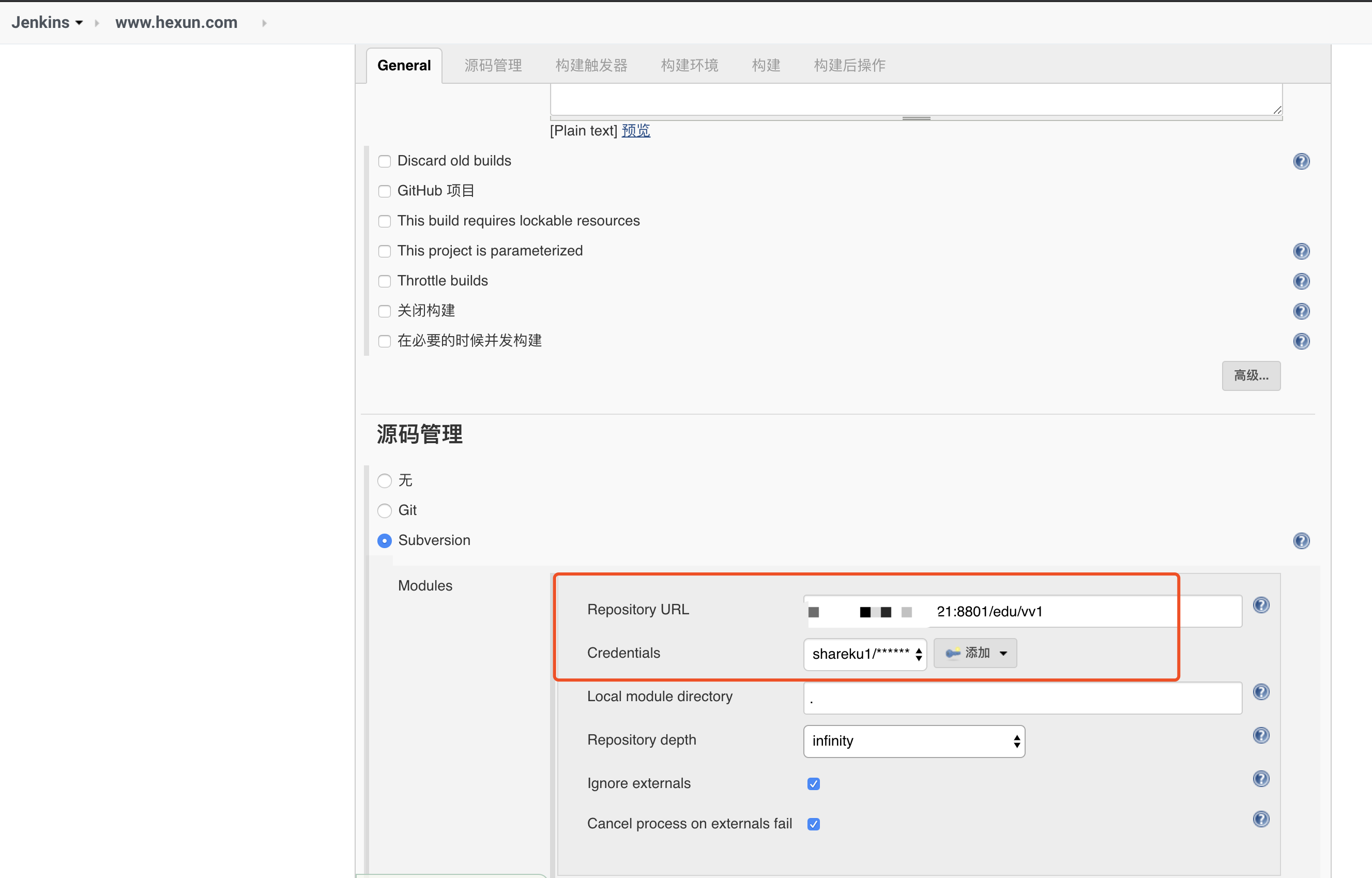
构建操作
Execute shell
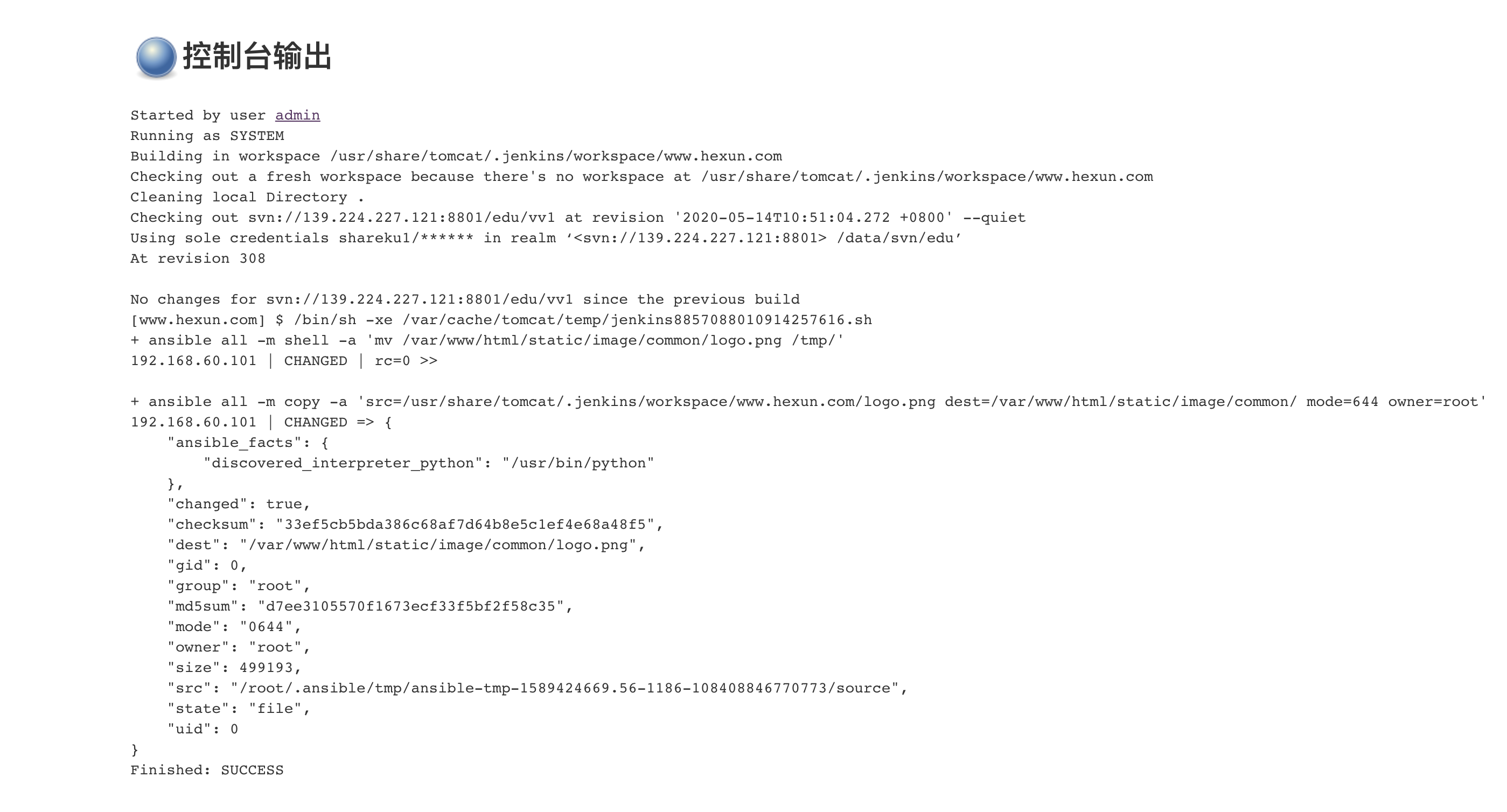
ansible all -m shell -a "mv /var/www/html/static/image/common/logo.png /tmp/"

ansible all -m copy -a 'src=/usr/share/tomcat/.jenkins/workspace/www.hexun.com/logo.png dest=/var/www/html/static/image/common/ mode=644 owner=root'

#ssh -l root 192.168.60.101 mv /var/www/html/static/image/common/logo.png /tmp/

#scp /usr/share/tomcat/.jenkins/workspace/www.hexun.com/logo.png  root@192.168.60.101:/var/www/html/static/image/common/
ansible配置
这里的jenkins所基于的java进程都是tomcat用户启动的,故在jenkins构建的时候也是以tomcat为基准,从svn拉取完代码推送到目标端时,需要做ssh免秘钥认证,否则会构建失败!
[root@hostname- ~]# ps aux | grep java     #java以及jenkins均已tomcat启动

tomcat        3.4 49.2   ?      Ssl  :   : /usr/lib/jvm/jre/bin/java -classpath /usr/share/tomcat/bin/bootstrap.jar:/usr/share/tomcat/bin/tomcat-juli.jar:/usr/share/java/commons-daemon.jar -Dcatalina.base=/usr/share/tomcat -Dcatalina.home=/usr/share/tomcat -Djava.endorsed.dirs= -Djava.io.tmpdir=/var/cache/tomcat/temp -Djava.util.logging.config.file=/usr/share/tomcat/conf/logging.properties -Djava.util.logging.manager=org.apache.juli.ClassLoaderLogManager org.apache.catalina.startup.Bootstrap start

root         0.0  0.0     pts/    S+   :   : grep --color=auto java

[root@hostname- ~]# su - tomcat

上一次登录:四 5月  :: CST 2020pts/ 上

-bash-4.2$ cat /etc/ansible/hosts   #查看ansible hosts文件中是否存在目标端ip信息

[web]

192.168.60.101 ansible_ssh_user=root

-bash-4.2$ ansible all -m shell -a "df -h"   #简单测试一下ssh是否免密是否生效

192.168.60.101 | CHANGED | rc= >>

文件系统                 容量  已用  可用 已用% 挂载点

/dev/mapper/centos-root  .0G  .5G  .5G   % /

devtmpfs                 .4G       .4G    % /dev

tmpfs                    .4G       .4G    % /dev/shm

tmpfs                    .4G  8.9M  .4G    % /run

tmpfs                    .4G       .4G    % /sys/fs/cgroup

/dev/sda1               1014M  125M  890M   % /boot

overlay                  .0G  .5G  .5G   % /var/lib/docker/overlay2/9dc8505645f22a03c80b3ba4146161b7ad6c6dce089ee3e5951a7457e1e4141e/merged

overlay                  .0G  .5G  .5G   % /var/lib/docker/overlay2/186d62be6b46a302b6c80556492311973280ac1fa9c516deddb7c6dbe9ca31e1/merged

overlay                  .0G  .5G  .5G   % /var/lib/docker/overlay2/ead99b5cfe0980ba7c12e99c26d243b54e10a09d060971ffc1c863b238182902/merged

overlay                  .0G  .5G  .5G   % /var/lib/docker/overlay2/1a32cab10af0cadc0a92cc5181f41f4cebefc8ebf760350955540df019e3d519/merged

overlay                  .0G  .5G  .5G   % /var/lib/docker/overlay2/e91c81b30c27c80d174373cbcf42da01252d258503bd127b1ce6fbf08cf5c5ea/merged
未构建之前logo是如下图所示

开始构建ing~最后可以看到构建成功!
构建之后的页面

END!
Jenkins.war包构建Jenkins平台的更多相关文章
- linux中部署jenkins(war包)及jenkins忘记登录账号密码
未登录状态 登录状态 一:部署jenkins(war包) 1.直接下载war包jenkins.war,下载地址https://jenkins.io/download 2.将下载的war包放到服务器上t ...
- Linux war包部署jenkins
一.介绍Jenkins 1.Jenkins概念 Jenkins是一个功能强大的应用程序,允许持续集成和持续交付项目,无论用的是什么平台.这是一个免费的源代码,可以处理任何类型的构建或持续集成.集成Je ...
- war包安装jenkins
转自:https://blog.51cto.com/bigboss/2129358 系统环境: CentOS 7.5 1804 IP:192.168.1.3 关闭selinux.firewalld j ...
- 阿里云上如何利用war包安装jenkins
一. 前提条件:已安装jdk和tomcat 如何安装,请参考<如何在阿里云上部署war包到tomcat服务器> 二. 下载war包 下载地址:http://mirrors.jenkins- ...
- Jenkins Pipeline+sonar构建质量平台
前提: Jenkins JDK 目录: 1.安装sonar插件:SonarQube Scanner for Jenkins 2.安装SonarQube 3.安装sonar-scanner ++++++ ...
- 【Jenkins】Linux搭建Jenkins平台
为了配合上一篇的ant+jenkins做持续集成,需要在linux环境下搭建一个jenkins平台.网上有很多安装的例子,我主要记录一下自己遇到的问题,真真的是特别惆怅的,每次我遇到的问题都格外多. ...
- gitlab+jenkins+tomcat war包部署(此文有新版本)
对本文进行格式整理,url: https://www.cnblogs.com/huandada/p/9969234.html 整个项目的框架为: 1.gitlab的安装(Centos7) 新建/etc ...
- jenkins之从0到1利用Git和Ant插件打war包并自动部署到tomcat(第四话):把war包远程部署到tomcat
上一节介绍了如何用Ant插件来打war包,本节接着介绍如何把build好的war自动部署到tomcat中 1.先安装 Deploy to container Plugin插件 2. 在构建后操作中添加 ...
- 【Linux】Jenkins以war包运行及开机启动配置(四)
本例介绍jenkins已war包运行及开机启动配置 环境:Linux环境(CentOS 7.4) 以war包运行 1.下载jenkins.war包 2.启动war包( 默认端口:8080,默认JENK ...
随机推荐
- 基于Hadoop2.7.3集群数据仓库Hive1.2.2的部署及使用
基于Hadoop2.7.3集群数据仓库Hive1.2.2的部署及使用 HBase是一种分布式.面向列的NoSQL数据库,基于HDFS存储,以表的形式存储数据,表由行和列组成,列划分到列族中.HBase ...
- linux 查看nginx如何启动
执行命令: ps -A | grep nginx如果返回结果的话,说明有nginx在运行,服务已经启动
- 修改html中button显示的文字
1. <input type="button"> 实现密码输入框的可见和隐藏 直接修改value属性即可 <script type="text/jav ...
- Modbus库开发笔记之二:Modbus消息帧的生成
前面我们已经对Modbus的基本事务作了说明,也据此设计了我们将要实现的主从站的操作流程.这其中与Modbus直接相关的就是Modbus消息帧的生成.Modbus消息帧也是实现Modbus通讯协议的根 ...
- numpy:dot与multiply
http://blog.csdn.net/iamzhangzhuping/article/details/52370241
- yum -y 与yum有何区别(转载)
在linux中,经常使用yum来进行软件的安装,更新与卸载,那我们会发现,在使用yum的时候,通常有下面两种指令模式: ①yum install xxx ②yum -y install ...
- Logcat命令详情
logcat是什么? Logcat 是一个命令行工具,用于转储系统消息日志,其中包括设备引发错误时的堆叠追踪以及从您的应用使用 Log类编写的消息. 格式:[adb] logcat [<opti ...
- CentOS 7 安装JDK环境
1.JDK下载地址:https://www.oracle.com/technetwork/java/javase/downloads/java-archive-javase8-2177648.html ...
- Lake Counting
Time Limit: 1000MS Memory Limit: 65536K Total Submissions: 41340 Accepted: 20504 Description Due ...
- LeetCode(98): 验证二叉搜索树
Medium! 题目描述: 给定一个二叉树,判断其是否是一个有效的二叉搜索树. 一个二叉搜索树具有如下特征: 节点的左子树只包含小于当前节点的数. 节点的右子树只包含大于当前节点的数. 所有左子树和右 ...