
Bootstrap入门(九)组件3:按钮组
<link href="css/bootstrap.min.css" rel="stylesheet">
     <div class='container'>

            <div class='btn-group'>

                ...

            </div>

        </div>
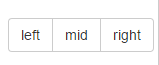
在其中添加第一个按钮组
     <div class='container'>

            <div class='btn-group'>

                <button type="button" class="btn btn-default">left</button>

                <button type="button" class="btn btn-default">mid</button>

                <button type="button" class="btn btn-default">right</button>

            </div>

        </div>
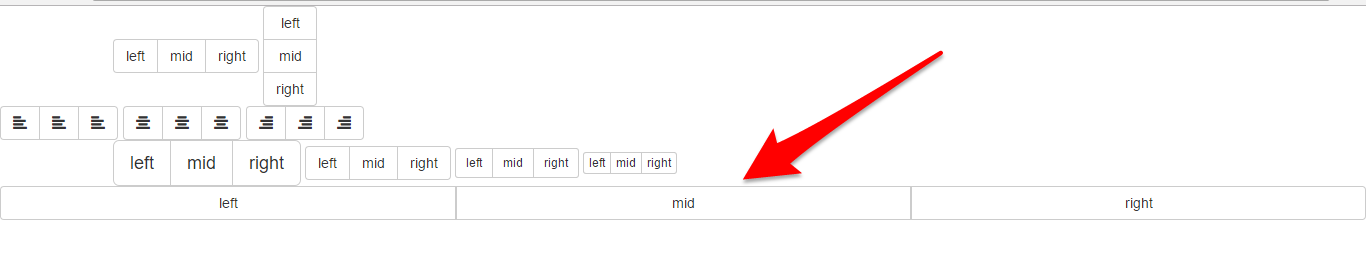
效果为:
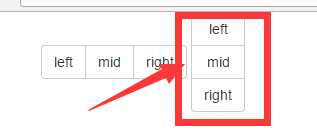
       <div class='btn-group-vertical'>

                <button type="button" class="btn btn-default">left</button>

                <button type="button" class="btn btn-default">mid</button>

                <button type="button" class="btn btn-default">right</button>

            </div>
效果为:
2.按钮工具栏
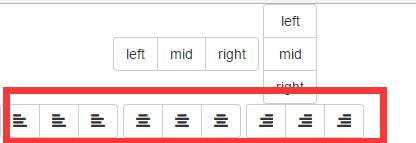
创建一个 class='btn-toolbar'的div
    <div class='btn-toolbar'>

           ...

        </div>
在里面可以新建多个按钮组,可以使用到组件1的字体图标,比如
     <div class='btn-toolbar'>

            <div class='btn-group'>

                <button type="button" class="btn btn-default"><span class="glyphicon glyphicon-align-left"></span></button>

                <button type="button" class="btn btn-default"><span class="glyphicon glyphicon-align-left"></span></button>

                <button type="button" class="btn btn-default"><span class="glyphicon glyphicon-align-left"></span></button>

            </div>

            <div class='btn-group'>

                <button type="button" class="btn btn-default"><span class="glyphicon glyphicon-align-center"></span></button>

                <button type="button" class="btn btn-default"><span class="glyphicon glyphicon-align-center"></span></button>

                <button type="button" class="btn btn-default"><span class="glyphicon glyphicon-align-center"></span></button>

            </div>

            <div class='btn-group'>

                <button type="button" class="btn btn-default"><span class="glyphicon glyphicon-align-right"></span></button>

                <button type="button" class="btn btn-default"><span class="glyphicon glyphicon-align-right"></span></button>

                <button type="button" class="btn btn-default"><span class="glyphicon glyphicon-align-right"></span></button>

            </div>

        </div>
为了方便使用了同一个图标,可以按实际情况修改,成为一个工具栏,效果为
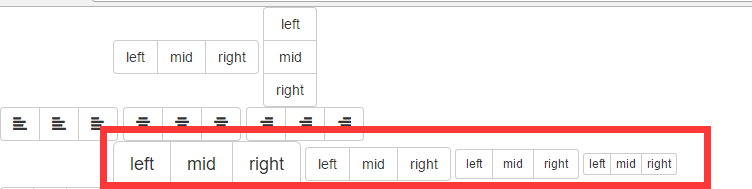
     <div class="container">

            <div class='btn-group btn-group-lg'>

                <button type="button" class="btn btn-default">left</button>

                <button type="button" class="btn btn-default">mid</button>

                <button type="button" class="btn btn-default">right</button>

            </div>

            <div class='btn-group btn-group'>

                <button type="button" class="btn btn-default">left</button>

                <button type="button" class="btn btn-default">mid</button>

                <button type="button" class="btn btn-default">right</button>

            </div>

            <div class='btn-group btn-group-sm'>

                <button type="button" class="btn btn-default">left</button>

                <button type="button" class="btn btn-default">mid</button>

                <button type="button" class="btn btn-default">right</button>

            </div>

            <div class='btn-group btn-group-xs'>

                <button type="button" class="btn btn-default">left</button>

                <button type="button" class="btn btn-default">mid</button>

                <button type="button" class="btn btn-default">right</button>

            </div>

        </div>
效果非常明显,为
     <div class="btn-group btn-group-justified">

            <div class='btn-group'>

                <button type="button" class="btn btn-default">left</button>

            </div>

             <div class='btn-group'>

                <button type="button" class="btn btn-default">mid</button>

            </div>

             <div class='btn-group'>

                <button type="button" class="btn btn-default">right</button>

            </div>

        </div>
Bootstrap入门(九)组件3:按钮组的更多相关文章
- Bootstrap入门(六)按钮和图片
Bootstrap入门(六)按钮和图片 先引入本地的CSS文件 <link href="css/bootstrap.min.css" rel="styleshe ...
- Bootstrap历练实例:基本按钮组
<!DOCTYPE html><html><head><meta http-equiv="Content-Type" content=&q ...
- 8.bootstrap下拉菜单、按钮组、按钮式下拉菜单
下拉菜单 dropdown 对齐方式: .dropdown-menu-right .dropdown-menu-left <div class="container" ...
- bootstrap学习笔记<十>(按钮组,导航)
1)按钮组.样式:class="btn-group" <div class="btn-group"> <button class=" ...
- Bootstrap入门九:辅助类
1.情境文本颜色 通过颜色来展示意图,Bootstrap 提供了一组工具类.这些类可以应用于链接,并且在鼠标经过时颜色可以还可以加深,就像默认的链接一样. <p class="text ...
- Bootstrap入门(十)组件4:按钮组与下拉菜单结合
Bootstrap入门(十)组件4:按钮组与下拉菜单结合 先引入本地的CSS文件和JS文件(注:1.bootstrap是需要jQuery支持的.2.需要在<body>当中添加) < ...
- Bootstrap入门(十九)组件13:页头与缩略图
Bootstrap入门(十九)组件13:页头与缩略 1.页头 2.默认的缩略图 3.自定义缩略图 页头组件能够为 h1 标签增加适当的空间,并且与页面的其他部分形成一定的分隔.它支持 h1 标签内内嵌 ...
- Bootstrap入门(十一)组件5:输入框组
Bootstrap入门(十一)组件5:输入框组 1.为其中添加第一个输入框 2.添加额外的元素 3.为用户提供标识 4.改变输入框的尺寸 5.为额外添加多选/单选框 6.与按钮结合 7.与下拉菜单 ...
- BootStrap入门教程 (三) :可重用组件(按钮,导航,标签,徽章,排版,缩略图,提醒,进度条,杂项)
上讲回顾:Bootstrap的基础CSS(Base CSS)提供了优雅,一致的多种基础Html页面要素,包括排版,表格,表单,按钮等,能够满足前端工程师的基本要素需求. Bootstrap作为完整的前 ...
随机推荐
- post(c),get(r),put(u),delete(d)
http://whui0110.iteye.com/blog/1682388看这个帖子知道人们常说的幂等意思就是可以重复执行,结果是一样的:帖子中说put(update)是幂等的,其实update v ...
- 向datagridview 添加行
datagridview 已经绑定数据源且控件的AllowUserToAddRows设置为false时. ((DataTable)dataGridView1.DataSource).Rows.Add( ...
- Java网络通信——XML和JSON
XML(Extensible Markup Language) 定义:一种可扩展的标记性语言 XML有丰富的编码工具,比如Dom4j.JDom等. JSON(JavaScript Object Not ...
- sublime text3 Emmet (原zenCoding)安装方法
1.安装使用Package Control组件安装 (1)打开控制台 (mac)control+`; (win)ctrl+` (2)复制一下代码并回车 import urllib.request,os ...
- JQuery UI的拖拽功能
JQuery UI是JQuery官方支持的WebUI 代码库,包含底层交互.动画.特效等API,并且封装了一些Web小部件(Widget).同时,JQuery UI继承了jquery的插件支持,有大量 ...
- posix第二篇-----linux 锁机制
1 简介 锁机制(lock) 是多线程编程中最常用的同步机制,用来对多线程间共享的临界区(Critical Section) 进行保护. Pthreads提供了多种锁机制,常见的有: 1) Mutex ...
- Firebug 非常好用
chrome 浏览器 火狐 直接获取网页中传输的数据
- linux 驱动入门6
看/sys目录经常看到bus device driver class. 这也是网上大量说的驱动驱动模型.这些的关系得熟悉得明白吧.是的.今天我先不整他们的关系.先逐个击破,然后再统一来理清楚他们之间的 ...
- JUCE_FIFO实现分析
JUCE_FIFO代码简单剖析,此处的剖析就是给自己留一个方便查询的内容:不做太多内容的要求,只做简单的记录:本文以初学者的角度来些,大牛请飘过O(∩_∩)O FIFO的功能在博客的其他帖子里面已经有 ...
- ubuntu12.04+fuerte 下跑通lsd-slam——使用usb摄像头
上一篇介绍了如何使用数据集跑lsd-slam,这篇介绍如何用一个普通的usb摄像头跑lsd-slam,默认ubuntu12.04,fuerte已经安装好,workspace也已设置,如果没有,请参考上 ...