
Vmware安装CentOs7+gitlab(二)
在CentOS系统上安装所需的依赖:ssh,防火墙,postfix(用于邮件通知) ,wget,以下这些命令也会打开系统防火墙中的HTTP和SSH端口访问。
1.安装ssh和python
sudo yum install -y curl policycoreutils-python openssh-server
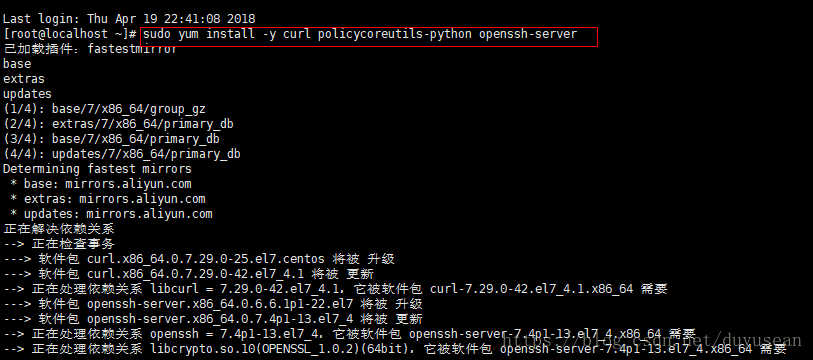
若出现以下图片的信息则表示成功
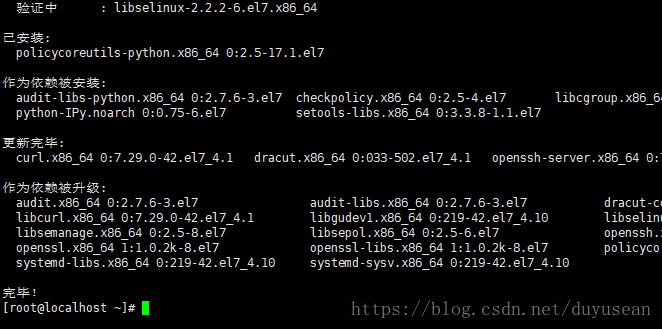
2.将SSH服务设置成开机自启动,安装命令:sudo systemctl enable sshd
3.启动SSH服务,安装命令:sudo systemctl start sshd
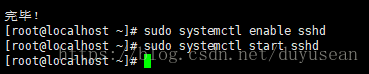
4。安装防火墙(如果已经安装了防火墙并且已经在运行状态,则可直接进行第6步)
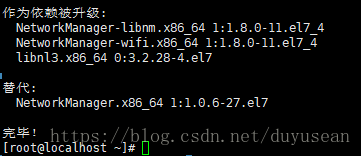
yum install firewalld systemd -y

若出现“完毕!”的字样,则表示安装成功
5.开启防火墙,安装命令:service firewalld start

6.添加http服务到firewalld,pemmanent表示永久生效,若不加--permanent系统下次启动后就会失效。
sudo firewall-cmd --permanent --add-service=http

7.重启防火墙,安装命令:sudo systemctl reload firewalld

8.接下来,安装Postfix以发送通知邮件,安装命令:sudo yum install postfix
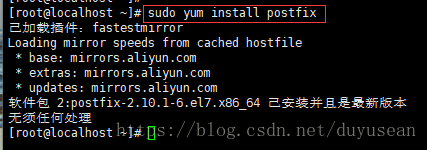
9.将postfix服务设置成开机自启动,安装命令:sudo systemctl enable postfix
10.启动postfix,安装命令:sudo systemctl start postfix

在安装Postfix期间,可能会出现配置屏幕。选择“Internet Site”并按enter键。使用您的服务器的外部DNS以“mail name”并按enter。如果出现额外的屏幕,继续按enter键接受默认值。
11.wget 用于从外网上下载插件
检查系统中是否已经安装wget,使用命令若出现下图wget相关版本描述则说明系统中已经安装wget 若报系统找不到命令说明wget未安装
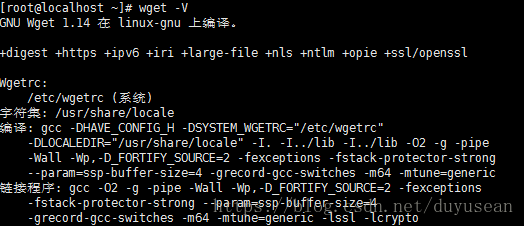
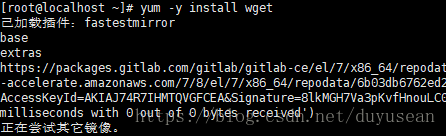
若wget未安装则进行安装,安装命令:yum -y install wget
12.安装vim编辑器 安装命令:yum install vim -y (按需安装,如果不安装可以用vi)
二、添加GitLab镜像源并安装gitlab服务器
1.添加gitlab镜像
这是用的10.x的版本,也可以用最新的,gitlab版本管理网址https://packages.gitlab.com/gitlab
wget https://mirrors.tuna.tsinghua.edu.cn/gitlab-ce/yum/el7/gitlab-ce-10.0.0-ce.0.el7.x86_64.rpm

2.安装gitlab 安装命令:rpm -i gitlab-ce-10.0.0-ce.0.el7.x86_64.rpm
安装过程需要些时间,如果出现下图,则说明安装成功。
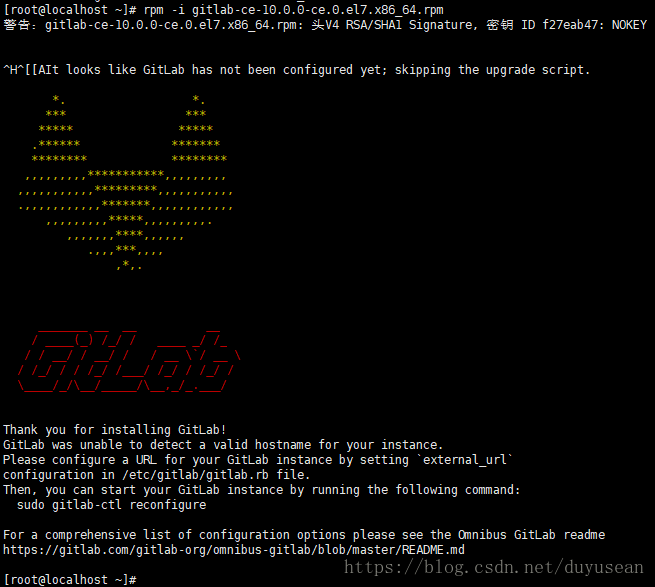
3.修改gitlab配置文件指定服务器ip和自定义端口:

vim /etc/gitlab/gitlab.rb
进入编辑器后按“i”键进入编辑状态,ESC键退出编辑状态
退出并保存,命令输入“:wq”
ps:注意这里设置的端口不能被占用,默认是8080端口,如果8080已经使用,请自定义其它端口,并在防火墙设置开放相对应得端口
firewall-cmd --zone=public --add-port=80/tcp --permanent (--permanent永久生效,没有此参数重启后失效)
firewall-cmd --reload
firewall-cmd --zone= public --query-port=80/tcp
4.重置并启动GitLab
执行:
gitlab-ctl stop     //停止应用

gitlab-ctl start    //启动应用

gitlab-ctl reconfigure  //重新启动服务

gitlab-ctl restart  //重新启动gitlab
提示 "ok: run:"表示启动成功
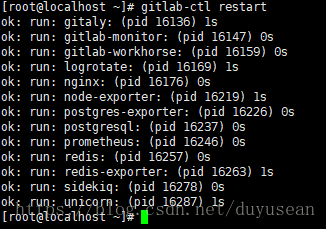
6.访问 GitLab页面
如果没有域名,直接输入服务器ip和指定端口进行访问
初始账户: root 密码:5iveL!fe
7.问题
当你重启服务之后直接访问会有出现502的情况,可以查看端口是否被占用,或者是服务还在启动过程过一会再访问。
Vmware安装CentOs7+gitlab(二)的更多相关文章
- Vmware安装CentOs7+gitlab(一)
本篇文章主要介绍了VMware安装Centos7超详细过程(图文),具有一定的参考价值,感兴趣的小伙伴们可以参考一下 1.软硬件准备 软件:推荐使用VMwear,我用的是VMwear 12 镜像:Ce ...
- VMware安装Centos7超详细教程
本篇文章主要介绍了VMware安装Centos7超详细过程(图文),具有一定安装参考价值 在没有运维的情况下,很多时候测试需要自己搭建测试环境,而测试环境又分为QA环境,自动化测试环境,uat环境,以 ...
- vmware安装centos7.5、配置网卡、环境配置
1.vmware安装centos7.5虚拟机 参考连接: https://blog.csdn.net/guo_ridgepole/article/details/78973763 可能遇到的问题 ...
- VMware安装Centos7超详细过程
本篇文章主要介绍了VMware安装Centos7超详细过程(图文),具有一定的参考价值,感兴趣的小伙伴们可以参考一下 一.软硬件准备 软件:推荐使用VMwear,我用的是VMwear 12 镜像:Ce ...
- VMware安装CentOS7踩坑
1.VMware安装Centos7加载界面不显示,但有快照 单击“开始”,运行中输入cmd. 然后输入命令 netsh winsock reset. 重启计算机. 2.nat模式网络问题 ...
- VMware安装Centos7过程
VMware安装Centos7过程 1.打开VMwear选择新建虚拟机 2.典型安装与自定义安装 典型安装:VMwear会将主流的配置应用在虚拟机的操作系统上,对于新手来很友好. 自定义安装:自定义安 ...
- VMware安装CentOS7的详细过程
原文:https://www.jianshu.com/p/ce08cdbc4ddb?utm_source=tuicool&utm_medium=referral 本篇文章主要介绍了VMware ...
- 非常详细的 (VMware安装Centos7超详细过程)
本篇文章主要介绍了VMware安装Centos7超详细过程(图文),具有一定的参考价值,感兴趣的小伙伴们可以参考一下 1.软硬件准备 软件:推荐使用VMwear,我用的是VMwear 12 镜像:Ce ...
- VMware安装centos7与配置网络
自己想搭建个虚机学习下k8s,使用VMware安装centos7,上不了网,折腾了很久才连上.发现网上很多教程都是错误的或者不明确的,这边写下自己的配置记录 首先安装centos7系统就不赘述了,这边 ...
随机推荐
- 小程序 textarea、input 层级过高,导致填写内容穿透,z-index无效问题解决方案。
小程序的textare.input输入框层级是最高的 那么我们在textare.input输入的内容就会总是显示在最上一层. 这是时为什么呢?官方文档有说明,因为textare.input这些是原生组 ...
- Fast R-CNN中的边框回归
前面对R-CNN系的目标检测方法进行了个总结,其中对目标的定位使用了边框回归,当时对这部分内容不是很理解,这里单独学习下. R-CNN中最后的边框回归层,以候选区域(Region proposal)为 ...
- ASP .NET SignalR起步
在网站开发中,时常需要使用消息推送功能,http协议是无状态连接,我们需要一个类似桌面程序中socket保持服务器和客户端连接的技术.signalr就是这样一个技术,他能保持网站页面和服务器的一个长连 ...
- Linq中 AsQueryable(), AsEnumerable()和ToList()的区别和用法
Linq中 AsQueryable(), AsEnumerable()和ToList()的区别和用法:在写LINQ语句的时候,往往会看到AsEnumerable() ,AsQueryable() 和T ...
- Python动态绑定属性slots的使用
当我们定义了一个class,创建了一个class的实例后,我们可以给该实例绑定任何属性和方法,这就是动态语言的灵活性.废话不多说,我们看一个例子: class Person(object): pass ...
- 使用Git将项目托管到码云及从码云导入项目到本地
前言 码云+Git+IntellJ IDEA 欢迎转载,请注明作者和出处哦☺ Git 的安装及使用的教程 最好不要在官网下载,官网下载要vpn而且速度还很慢 . 推荐在 https://gi ...
- LDAP客户端在Windows环境的部署及配置
ldap客户端配置安装目录的子目录C:\OpenLDAP\etc\openldap,编辑slapd.conf,修改密码,保存并关闭文件.rootdn "cn=Manage ...
- caffe安装教程(Ubuntu14+GPU+pycaffe+anaconda2)
caffe安装教程 本文所使用的底层环境配置:cuda8.cudnn6.OpenCV2.4.5.anaconda2(Python2.7).如使用其他版本的环境,如cuda,可安装自己的版本,但须在相应 ...
- C#中的RDLC报告
介绍 此示例显示如何在C#中生成RDLC报告,您可以为小型,中型和大型企业生成报告. 构建示例 Visual Studio 2013,.Net Frameworm 4.5,MS SQL Server ...
- vue学习笔记2
Vue.js - Day2 品牌管理案例 添加新品牌 删除品牌 根据条件筛选品牌 1.x 版本中的filterBy指令,在2.x中已经被废除: filterBy - 指令 <tr v-for=& ...