
C#进行Visio二次开发之文件导出及另存Web页面
在我前面很多关于Visio的开发过程中,介绍了各种Visio的C#开发应用场景,包括对Visio的文档、模具文档、形状、属性数据、各种事件等相关的基础处理,以及Visio本身的整体项目应用,虽然时间过去很久,不过这些技术依旧还在使用中,最近应客户培训的需要,我对所有的内容进行了重新整理,把一些没有介绍的很详细或者很少的内容进行了丰富,因此本文介绍的主题-Visio二次开发之文件导出及另存Web页面,介绍一下Visio文件另存为其他几种格式的处理,以及另存为Web文件等相关操作。
1、Visio导出为PDF格式
在一般情况下,PDF格式是较为常用的内容格式,因此Visio文档(Vsd格式)导出为PDF也是很常见的一件事情,Office文档本身很好支持PDF格式的输出,因此对于Visio来说,也不是什么难事,基本上利用它现有的API就可以导出为PDF格式了。
在Visio的Document文档对象中,就有ExportAsFixedFormat这个方法,可以导出为PDF或者XPS的格式的,这个格式有很多参数,用来确定导出那页,以及格式等设置。
expression.ExportAsFixedFormat(FixedFormat, OutputFileName, Intent, PrintRange, FromPage, ToPage, ColorAsBlack, IncludeBackground, IncludeDocumentProperties, IncludeStructureTags, UseISO19005_1, FixedFormatExtClass)
同时,这些参数的相关说明如下所示。
| Name | Required/Optional | Data Type | Description |
|---|---|---|---|
| FixedFormat | Required | VisFixedFormatTypes | The format type in which to export the document. See Remarks for possible values. |
| OutputFileName | Optional | String | The name and path of the file to which to output, enclosed in quotation marks. |
| Intent | Required | VisDocExIntent | The output quality. See Remarks for possible values. |
| PrintRange | Required | VisPrintOutRange | The range of document pages to be exported. See Remarks for possible values. |
| FromPage | Optional | Long | If PrintRange is visPrintFromTo , the first page in the range to be exported. The default is 1, which indicates the first page of the drawing. |
| ToPage | Optional | Long | If PrintRange is visPrintFromTo , the last page in the range to be exported. The default is -1, which indicates the last page of the drawing. |
| ColorAsBlack | Optional | Boolean | True to render all colors as black to ensure that all shapes are visible in the exported drawing. False to render colors normally. The default is False. |
| IncludeBackground | Optional | Boolean | Whether to include background pages in the exported file. The default is True. |
| IncludeDocumentProperties | Optional | Boolean | Whether to include document properties in the exported file. The default is True. |
| IncludeStructureTags | Optional | Boolean | Whether to include document structure tags to improve document accessibility. The default is True. |
| UseISO19005_1 | Optional | Boolean | Whether the resulting document is compliant with ISO 19005-1 (PDF/A). The default is False. |
| FixedFormatExtClass | Optional | [UNKNOWN] | A pointer to a class that implements the IMsoDocExporter interface for purposes of creating custom fixed output. The default is a null pointer. |
我们在代码里面导出PDF如下所示。
            SaveFileDialog dlg = new SaveFileDialog();

            dlg.FileName = "";

            dlg.Filter = "Pdf文件 (*.pdf)|*.pdf|AutoCAD 绘图 (*.dwg)|*.dwg|所有文件(*.*)|*.*";

            dlg.FilterIndex = ;

            if (dlg.ShowDialog() == DialogResult.OK)

            {

                if (dlg.FileName.Trim() != string.Empty)

                {

                    VisDocument.ExportAsFixedFormat(Visio.VisFixedFormatTypes.visFixedFormatPDF,

                        dlg.FileName,

                        Visio.VisDocExIntent.visDocExIntentScreen,

                        Visio.VisPrintOutRange.visPrintAll,

                        , VisDocument.Pages.Count, false, true, true, true, true,

                        System.Reflection.Missing.Value);

                }

            }
这样,我们通过指定PDF格式,以及导出文件名,以及起止页码等信息后,就可以顺利导出对应的Visio文档了,这种方式导出的Visio文档,效果非常好,可以放大到最大清晰都很好的。
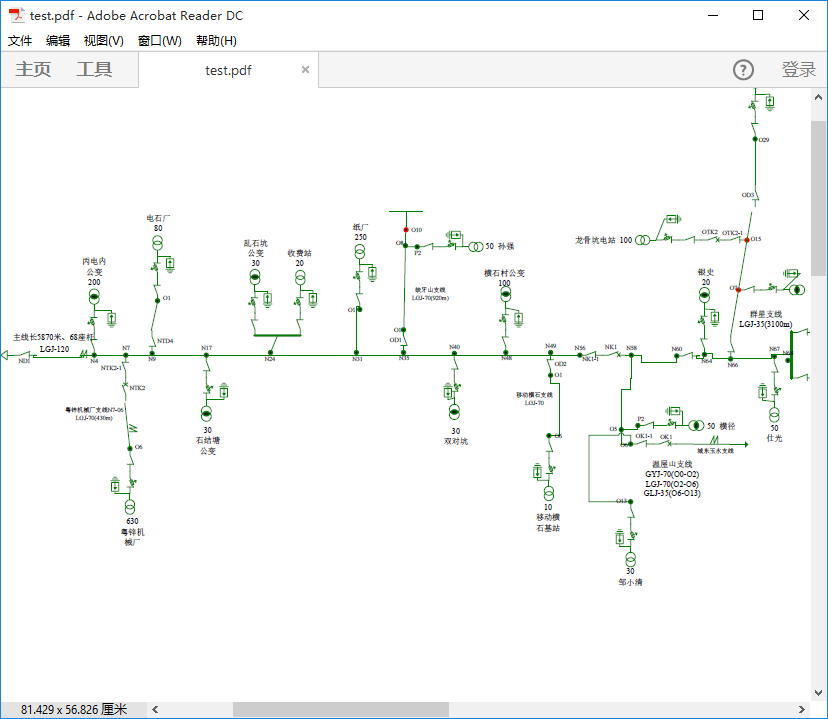
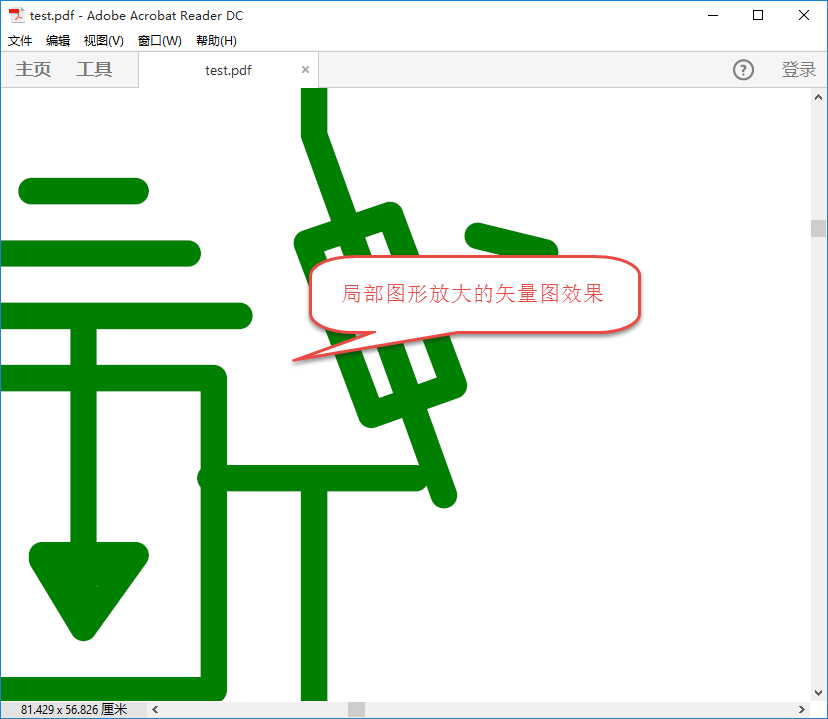
2、Visio另存为CAD格式
Visio和CAD之间是比较好的兼容模式的,Visio和CAD本身都是基于矢量图形的绘制,因此转换为CAD在继续进行编辑也是很常见的事情,因此在较早时期,Visio本身就对CAD格式(dwg格式)就提供了很好的支持,它可以通过下面代码进行CAD格式的导出。
            SaveFileDialog dlg = new SaveFileDialog();

            dlg.FileName = "";

            dlg.Filter = "AutoCAD 绘图 (*.dwg)|*.dwg|所有文件(*.*)|*.*";

            dlg.FilterIndex = ;

            if (dlg.ShowDialog() == DialogResult.OK)

            {

                if (dlg.FileName.Trim() != string.Empty)

                {

                    VisApplication.ActivePage.Export(dlg.FileName);

                }

            }
如果CAD文件顺利导出,那么会有一个日志文件提示用户操作的结果的,如下所示。
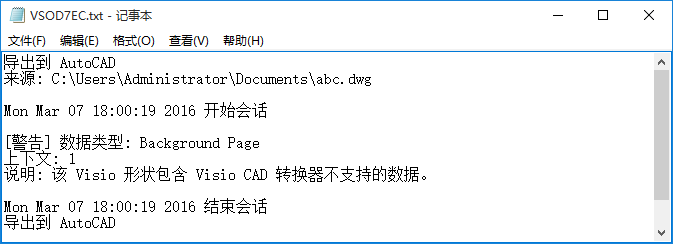
Visio还可以导出为JPG格式,这个和CAD操作类似,都是通过Page对象的Export方法进行导出,操作代码如下所示。
            SaveFileDialog dlg = new SaveFileDialog();

            dlg.FileName = "";

            dlg.Filter = "JPEG文件 (*.jpg)|*.jpg|所有文件(*.*)|*.*";

            dlg.FilterIndex = ;

            if (dlg.ShowDialog() == DialogResult.OK)

            {

                if (dlg.FileName.Trim() != string.Empty)

                {

                    VisApplication.ActivePage.Export(dlg.FileName);

                }

            }
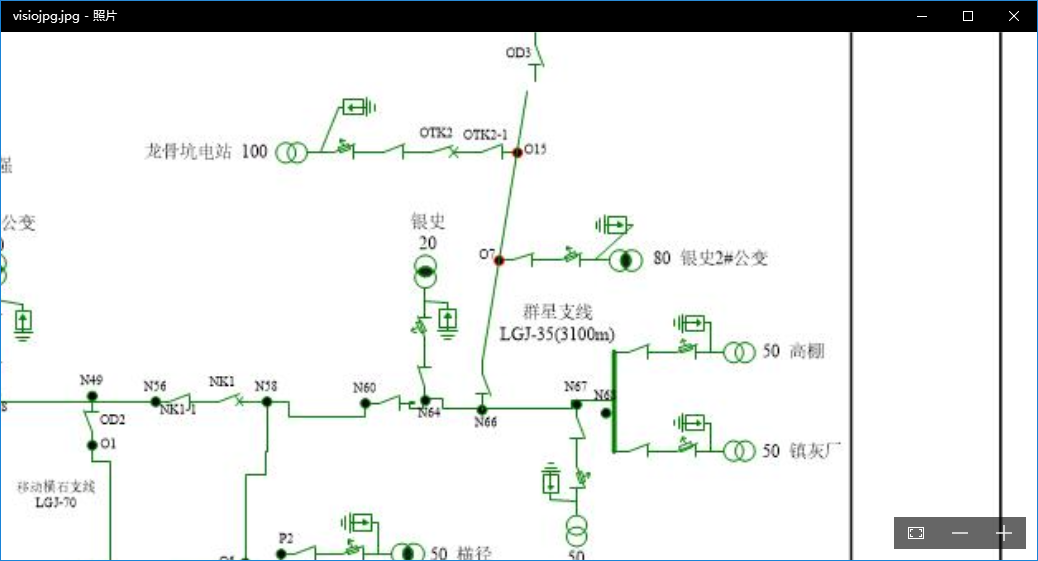
虽然这个导出的JPG格式,也是比较不错的,不过相对PDF的矢量效果来说,JPG放大的话,一般来说没有PDF格式那么清晰,但总体效果也还是可以。
3、Visio文档另存Web页面
对于Visio文档的另存为Web页面的操作,就没有上述几个方法那么简单了,一般需要更加复杂一点的处理方式。
虽然对于Visio文档来说,在IE上可以通过ActiveX的Visio Viewer来进行查看,不过其他浏览器都不支持,因此对于另存为Web页面的文件,这种方式显得比较通用一些,可以在各个浏览器上查看HTML页面,里面就包含了对Visio文件的显示了。
Visio的文档另存为Web页面的操作,主要思路是利用Application对象的SaveAsWebObject属性,并通过VisWebPageSettings对象进行一些导出属性的设置,如页面范围,文档分辨率等属性设置,以及是否在完成后使用浏览器打开文件等设置。
如获得对象的操作如下所示。
                // 获取文档的Application对象

                targetApplication = targetDocument.Application;

                // 获取并转换SaveAsWebObject对象

                saveAsWebAddon = (VisSaveAsWeb)targetApplication.SaveAsWebObject;

                // 获取保存Web页面的参数设置对象

                saveAsWebSetting = (VisWebPageSettings)saveAsWebAddon.WebPageSettings;
通过获得页面参数对象,我们可以设定导出的起始页面,如下所示。
                    saveAsWebSetting.StartPage = startPage;

                    saveAsWebSetting.EndPage = endPage;
然后在绑定到具体导出的文档里面就确定对应导出的文档了。
                //使用AttachToVisioDoc指定那个文档作为保存页面的对象

                saveAsWebAddon.AttachToVisioDoc(targetDocument);
为了提高导出Web页面的Visio清晰度,我们需要设置文档的显示比例,如下所示为使用源格式大小。
                //设置其中的相关参数

                saveAsWebSetting.DispScreenRes = VISWEB_DISP_RES.resSource;//显示比例
这个VISWEB_DISP_RES里面有很多参数可以设置的。
| Constant | Value | Description |
|---|---|---|
|
resSource |
0 |
Use resolution of the source image for output. |
|
res180x260 |
1 |
180 x 260 pixels |
|
res544x376 |
2 |
544 x 376 pixels |
|
res640x480 |
3 |
640 x 480 pixels |
|
res720x512 |
4 |
720 x 512 pixels |
|
res768x1024 |
5 |
768 x 1024 pixels |
|
res800x600 |
6 |
800 x 600 pixels |
|
res1024x768 |
7 |
1024 x 768 pixels |
|
res1152x882 |
8 |
1152 x 882 pixels |
|
res1152x900 |
9 |
1152 x 900 pixels |
|
res1280x1024 |
10 |
1280 x 1024 pixels |
|
res1600x1200 |
11 |
1600 x 1200 pixels |
|
res1800x1440 |
12 |
1800 x 1440 pixels |
|
res1920x1200 |
13 |
1920 x 1200 pixels |
|
resINVALID |
14 |
Reserved. |
另外还有一个参数确定是批处理方式(静默方式)还是完成后通过浏览器打开文件的方式,如下所示。
                //判断是否为批处理模式

                if ((flags & RunInBatchMode) != )

                {

                    // 如果为批处理模式,那么浏览器窗口不会自动打开

                    saveAsWebSetting.OpenBrowser = ;

                    saveAsWebSetting.SilentMode = ;

                }

                else

                {

                    // 否则保存完毕后打开对应给的浏览器显示文件

                    saveAsWebSetting.OpenBrowser = ;

                    saveAsWebSetting.QuietMode = ;

                }
如果一切顺利,那么通过方法直接创建页面就可以了,如下所示。
saveAsWebAddon.CreatePages();// 创建页面
以上的方法处理,我们一般封装在一个类里面,方便调用处理,那么在界面上,我们处理的方法就可以简单化一些。
            var fileName = System.IO.Path.Combine(System.Environment.CurrentDirectory, "test.html");

            var success = SaveAsWebApi.SaveDocAsWebPage(this.axDrawingControl1.Document, -, -, fileName,

                SaveAsWebApi.ShowPropertiesWindow | SaveAsWebApi.ShowNavigationBar |

                SaveAsWebApi.ShowSearchTool | SaveAsWebApi.ShowPanAndZoom);

            MessageBox.Show(success ? "成功生成Web文件" : "生成Web文件操作失败");
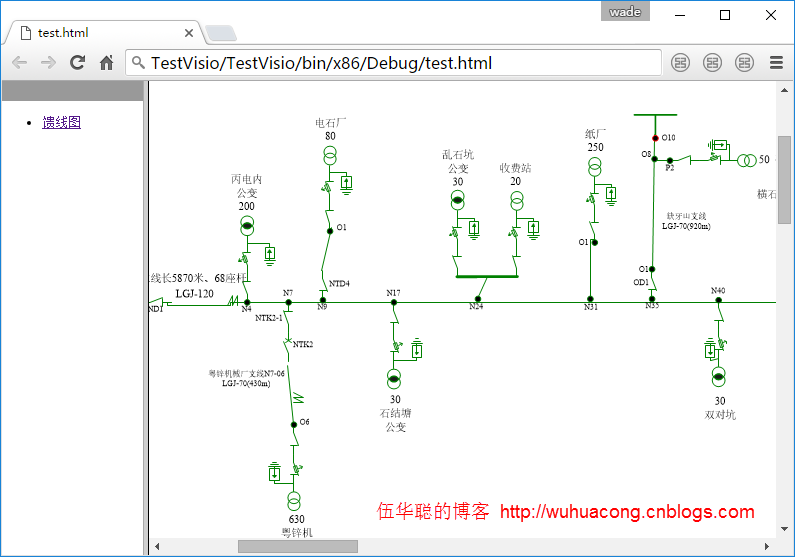
最后,我们就可以在各个浏览器里面查看相关的Visio文件了,这种方式比Visio Viewer的处理更通用,效果也很不错哦。
C#进行Visio二次开发之文件导出及另存Web页面的更多相关文章
- visio二次开发——图纸解析之线段
多写博客,其实还是蛮好的习惯的,当初大学的时候导师就叫我写,但是就是懒,大学的时候,谁不是魔兽或者LOL呢,是吧,哈哈哈. 好了,接着上一篇visio二次开发——图纸解析,我继续写. 摘要: (转发请 ...
- visio二次开发——图纸解析
(转发请注明来源:http://www.cnblogs.com/EminemJK/) visio二次开发的案例或者教程,国内真的非常少,这个项目也是花了不少时间来研究visio的相关知识,困难之所以难 ...
- Revit二次开发-BIM模型导出
最近一个月一直在研究Revit二次开发-BIM模型的导出,在网上找了很多相关资料学习.下面简单介绍一下我最近做的这个BIM模型的导出功能. 开始尝试使用Revit2015的样例程序里提供的读取模型几何 ...
- 基于EasyNVR+EasyDSS H5视频直播二次开发实现业务需求:直接使用播放页面
之前的"网页直播.微信直播技术解决方案:EasyNVR与EasyDSS流媒体服务器组合之区分不同场景下的easynvr"有介绍一些功能.由于客户需求,我们定制一下功能.给该套方案添 ...
- NX二次开发-打开文件夹,并同时选中指定文件
NX9+VS2012 #include <uf.h> #include <uf_ui.h> #include <uf_part.h> #include <at ...
- visio二次开发——图纸解析之形状
今天有空,下班前补齐解析visio图形形状的方法,包含图形背景色.字体颜色.备注信息.形状数据取值. /// <summary> /// 设置形状的选择属性 /// </summar ...
- visio二次开发初始化问题
(转发请注明来源:http://www.cnblogs.com/EminemJK/) 问题: axDrawingControl1初始化失败((System.ComponentModel.ISuppor ...
- Revit二次开发: 文件损坏
哪些因素可能会导致损坏? 损坏的原因也各不相同,包括但不限于 无法读取/写入存储介质 程序发生崩溃(特别是在数据写入 RVT 模型时) 附加模块以通过正常 UI 无法或意外的方式修改图元 未经测试的多 ...
- NX二次开发-UFUN文件选择对话框UF_UI_create_filebox
NX11+VS2013 #include <uf.h> #include <uf_ui.h> UF_initialize(); //文件选择对话框 char sPromptSt ...
随机推荐
- [PCB设计] 1、硬件原理图设计规范(一)——基本原则
1.1 目的 原理图设计是产品设计的理论基础,设计一份规范的原理图对设计PCB.跟机.做客户资料具有指导性意义,是做好一款产品的基础.原理图设计基本要求: 规范.清晰.准确.易读. 因此制定此< ...
- Centos 重置密码
1.在开机启动的时候能看到引导目录,用上下方向键选择你忘记密码的那个系统,然后按“e”. 2.接下来你可以看到如下图所示的画面,然后你再用上下键选择最新的内核,然后在按“e”. 3.执行完上步操作后可 ...
- 手把手教你在VirtualBox中与主机共享文件夹
安装VirtualBox为了共享文件夹,折腾了一晚上!网上的很多资料都不是很全面,这里就全面的总结一下,如果有其他的疑问,可以留言多多交流. VirtualBox下载地址,版本为5.1.2 设置共享文 ...
- atitit 点播系统 概览 v2 qb1.docx
atitit 点播系统 概览 v2 qb1.docx 1.1. 多界面(可以挂载多个不同的界面主题)1 1.2. 独立的选片模块(跨设备,跨平台)2 1.3. 跨设备平台(android安卓盒子,pc ...
- redis常用操作总结
在项目中时常会用到redis,redis看起来好像很难的样子,而且我也确认反复学习了很久,但是,总结下来,自己使用到的东西并不太多,如下作一些总结工作. 1.安装(单机) 1.1 windows, 直 ...
- iOS-数据持久化-偏好设置
一.简单介绍 很多iOS应用都支持偏好设置,比如保存用户名.密码.字体大小等设置,iOS提供了一套标准的解决方案来为应用加入偏好设置功能 每个应用都有个NSUserDefaults实例,通过它来存取偏 ...
- KnockoutJS 3.X API 第四章 表单绑定(8) submit、enable、disable绑定
submit绑定目的 submit绑定即为提交绑定,通常用于form元素.这种绑定方式会打断默认的提交至服务器的操作.转而提交到你设定好的提交绑定回调函数中.如果要打破这个默认规则,只需要在回调函数中 ...
- @import导入外部样式表与link链入外部样式表的区别
昨天碰到同事问了一个问题,@impor导入外部样式与link链入外部样式的优先级是怎样的,为什么实验的结果是按照样式表导入后的位置来决定优先级. 今天就这个问题,度娘上找了很久,终于有个总结性的答案出 ...
- SQL-基础知识
SQL Server中的关于时间转换和获取时间的方法 1.获取当前UTC时间 GETUTCDATE()
- OFA & OMF
OFA OFA(Optimal Flexible Architecture)是Oracle设计的一种文件系统目录结构,目的在于简化多个Oracle产品版本维护.OFA的核心是两个环境变量:ORACLE ...