
JAVA JDK 环境变量配置 入门详解 - 精简归纳
JAVA JDK 环境变量配置 入门详解 - 精简归纳
JERRY_Z. ~ 2020 / 9 / 13
转载请注明出处!️
一、为什么java jdk 要配置环境变量
配置环境变量,可以使 jdk 全局生效!
因为我们没有配置 jdk 的环境变量,所以在没有在 jdk/bin 目录下是运行不了 java.exe (java 解释器) 和 javac.exe (java编译器) 的,当然我们也可以去 jdk/bin 目录下运行 java 程序啊,但我们在 bin 目录下通过启动 java.exe,然后再通过 javac.exe 要把一个 java 文件编译成 class 文件,这个 class 文件就生成在 jdk/bin 目录里了,这样的文件组织方式显然是不好的,所以我们需要把 jdk 配置到 path 里面,这样在任何目录下(全局)都能运行 java.exe 和 javac.exe 来编译 java 文件了,这样就不会让 jdk/bin 目录里有许多我们的 java 文件和 class 文件。
二、如何配置
(1)、首先,找到 jdk 的安装目录
以博主为例,进入这一层 C:\Program Files\Java\jdk1.8.0_121目录,复制以备后用。然后,通过“控制面板”进入“系统”属性,实际上直接选择“此电脑”点击右键选择“属性”即可:
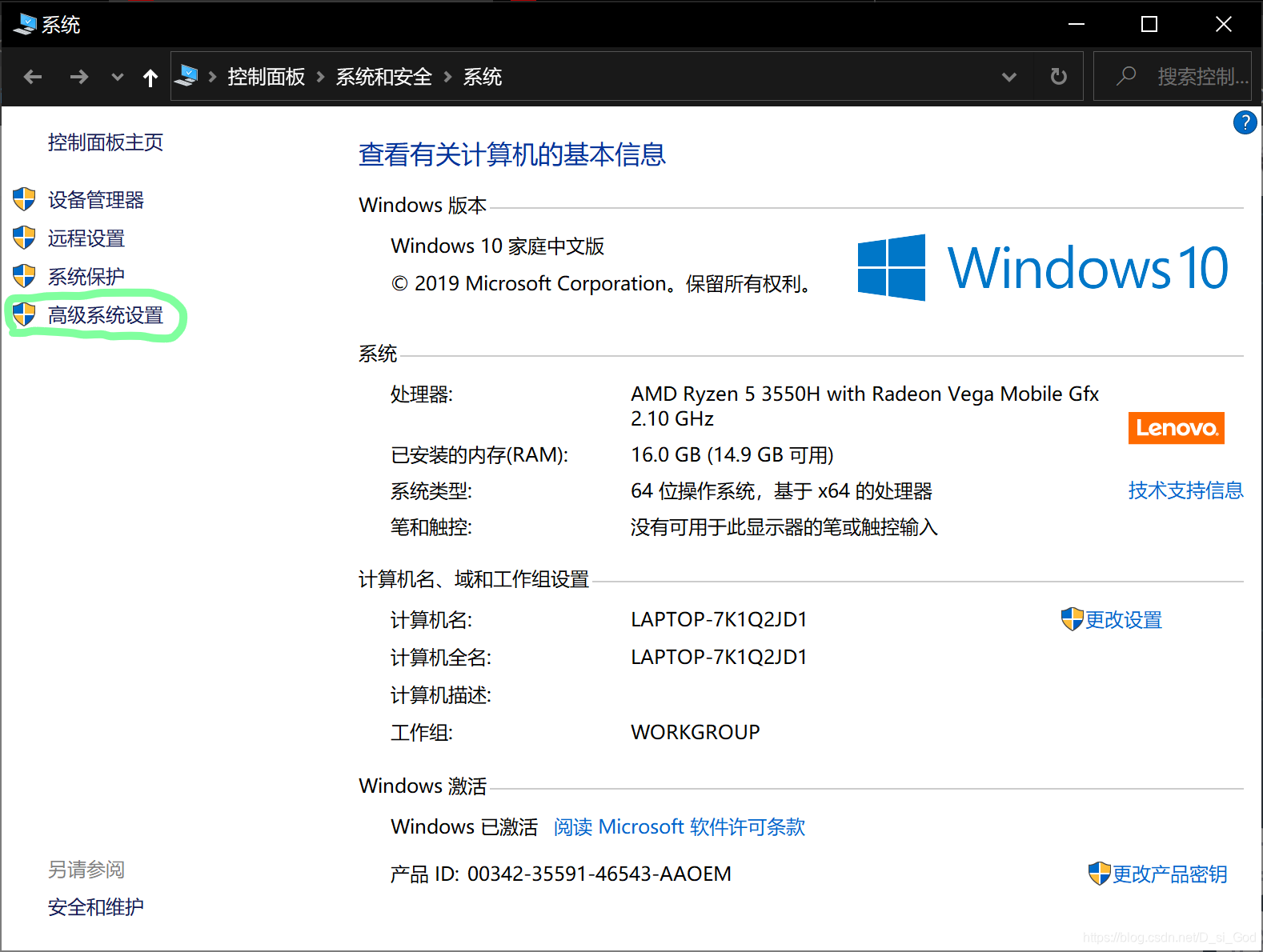
(2)、如上图所示,点击“高级系统设置”,进入如下界面:
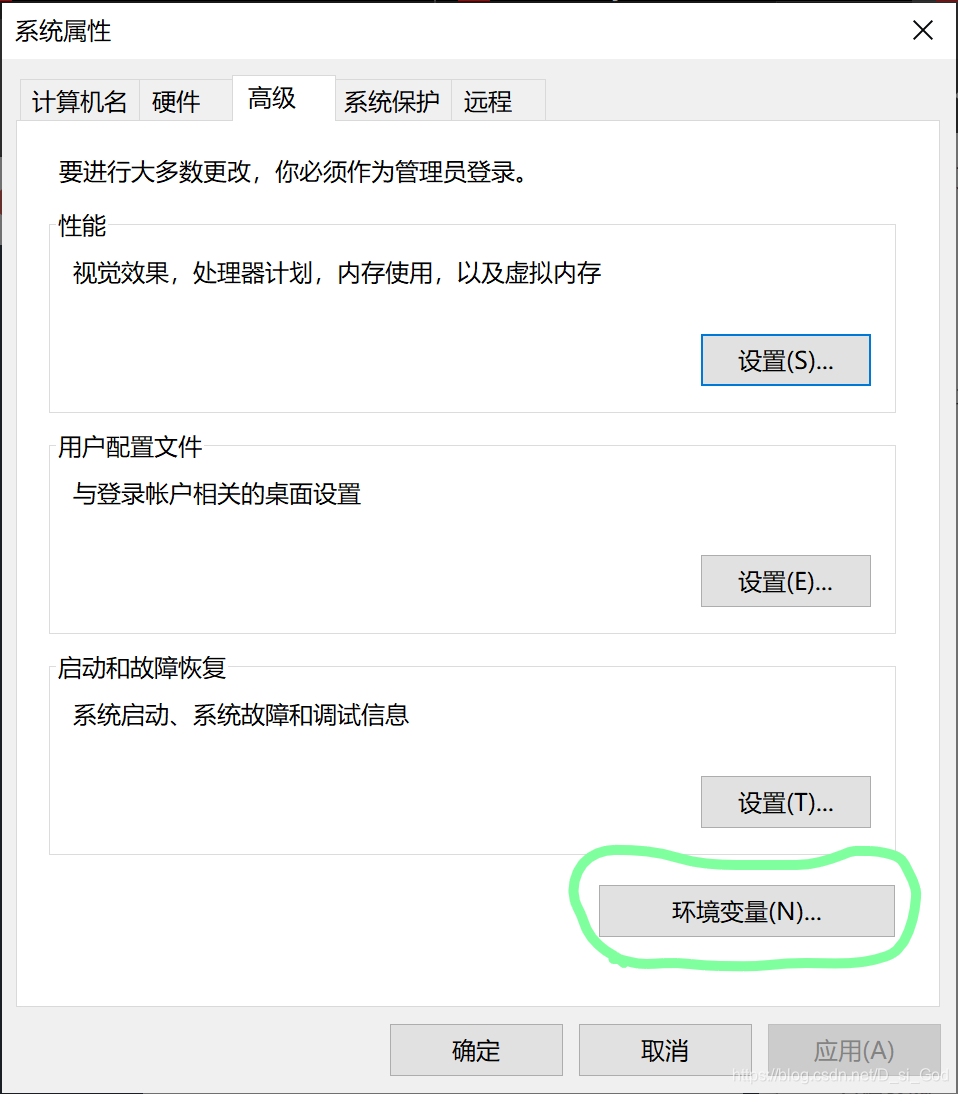
(3)、再点击“环境变量”,进入如下界面:
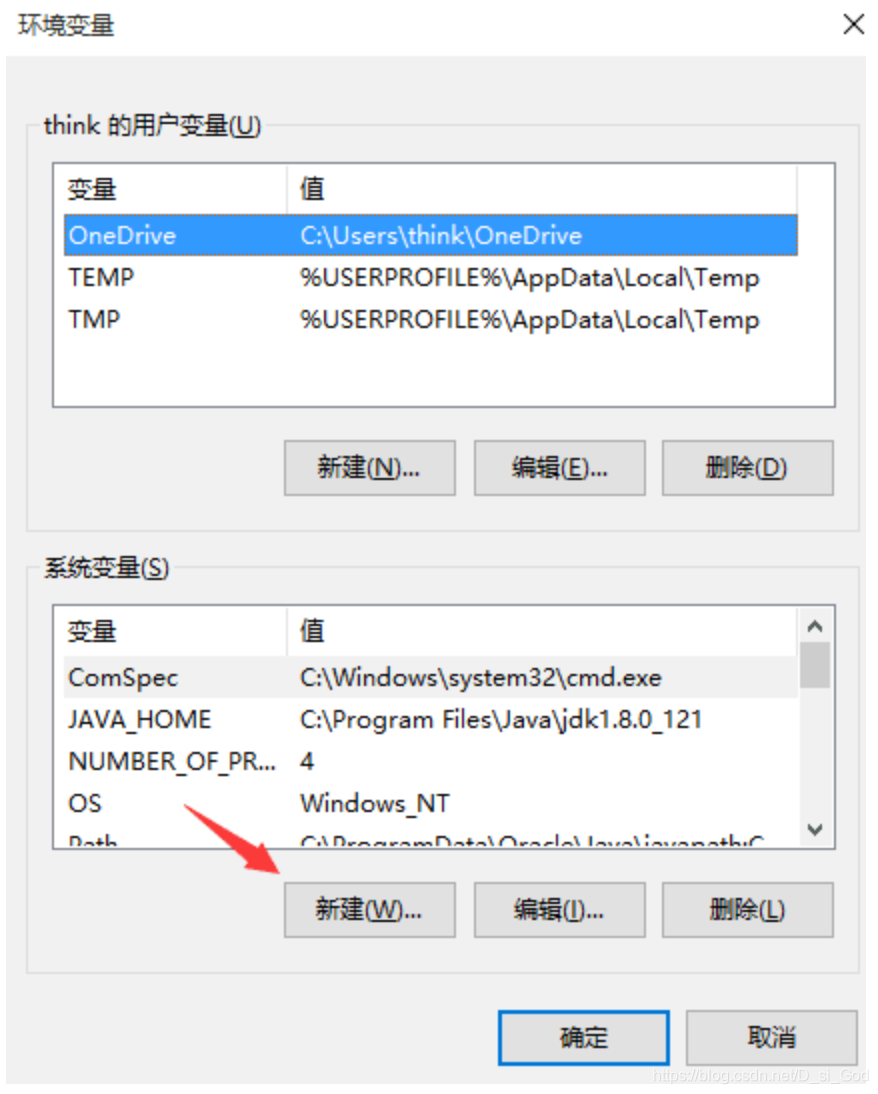
(4)、选择“系统变量”区域的“新建”功能,点击后,进入如下界面:
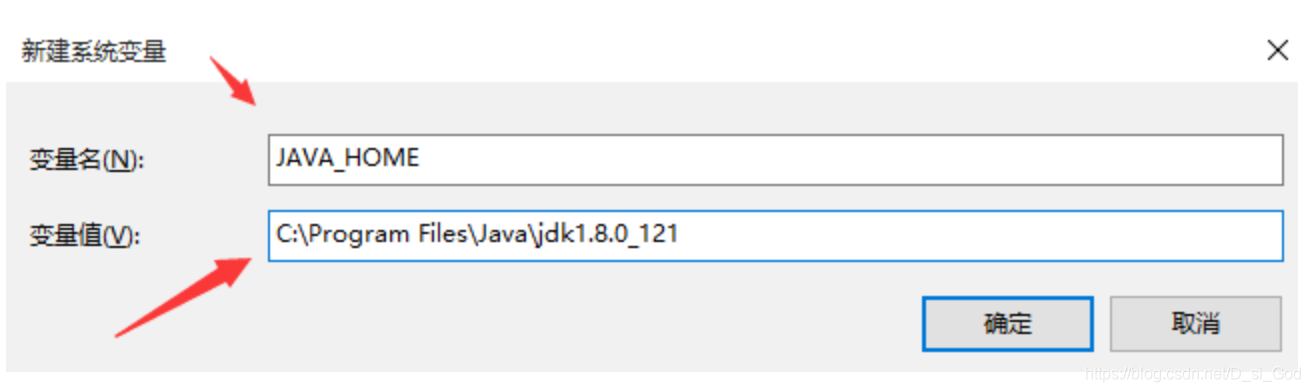
(5)、设置系统变量名为JAVA_HOME
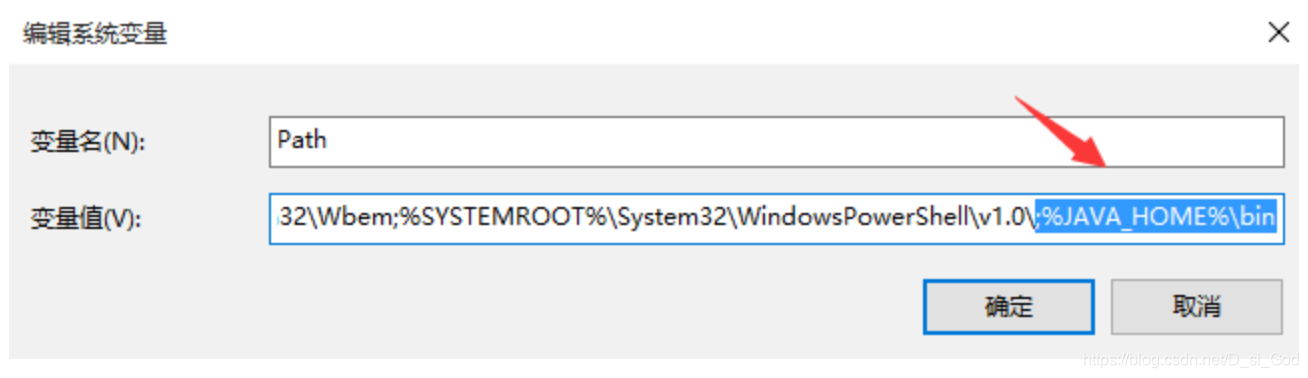
变量值为C:\Program Files\Java\jdk1.8.0_121,点击“确定”,然后打开“系统变量”区域的Path,将这条语句 ;%JAVA_HOME%\bin 追加到 Path 变量值的最后面,如下图所示:
(6)、至此,环境变量就已经设置完啦!
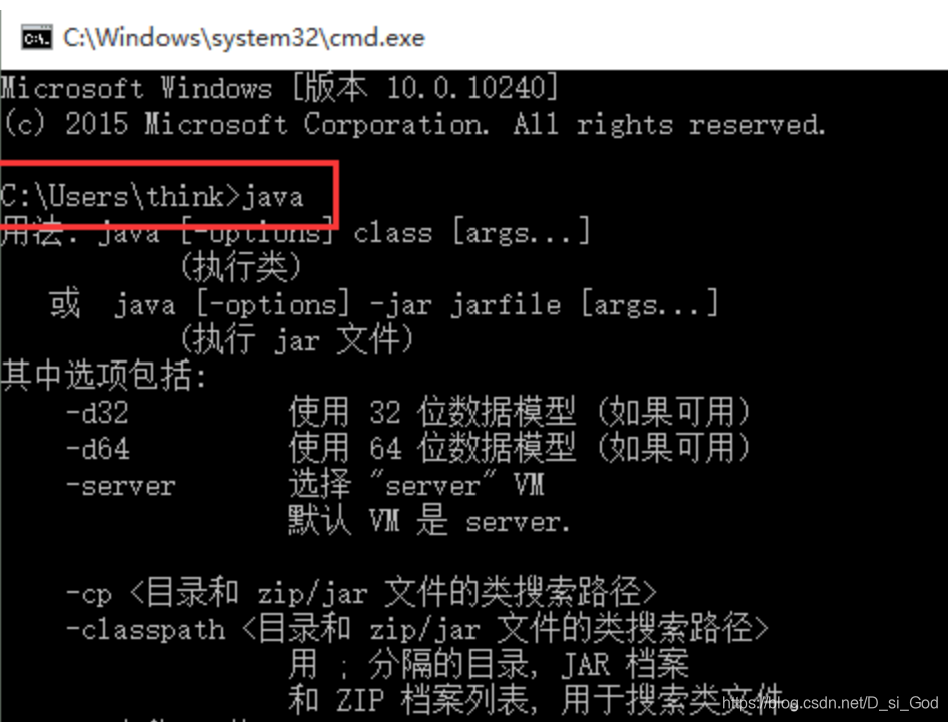
但是空口无凭啊,我们再验证一下,用事实说话。因此,打开“命令行窗口”,输入命令java,结果如下图所示:
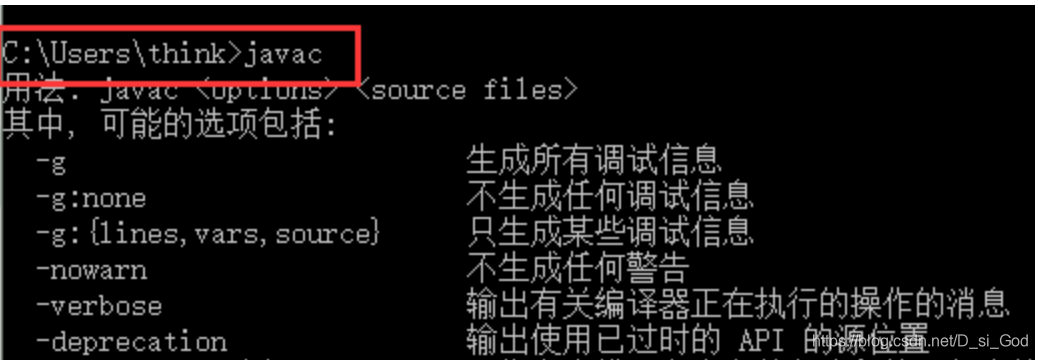
(7)、再输入命令javac,结果如下图所示:
(8)、说明:
<1>、如上图所示的结果,已经可以证明我们的环境变量配置成功啦!不过说实话,我们在C盘验证不是很好,因为配置环境变量就是为了在其它位置(如D盘)也可以运行 jdk,我们都把 jdk 安装到C盘了,再在C盘进行验证就有些取巧了,因为就算环境变量没有配置成功,如果我们进入相应的安装目录下,也是可以运行 jdk 的。因此,我们来一个狠的,直接在D盘的根目录下创建一个.java文件,然后在“命令行窗口”编译并运行,如果这样做还能成功的话,那毫无疑问,环境变量我们肯定配置成功啦!
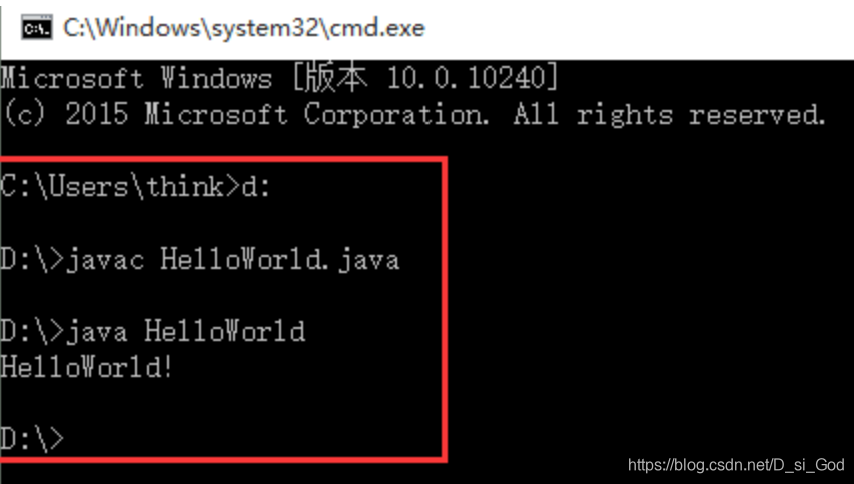
如上图所示,我们先在D盘的根目录下创建一个名为 HelloWorld.txt 文件,输入代码,然后我们再修改文件的后缀 .txt 为.java即可。最后,在“命令行窗口”输入命令
观察运行结果,显然我们的环境变量配置成功啦!
<2>、为啥要配置 JAVA_HOME,一定要用 JAVA_HOME 命名吗?
我们电脑如果装了多个版本的 jdk,我们只需要在 JAVA_HOME 中把 jdk 的目录添加进去,而不用在 path 里面加 bin 目录的路径
因为有些开发工具,如(eclipse,IDEA, tomcat)都会去扫描你的JAVA_HOME 变量,看看你的电脑装了几个版本的 jdk。可以不用 JAVA_HOME 这个名字当参数名,那么有些软件启动需要 JAVA_HOME,例如 tomcat,当你不用这个命名,你就需要去修改 tomcat 的 bin 目录下的 catalina.bat 文件,才能启动 tomcat,何必呢?
<3>、我们为什么没有配置 CLASSPATH 变量?
jdk1.5 之后就不用再配置 CLASSPATH了,当然,我们为了保证向下兼容,也可以配置上为好!
三、附
交流方式:
️ ️ ️
QQ: 1846334075
WeChat: zhoujirui54
CSDN:https://blog.csdn.net/D_si_God
Cnblogs:https://www.cnblogs.com/JERRY-Z-J-R/
GitHub:https://github.com/JERRY-Z-J-R
Gitee:https://gitee.com/JERRY-Z-J-R
JAVA JDK 环境变量配置 入门详解 - 精简归纳的更多相关文章
- Python安装与环境变量配置 入门详解 - 精简归纳
Python安装与环境变量配置 入门详解 - 精简归纳 JERRY_Z. ~ 2020 / 9 / 24 转载请注明出处!️ 目录 Python安装与环境变量配置 入门详解 - 精简归纳 一.下载Py ...
- GoSDK的安装及环境变量配置 入门详解 - 精简归纳
GoSDK的安装及环境变量配置 入门详解 - 精简归纳 JERRY_Z. ~ 2020 / 10 / 29 转载请注明出处!️ 目录 GoSDK的安装及环境变量配置 入门详解 - 精简归纳 一.进入G ...
- JDK安装与基础环境变量配置 入门详解 - 精简归纳
JDK安装与基础环境变量配置 JERRY_Z. ~ 2020 / 9 / 17 转载请注明出处!️ 目录 JDK安装与基础环境变量配置 一.下载 二.安装 (1).双击.exe文件 (2).全选安装工 ...
- Sublime Text3 for Java 编译运行环境配置 入门详解 - 精简归纳
Sublime Text3 for Java 编译运行环境配置 入门详解 - 精简归纳 JERRY_Z. ~ 2020 / 9 / 24 转载请注明出处!️ 目录 Sublime Text3 for ...
- gcc g++ 安装与配置 入门详解 - 精简归纳
gcc g++ 安装与配置 入门详解 - 精简归纳 JERRY_Z. ~ 2020 / 9 / 24 转载请注明出处!️ 目录 gcc g++ 安装与配置 入门详解 - 精简归纳 一.下载MinGW ...
- Cisco思科模拟器 交换机IP地址的配置 入门详解 - 精简归纳
Cisco思科模拟器 交换机IP地址的配置 入门详解 - 精简归纳 JERRY_Z. ~ 2020 / 10 / 10 转载请注明出处!️ 目录 Cisco思科模拟器 交换机IP地址的配置 入门详解 ...
- Cisco思科模拟器路由器各个端口IP地址的配置及路由协议RIP的配置 入门详解 - 精简归纳
Cisco思科模拟器路由器各个端口IP地址的配置及路由协议RIP的配置 入门详解 - 精简归纳 JERRY_Z. ~ 2020 / 11 / 21 转载请注明出处!️ 附: 交流方式: ️ ️ ️ Q ...
- 学会Git玩转GitHub(第二篇) 入门详解 - 精简归纳
学会Git玩转GitHub(第二篇) 入门详解 - 精简归纳 JERRY_Z. ~ 2020 / 10 / 25 转载请注明出处!️ 目录 学会Git玩转GitHub(第二篇) 入门详解 - 精简归纳 ...
- 学会Git玩转GitHub(第一篇) 入门详解 - 精简归纳
学会Git玩转GitHub(第一篇) 入门详解 - 精简归纳 JERRY_Z. ~ 2020 / 9 / 25 转载请注明出处!️ 目录 学会Git玩转GitHub(第一篇) 入门详解 - 精简归纳 ...
随机推荐
- Vue 使用mixin抽取共通方法
引入原因: 当一段逻辑在不同的地方使用时 step-1: 定义mixin文件,methods里有一个handleToLink方法 /** * this mixin file will be used ...
- three.js 着色器材质内置变量
这篇郭先生说一下three.js着色器的内置变量,分别是 gl_PointSize:在点渲染模式中,控制方形点区域渲染像素大小(注意这里是像素大小,而不是three.js单位,因此在移动相机是,所看到 ...
- 【MySQL】记一次线上重大事故:二狗子竟然把线上数据库删了!!
写在前面 估计二狗子这几天是大姨夫来了,心情很郁闷,情绪也很低落,工作的时候也有点心不在焉.让他发个版本,结果,一行命令下去把线上的数据库删了!你没听错:是删掉了线上的数据库!运营那边顿时炸了锅:怎么 ...
- eclipse项目文件夹整理
1.点击倒三角 2.系统默认为Projects,选择第二个working sets 3.点击Configure Working Sets,点new 4.点击后,选中点Add 5.添加一个名字,Fins ...
- 用Python的Pandas和Matplotlib绘制股票唐奇安通道,布林带通道和鳄鱼组线
我最近出了一本书,<基于股票大数据分析的Python入门实战 视频教学版>,京东链接:https://item.jd.com/69241653952.html,在其中给出了MACD,KDJ ...
- goalng包和命令工具
1. 包简介 任何包系统设计的目的都是为了简化大型程序的设计和维护工作,通过将一组相关的特性放进一个独立的单元以便于理解和更新,在每个单元更新的同时保持和程序中其它单元的相对独立性.这种模块化的特性允 ...
- 第一篇 Scrum冲刺博客
一.Alpha任务认领 冯荣新 任务 预计时间 搜索框 0.5h 首页轮播图 0.5h 分类导航 2h 商品列表 2h 商品详情轮播图 0.5h 商品底部工具栏 1h 购物车列表 1.5h 购物车工具 ...
- springboot的常用注解
1. @SpringBootApplication2. @Repository3. @Service4. @RestController5. @Controller6. @Component7. @R ...
- 区块链入门到实战(34)之Solidity – 变量
Solidity 支持三种类型的变量: 状态变量 – 变量值永久保存在合约存储空间中的变量. 局部变量 – 变量值仅在函数执行过程中有效的变量,函数退出后,变量无效. 全局变量 – 保存在全局命名空间 ...
- javaweb中自己遇到的问题
1.web中的编码问题 1.1服务器接收的数据 post请求,请求会在Servlet中进行解码,所以我们只需要对request设置UTF-8即可. request.setCharacterEncodi ...