
Qt_IO系统_文件
主要参考: devbean.net 豆子的博客
参考书:《QtCreator 快速入门》第三版
文件操作是应用程序必不可少的部分。Qt 作为一个通用开发库,提供了跨平台的文件操作能力。
从本章开始,我们来了解下 Qt 的文件以及输入输出的功能,也就是 I/O 系统。
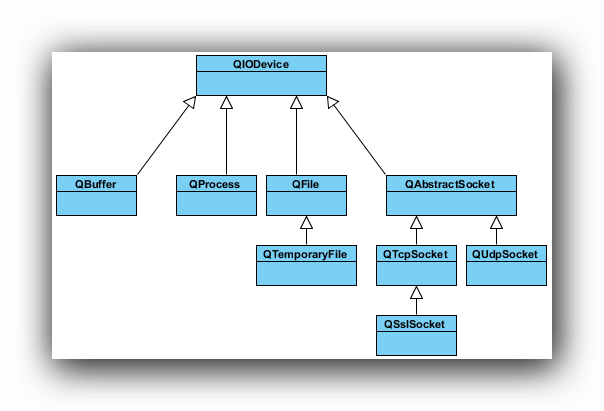
Qt 通过QIODevice提供了对 I/O 设备的抽象,这些设备具有读写字节块的能力。下面是 I/O 设备的类图:
Qt4 图片用的豆子的。
Qt5 图片用的豆子的。
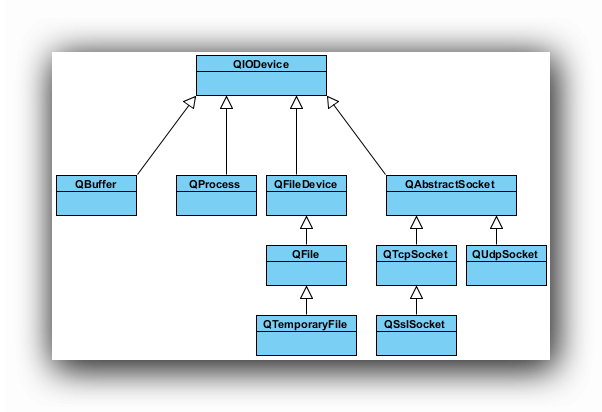
从上面的类图可以看出,Qt4 和 Qt5 在 I/O 设备部分大同小异。只不过 Qt5 新增加了一个QFileDevice类。图中所涉及的类及其用途简要说明如下:
QIODevice:所有 I/O 设备类的父类,提供了字节块读写的通用操作以及基本接口;QFlie:访问本地文件或者访问Qt资源系统中的文件;QTemporaryFile:创建和访问本地文件系统的临时文件;QBuffer:读写QByteArray;QProcess:运行外部程序,处理进程间通讯;QAbstractSocket:所有套接字类的父类;QTcpSocket:TCP协议网络数据传输;QUdpSocket:传输 UDP 报文;QSslSocket:使用 SSL/TLS 传输数据;QFileDevice:Qt5新增加的类,提供了有关文件操作的通用实现。
顺序访问设备: 其中,QProcess、QTcpSocket、QUdpSoctet和QSslSocket是顺序访问设备。所谓“顺序访问”,是指它们的数据只能访问一遍:从头走到尾,从第一个字节开始访问,直到最后一个字节,中途不能返回去读取上一个字节.
随机访问设备: QFile、QTemporaryFile和QBuffer是随机访问设备,可以访问任意位置任意次数,还可以使用QIODevice::seek()函数来重新定位文件访问位置指针。
QFile
这里主要介绍QFile及其相关类,后面则开始介绍有关输入输出的流。
在所有的 I/O 设备中,文件 I/O 是最重要的部分之一。因为我们大多数的程序依旧需要首先访问本地文件(当然,在云计算大行其道的将来,这一观点可能改变)。QFile提供了从文件中读取和写入数据的能力。Qt5 新加入的QFileDevice类,则将这部分公共操作放到了这个单独的类中。显然,这部分代码在 Qt4 中位于QFile类。这样看来,Qt5 的代码结构更为清晰,层次更好。
如何使用QFile
通常会将文件路径作为参数传给QFile的构造函数。不过也可以在创建好对象最后,使用setFileName()来修改。
QFile需要使用 / 作为文件分隔符,不过,它会自动将其转换成操作系统所需要的形式。例如 C:/windows 这样的路径在 Windows 平台下同样是可以的。
QFile主要提供了有关文件的各种操作,比如打开文件(open(...))、关闭文件(close()、刷新文件(flush())等。
我们可以使用QDataStream或QTextStream类来读写文件,也可以使用QIODevice类提供的read()、readLine()、readAll()以及write()这样的函数。
值得注意的是,有关文件本身的信息,比如文件名、文件所在目录的名字等,则是通过
QFileInfo获取,而不是自己分析文件路径字符串。
QFile 和QFileInfo Demo
int main(int argc, char *argv[])

{

    QCoreApplication a(argc, argv);

    // QFile 类的使用

    QFile file("in.txt"); // 当前路径 QDir::currentPath(),所以需要在此目录下创建in.txt 文件。

    if(!file.open(QIODevice::ReadOnly | QIODevice::Text)){

        qDebug() << "open file failed." ;

        return -1;

    }else {

        while (!file.atEnd()) {

            qDebug() << "文件内容:";

            qDebug() << file.readLine(); // 尽量一行一行的读。

        }

    }

    file.close(); // 及时的关闭,虽然也可以不写等退出app时候Qt帮忙关闭

    //=======

    // QFileInfo 文件的相关信息 详细看QFileInfo doc

    //=======

    QFileInfo file_infomation(file);

    qDebug() << "file_infomation.fileName(): "<<file_infomation.fileName();

    qDebug() <<"file_infomation.isDir() :" <<  file_infomation.isDir();

    qDebug() << "file_infomation.isExecutable(): " << file_infomation.isExecutable();

    qDebug() << "file_infomation.baseName() :" << file_infomation.baseName();

    qDebug() << "file_infomation.completeBaseName():" << file_infomation.completeBaseName();

    qDebug() << "file_infomation.completeBaseName():"<<file_infomation.suffix();

    qDebug() << "file_infomation.completeBaseName():"<< file_infomation.completeSuffix();

    //    return a.exec();

    return 0;

}
在这段代码中,我们首先使用QFile创建了一个文件对象。这个文件名字是 in.txt。(没有指定文件路径的文件就是在可执行程序的当前目录)
如果你不知道应该把它放在哪里,可以使用QDir::currentPath()来获得应用程序执行时的当前路径。只要将这个文件放在与当前路径一致的目录下即可。
然后,我们使用open()函数打开这个文件,打开形式是只读方式,文本格式。这个类似于fopen()的 r 这样的参数。open()函数返回一个 bool 类型,如果打开失败,我们在控制台输出一段提示然后程序退出。否则,我们利用 while 循环,将每一行读到的内容输出。
程序的第二部分,我们使用QFileInfo获取有关该文件的信息。QFileInfo有很多类型的函数,我们只举出一些例子。比如这里,isDir()检查该文件是否是目录;isExecutable()检查该文件是否是可执行文件等。baseName()可以直接获得文件名;suffix()则直接获取文件后缀名。我们可以由下面的示例看到,baseName()和completeBaseName(),以及suffix()和completeSuffix()的区别:
QFileInfo fi("/tmp/archive.tar.gz");

QString base  = fi.baseName();  // base = "archive"

QString cbase = fi.completeBaseName();  // base = "archive.tar"

QString ext   = fi.suffix();  // ext = "gz"

QString ext   = fi.completeSuffix();  // ext = "tar.gz"
Qt_IO系统_文件的更多相关文章
- Qt_IO系统_二进制读写
目录 Qt中的读写 QDataStream QDataStream Qt 是如何存储数据的 如何保证读取数据的正确性? --> 魔术数字,文件版本,Qt版本 魔术数字 文件版本 Qt 版本 读取 ...
- day17_内置函数_文件处理
20180729 修改部分代码 更新:# # 5.max与列表指定参数 20180728 初次上传 #!/usr/bin/env python # -*- coding:utf-8 -*- ...
- 第3章 Linux常用命令(3)_文件搜索命令
3. 文件搜索命令 3.1 文件搜索:find (1)find命令 命令名称 find 命令所在路径 /bin/find 执行权限 所有用户 语法 find [搜索范围] [-选项] [匹配条件] - ...
- spring boot 框架 启动更新项目,以及生成 "实体_"文件
1.更新项目 clean ---> 更新项目 ---> package--->refresh 即可.(这几个步骤一个不能够少) 2.项目中的类的依赖关系存在,但是无法导入依赖 m ...
- 在windows系统的文件右键菜单中增加“命令提示符”
本实用小工具能够在windows系统的文件右键菜单中增加“命令提示符”,方便快速进入制定文件的命令提示窗口,避免逐层输入或复制文件夹路径,极其实用. 工具下载地址如下:360云盘(访问密码:5b71) ...
- 解决 xx.h has been modified since the precompiled header 系统头文件被修改
fatal error: file '/Applications/Xcode.app/Contents/Developer/Platforms/iPhoneSimulator.platform/Dev ...
- [VB.NET]调用系统的文件夹选择对话框
以下示例代码展示如何调用系统的文件夹选择对话框: Private Function SelectFolder(ByVal Describe As String, Optional ByVal Show ...
- (四) 一起学 Unix 环境高级编程(APUE) 之 系统数据文件和信息
. . . . . 目录 (一) 一起学 Unix 环境高级编程 (APUE) 之 标准IO (二) 一起学 Unix 环境高级编程 (APUE) 之 文件 IO (三) 一起学 Unix 环境高级编 ...
- c语言_文件操作_FILE结构体解释_涉及对操作系统文件FCB操作的解释_
1. 文件和流的关系 C将每个文件简单地作为顺序字节流(如下图).每个文件用文件结束符结束,或者在特定字节数的地方结束,这个特定的字节数可以存储在系统维护的管理数据结构中.当打开文件时,就建立了和文件 ...
随机推荐
- Zookeeper——基本使用以及应用场景(手写实现分布式锁和rpc框架)
文章目录 Zookeeper的基本使用 Zookeeper单机部署 Zookeeper集群搭建 JavaAPI的使用 Zookeeper的应用场景 分布式锁的实现 独享锁 可重入锁 实现RPC框架 基 ...
- 《Java并发编程的艺术》 第9章 Java中的线程池
第9章 Java中的线程池 在开发过程中,合理地使用线程池能带来3个好处: 降低资源消耗.通过重复利用已创建的线程 降低线程创建和销毁造成的消耗. 提高响应速度.当任务到达时,任务可以不需要等到线程创 ...
- C++ 基于多态的职工管理系统
职工管理系统 1.管理系统需求 职工管理系统可以用来管理公司内所有员工的信息 本教程主要利用C++来实现一个基于多态的职工管理系统 公司中职工分为三类:普通员工.经理.老板,显示信息时,需要显示职工编 ...
- Mac App 破解之路八 病毒程序分析
本人使用MacBooster 7 扫出了几个未知程序. JMJ56 这个程序. 在finder中打开发现是一个shell脚本 调用了python 9NKb0 就是python脚本使用. 只不过是 ...
- react 的一个插件
Reactjs code snippets (vs code 编辑器里面的一个插件 支持 react 得简写) rcc 和 rfc 可以快速生成react代码 下面网址是个re ...
- linux 上设置mysql开机自启
此方式是通过安装包安装的,如果是yum安装的rpm包,可参考yum安装MySQL8.0 三个月之前安装的mysql,记得是设置了开机自启,但是今天再次进入的时候发现,无法登录,报错如下 原因是mysq ...
- 入门大数据---HDFS,Zookeeper,ZookeeperFailOverController(简称:ZKFC),JournalNode是什么?
HDFS介绍: 简述: Hadoop Distributed File System(HDFS)是一种分布式文件系统,设计用于在商用硬件上运行.它与现有的分布式文件系统有许多相似之处.但是,与其他分布 ...
- MongoDB入门二
MongoDB配置 本地启动 c:\MongoDB\bin>mongod.exe --dbpath "C:\\MongoDB\data\db" --logpath " ...
- python文件处理-检查文件名/路径是否正确
内容涉及:检查路径是否存在,文件名长度是否一直,将重复的文件夹重命名 # -*- coding: utf-8 -*- import os import sys import numpy as np i ...
- MongoDB快速入门教程(3.1)
3.MongoDB进阶 3.1.权限验证 以下内容适用于Mac系统用户,window系统用户请看后面文档 3.1.1.创建超级管理员用户 默认情况下连接mongodb是不需要用户名和密码的,这样不安全 ...