
吴裕雄--天生自然python学习笔记:python 用pygame模块开发俄罗斯方块游戏
俄罗斯方块游戏

多年前,游戏机中最流行的游戏就是“俄罗斯方块”了。时至今日,虽然网络

游戏日新月异 ,但“俄罗斯方块”这款小游戏仍在许多人心中 占有一席之地。本例中,

我们将亲手设计一个简单的俄罗斯方块游戏 。

应用程序总览

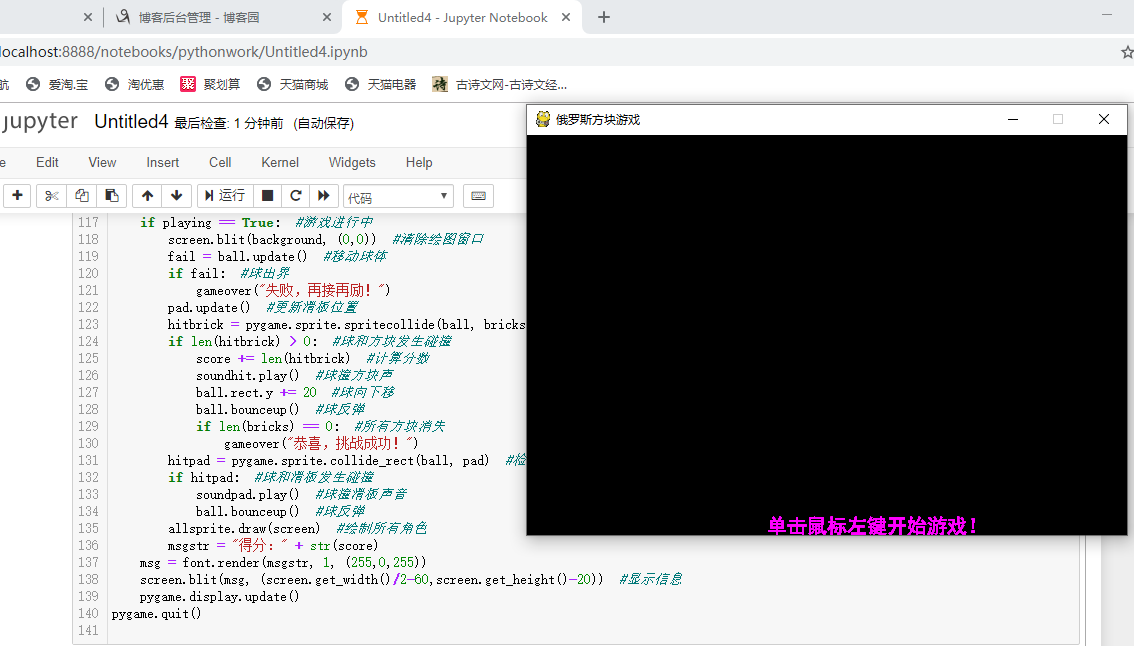
开始时游戒窗门的下方会显示“单击鼠标左键开始游戏”的提示信息,用户单

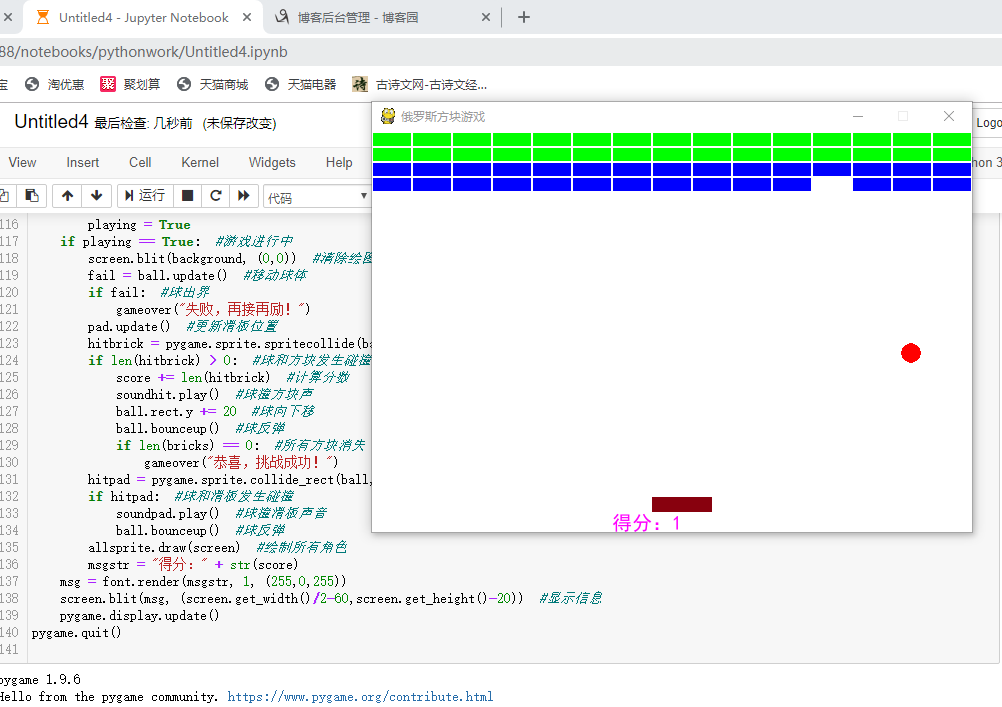
击左键后显示游戏画面 。 用户移动鼠标控制滑板,滑板只能左右移动,其位置与鼠

标的 x 坐标相同:共有 6 0 个方块 , 被球撞到的方块会消失 ,同时分数会增加 , 球撞

到方块及滑板会发出不同声音 。

如果球体碰到下地界就表示球体己出界,显示“失败,再接再厉!”的信息并

结束游戏 : 若全部方块都消失则显示“恭喜,挑战成功 !”的信息并结束游戏。
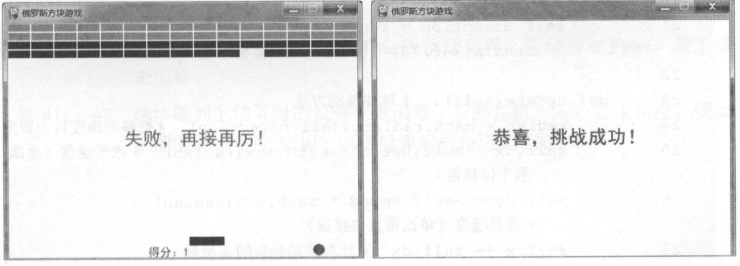
球体、方块、滑板的角色类

本游戏主角是球体 、 方块及滑板,都设计为角色类 。首先是球体角色
import pygame, random, math, time

class Ball(pygame.sprite.Sprite):  #球体角色

    dx = 0  #x位移量

    dy = 0  #y位移量

    x = 0  #球x坐标

    y = 0  #球y坐标

    direction = 0  #球移动方向

    speed = 0  #球移动速度

    def __init__(self, sp, srx, sry, radium, color):

        pygame.sprite.Sprite.__init__(self)

        self.speed = sp

        self.x = srx

        self.y = sry

        self.image = pygame.Surface([radium*2, radium*2])  #绘制球体背景区域

        self.image.fill((255,255,255))    #设置背景区域为白色(与游戏窗口背景色相同)

        pygame.draw.circle(self.image, color, (radium,radium), radium, 0)

        self.rect = self.image.get_rect()  #取得球体区域

        self.rect.center = (srx,sry)  #初始位置

        self.direction = random.randint(40,70)  #移动角度

    def update(self):  #球体移动

        radian = math.radians(self.direction)  #角度转为弧度

        self.dx = self.speed * math.cos(radian)  #球水平运动速度

        self.dy = -self.speed * math.sin(radian)  #球垂直运动速度

        self.x += self.dx  #计算球的新坐标

        self.y += self.dy

        self.rect.x = self.x  #移动球

        self.rect.y = self.y

        if(self.rect.left <= 0 or self.rect.right >= screen.get_width()-10):  #到达左右边界

            self.bouncelr()

        elif(self.rect.top <= 10):  #到达上边界

            self.rect.top = 10

            self.bounceup()

        if(self.rect.bottom >= screen.get_height()-10):  #到达下边界出界

            return True

        else:

            return False

    def bounceup(self):  #上边界反弹

        self.direction = 360 - self.direction

    def bouncelr(self):  #左右边界反弹

        self.direction = (180 - self.direction) % 360
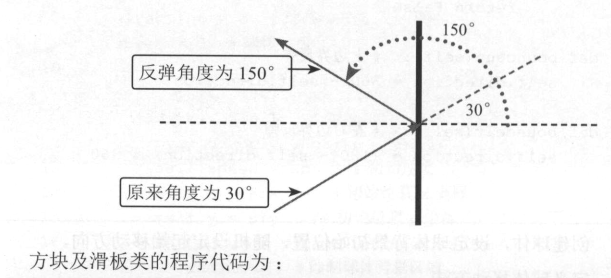
球体碰到上边界时的反弹处理函数 : 反弹角度=360 -原来角度。 例如

下图中原来角度为 30 ° , 则反弹后 的角度为 330 ° 。

球体碰到左、右边界时的反弹处理函数:反弹角度 = 1 80- 原来角度 。

因为反弹角度可能得到负值,所以通过除以 360 取余的方法将其转化

为正数 。 例如下图中运动角度为 30 。 ,反弹角度为 1 50 。。
class Brick(pygame.sprite.Sprite):  #方块角色

    def __init__(self, color, x, y):

        pygame.sprite.Sprite.__init__(self)

        self.image = pygame.Surface([38, 13])  #方块38x13

        self.image.fill(color)

        self.rect = self.image.get_rect()

        self.rect.x = x

        self.rect.y = y

class Pad(pygame.sprite.Sprite):  #滑板角色

    def __init__(self):

        pygame.sprite.Sprite.__init__(self)

        self.image = pygame.image.load("media\\pad.png")  #滑板图片

        self.image.convert()

        self.rect = self.image.get_rect()

        self.rect.x = int((screen.get_width() - self.rect.width)/2)  #滑板位置

        self.rect.y = screen.get_height() - self.rect.height - 20

    def update(self):  #滑板位置随鼠标移动

        pos = pygame.mouse.get_pos()  #取得鼠标坐标

        self.rect.x = pos[0]  #鼠标的x坐标

        if self.rect.x > screen.get_width() - self.rect.width:  #不要移出右边界

            self.rect.x = screen.get_width() - self.rect.width
 自定义方法及主程序

自定义 gameover 方法,实现在球出界或全部方块消失的情况下结束程序的功能。
def gameover(message):  #结束程序

    global running

    text = font1.render(message, 1, (255,0,255))  #显示讯息

    screen.blit(text, (screen.get_width()/2-100,screen.get_height()/2-20))

    pygame.display.update()  #更新画面

    time.sleep(3)  #暂停3秒

    running = False  #结束程序
主程序创建各种角色及初值设定。
pygame.init()

score = 0  #得分

font = pygame.font.SysFont("SimHei", 20)  #设置下方提示信息的字体

font1 = pygame.font.SysFont("SimHei", 32)  #结束程序信息字体

soundhit = pygame.mixer.Sound("media\\hit.wav")  #碰到方块的声音

soundpad = pygame.mixer.Sound("media\\pad.wav")  #碰到滑板的声音

screen = pygame.display.set_mode((600, 400))

pygame.display.set_caption("俄罗斯方块游戏")

background = pygame.Surface(screen.get_size())

background = background.convert()

background.fill((255,255,255))

allsprite = pygame.sprite.Group()  #建立全部角色组

bricks = pygame.sprite.Group()  #建立砖块角色组

ball = Ball(5, 300, 350, 10, (255,0,0))  #建立红色球对象

allsprite.add(ball)  #加入全部角色组

pad = Pad()  #建立滑板对象

allsprite.add(pad)  #加入全部角色组

clock = pygame.time.Clock()

for row in range(0, 4):  #3行方块

    for column in range(0, 15):  #每行15个方块

        if row == 0 or row == 1:  #1,2行为绿色方块

            brick = Brick((0,255,0), column * 40 + 1, row * 15 + 1)

        if row == 2 or row == 3:  #3,4行为蓝色方块

            brick = Brick((0,0,255), column * 40 + 1, row * 15 + 1)

        bricks.add(brick)  #加入方块角色组

        allsprite.add(brick)  #加入全部角色组

msgstr = "单击鼠标左键开始游戏!"  #提示信息

playing = False  #开始时球不会移动

running = True
创建 4 行 15 列的方块:长宽为 38 × 13 ,第 100 行和第 102 行代码设

定方块的位置为 40 × 15 ,留 2 像素作为方块间隔。
方块要同时加入全部角色组及方块角色组。全部角色组用于绘制图

形,方块角色组用于侦测与球体的碰撞 。

设定程序开始时显示的信息 。

设定程序开始时球体不会移动 。
主程序(无限循环动画)代码 。
while running:

    clock.tick(30)

    for event in pygame.event.get():

        if event.type == pygame.QUIT:

            running = False

    buttons = pygame.mouse.get_pressed()  #或取鼠标按键状态

    if buttons[0]:  #单击鼠标左键后球可移动

        playing = True

    if playing == True:  #游戏进行中

        screen.blit(background, (0,0))  #清除绘图窗口

        fail = ball.update()  #移动球体

        if fail:  #球出界

            gameover("失败,再接再励!")

        pad.update()  #更新滑板位置

        hitbrick = pygame.sprite.spritecollide(ball, bricks, True)  #检查球和方块碰撞

        if len(hitbrick) > 0:  #球和方块发生碰撞

            score += len(hitbrick)  #计算分数

            soundhit.play()  #球撞方块声

            ball.rect.y += 20  #球向下移

            ball.bounceup()  #球反弹

            if len(bricks) == 0:  #所有方块消失

                gameover("恭喜,挑战成功!")

        hitpad = pygame.sprite.collide_rect(ball, pad)  #检查球和滑板碰撞

        if hitpad:  #球和滑板发生碰撞

            soundpad.play()  #球撞滑板声音

            ball.bounceup()  #球反弹

        allsprite.draw(screen)  #绘制所有角色

        msgstr = "得分:" + str(score)

    msg = font.render(msgstr, 1, (255,0,255))

    screen.blit(msg, (screen.get_width()/2-60,screen.get_height()-20))  #显示信息

    pygame.display.update()

pygame.quit()
import pygame, random, math, time

class Ball(pygame.sprite.Sprite):  #球体角色

    dx = 0  #x位移量

    dy = 0  #y位移量

    x = 0  #球x坐标

    y = 0  #球y坐标

    direction = 0  #球移动方向

    speed = 0  #球移动速度

    def __init__(self, sp, srx, sry, radium, color):

        pygame.sprite.Sprite.__init__(self)

        self.speed = sp

        self.x = srx

        self.y = sry

        self.image = pygame.Surface([radium*2, radium*2])  #绘制球体背景区域

        self.image.fill((255,255,255))    #设置背景区域为白色(与游戏窗口背景色相同)

        pygame.draw.circle(self.image, color, (radium,radium), radium, 0)

        self.rect = self.image.get_rect()  #取得球体区域

        self.rect.center = (srx,sry)  #初始位置

        self.direction = random.randint(40,70)  #移动角度

    def update(self):  #球体移动

        radian = math.radians(self.direction)  #角度转为弧度

        self.dx = self.speed * math.cos(radian)  #球水平运动速度

        self.dy = -self.speed * math.sin(radian)  #球垂直运动速度

        self.x += self.dx  #计算球的新坐标

        self.y += self.dy

        self.rect.x = self.x  #移动球

        self.rect.y = self.y

        if(self.rect.left <= 0 or self.rect.right >= screen.get_width()-10):  #到达左右边界

            self.bouncelr()

        elif(self.rect.top <= 10):  #到达上边界

            self.rect.top = 10

            self.bounceup()

        if(self.rect.bottom >= screen.get_height()-10):  #到达下边界出界

            return True

        else:

            return False

    def bounceup(self):  #上边界反弹

        self.direction = 360 - self.direction

    def bouncelr(self):  #左右边界反弹

        self.direction = (180 - self.direction) % 360

class Brick(pygame.sprite.Sprite):  #方块角色

    def __init__(self, color, x, y):

        pygame.sprite.Sprite.__init__(self)

        self.image = pygame.Surface([38, 13])  #方块38x13

        self.image.fill(color)

        self.rect = self.image.get_rect()

        self.rect.x = x

        self.rect.y = y

class Pad(pygame.sprite.Sprite):  #滑板角色

    def __init__(self):

        pygame.sprite.Sprite.__init__(self)

        self.image = pygame.image.load("F:\\pythonBase\\pythonex\\ch14\\media\\pad.png")  #滑板图片

        self.image.convert()

        self.rect = self.image.get_rect()

        self.rect.x = int((screen.get_width() - self.rect.width)/2)  #滑板位置

        self.rect.y = screen.get_height() - self.rect.height - 20

    def update(self):  #滑板位置随鼠标移动

        pos = pygame.mouse.get_pos()  #取得鼠标坐标

        self.rect.x = pos[0]  #鼠标的x坐标

        if self.rect.x > screen.get_width() - self.rect.width:  #不要移出右边界

            self.rect.x = screen.get_width() - self.rect.width

def gameover(message):  #结束程序

    global running

    text = font1.render(message, 1, (255,0,255))  #显示讯息

    screen.blit(text, (screen.get_width()/2-100,screen.get_height()/2-20))

    pygame.display.update()  #更新画面

    time.sleep(3)  #暂停3秒

    running = False  #结束程序

pygame.init()

score = 0  #得分

font = pygame.font.SysFont("SimHei", 20)  #设置下方提示信息的字体

font1 = pygame.font.SysFont("SimHei", 32)  #结束程序信息字体

soundhit = pygame.mixer.Sound("F:\\pythonBase\\pythonex\\ch14\\media\\hit.wav")  #碰到方块的声音

soundpad = pygame.mixer.Sound("F:\\pythonBase\\pythonex\\ch14\\media\\pad.wav")  #碰到滑板的声音

screen = pygame.display.set_mode((600, 400))

pygame.display.set_caption("俄罗斯方块游戏")

background = pygame.Surface(screen.get_size())

background = background.convert()

background.fill((255,255,255))

allsprite = pygame.sprite.Group()  #建立全部角色组

bricks = pygame.sprite.Group()  #建立砖块角色组

ball = Ball(5, 300, 350, 10, (255,0,0))  #建立红色球对象

allsprite.add(ball)  #加入全部角色组

pad = Pad()  #建立滑板对象

allsprite.add(pad)  #加入全部角色组

clock = pygame.time.Clock()

for row in range(0, 4):  #3行方块

    for column in range(0, 15):  #每行15个方块

        if row == 0 or row == 1:  #1,2行为绿色方块

            brick = Brick((0,255,0), column * 40 + 1, row * 15 + 1)

        if row == 2 or row == 3:  #3,4行为蓝色方块

            brick = Brick((0,0,255), column * 40 + 1, row * 15 + 1)

        bricks.add(brick)  #加入方块角色组

        allsprite.add(brick)  #加入全部角色组

msgstr = "单击鼠标左键开始游戏!"  #提示信息

playing = False  #开始时球不会移动

running = True

while running:

    clock.tick(30)

    for event in pygame.event.get():

        if event.type == pygame.QUIT:

            running = False

    buttons = pygame.mouse.get_pressed()  #或取鼠标按键状态

    if buttons[0]:  #单击鼠标左键后球可移动

        playing = True

    if playing == True:  #游戏进行中

        screen.blit(background, (0,0))  #清除绘图窗口

        fail = ball.update()  #移动球体

        if fail:  #球出界

            gameover("失败,再接再励!")

        pad.update()  #更新滑板位置

        hitbrick = pygame.sprite.spritecollide(ball, bricks, True)  #检查球和方块碰撞

        if len(hitbrick) > 0:  #球和方块发生碰撞

            score += len(hitbrick)  #计算分数

            soundhit.play()  #球撞方块声

            ball.rect.y += 20  #球向下移

            ball.bounceup()  #球反弹

            if len(bricks) == 0:  #所有方块消失

                gameover("恭喜,挑战成功!")

        hitpad = pygame.sprite.collide_rect(ball, pad)  #检查球和滑板碰撞

        if hitpad:  #球和滑板发生碰撞

            soundpad.play()  #球撞滑板声音

            ball.bounceup()  #球反弹

        allsprite.draw(screen)  #绘制所有角色

        msgstr = "得分:" + str(score)

    msg = font.render(msgstr, 1, (255,0,255))

    screen.blit(msg, (screen.get_width()/2-60,screen.get_height()-20))  #显示信息

    pygame.display.update()

pygame.quit()
吴裕雄--天生自然python学习笔记:python 用pygame模块开发俄罗斯方块游戏的更多相关文章
- 吴裕雄--天生自然HADOOP学习笔记:hadoop集群实现PageRank算法实验报告
实验课程名称:大数据处理技术 实验项目名称:hadoop集群实现PageRank算法 实验类型:综合性 实验日期:2018年 6 月4日-6月14日 学生姓名 吴裕雄 学号 15210120331 班 ...
- 吴裕雄--天生自然MySQL学习笔记:MySQL UPDATE 更新
如果需要修改或更新 MySQL 中的数据,我们可以使用 SQL UPDATE 命令来操作. 语法 以下是 UPDATE 命令修改 MySQL 数据表数据的通用 SQL 语法: UPDATE table ...
- 吴裕雄--天生自然MySQL学习笔记:MySQL 插入数据
MySQL 表中使用 INSERT INTO SQL语句来插入数据. 可以通过 mysql> 命令提示窗口中向数据表中插入数据,或者通过PHP脚本来插入数据. 以下为向MySQL数据表插入数据通 ...
- 吴裕雄--天生自然MySQL学习笔记:MySQL简介
MySQL 是最流行的关系型数据库管理系统,在 WEB 应用方面 MySQL 是最好的 RDBMS(Relational Database Management System:关系数据库管理系统)应用 ...
- 吴裕雄--天生自然 oracle学习笔记:oracle理论学习详解及各种简单操作例子
1. 数据库的发展过程 层次模型 -->网状模型 -->关系模型 -->对象关系模型 2. 关于数据库的概念 DB:数据库(存储信息的仓库) DBMS:数据库管理系统(用于管理数据库 ...
- 吴裕雄--天生自然HADOOP学习笔记:基本环境配置
实验目的 学习安装Java 学习配置环境变量 学习设置免密码登陆的方法 掌握Linux环境下时间同步的配置 实验原理 1.Java的安装 java是大数据的黄金语言,这和java跨平台的特性是密不可分 ...
- 吴裕雄--天生自然HADOOP学习笔记:使用yum安装更新软件
实验目的 了解yum的原理及配置 学习软件的更新与安装 学习源代码编译安装 实验原理 1.编译安装 前面我们讲到了安装软件的方式,因为linux是开放源码的,我们可以直接获得源码,自己编译安装.例如: ...
- 吴裕雄--天生自然HADOOP学习笔记:Shell工具使用
实验目的 学习使用xshell工具连接Linux服务器 在连上的服务器中进入用户目录 熟悉简单的文件操作命令 实验原理 熟悉shell命令是熟悉使用linux环境进行开发的第一步,我们在linux的交 ...
- 吴裕雄--天生自然HTML学习笔记:HTML 布局
网页布局对改善网站的外观非常重要. 请慎重设计您的网页布局. <!DOCTYPE html> <html> <head> <meta charset=&qu ...
- 吴裕雄--天生自然MySQL学习笔记:MySQL 安装
所有平台的 MySQL 下载地址为: MySQL 下载:https://dev.mysql.com/downloads/mysql/ 注意:安装过程我们需要通过开启管理员权限来安装,否则会由于权限不足 ...
随机推荐
- POJ 1080:Human Gene Functions LCS经典DP
Human Gene Functions Time Limit: 1000MS Memory Limit: 10000K Total Submissions: 18007 Accepted: ...
- python类(4)——自己造第一个轮子
先做简单版本,再一步步增加功能 1.简单目的:要实现这样一个功能,能够连接服务器,登录账号,查询账号委托信息,如果有委托信息,撤销委托. 属性(不同账户之间差别):账户,密码 方法(不同账户之间都要用 ...
- Maven:Eclipse导入从SVN上检出的Maven多模块工程
大致步骤: 1.从SVN中检出多模块项目,名称随意(Eclipse中可以在[Window ==>>Show View==>>Other==>>SVN==>&g ...
- 牛客——Rabbit的字符串
题目: 时间限制:C/C++ 1秒,其他语言2秒 空间限制:C/C++ 32768K,其他语言65536K 64bit IO Format: %lld 题目描述 Rabbit得到了一个字符串,她的好朋 ...
- 五年Java经验,面试还是说不出日志该怎么写更好?——日志规范与最佳实践篇
本文是一个系列,欢迎关注 查看上一篇文章可以扫描文章下方的二维码,点击往期回顾-日志系列即可查看所有相关文章 概览 上一篇我们讨论了为什么要使用日志框架,这次我们深入问题的根源,为什么我们需要日志? ...
- nginx worker进程循环
worker进程启动后,其首先会初始化自身运行所需要的环境,然后会进入一个循环,在该循环中不断检查是否有需要执行的事件,然后处理事件.在这个过程中,worker进程也是需要与master进程交互的,更 ...
- 吴裕雄--天生自然 PHP开发学习:While 循环
<html> <body> <?php $i=1; while($i<=5) { echo "The number is " . $i . &q ...
- LCIS HDU - 3308 (线段树区间合并)
LCIS HDU - 3308 Given n integers. You have two operations: U A B: replace the Ath number by B. (inde ...
- vue项目开始 首页 part1
stylus 优点:css之中使用一些变量,方便我们快速编写css 项目中我们使用css开发的辅助工具帮助我们开发网站样式 安装:终端打开我们项目的文件夹 npm install stylus --s ...
- NetWork--HTTPS 原理解析<转>
转载链接:https://www.cnblogs.com/zery/p/5164795.html HTTPS 原理解析 一 前言 在说HTTPS之前先说说什么是HTTP,HTTP就是我们平时浏览网 ...