
Java学习第一天之简单了解java语言及开发环境的安装
一、初步了解Java语言
Java语言是由Sun公司的James Gosling创造的一门面向对象的高级语言。
2009年4月20日,Sun公司被Oracle以总价值约为74亿美元的价格收购,Java于是成为Oracle的软件资产。Java SE 7是Oracle发布的第一个Java版本。
目前Oracle官网发布的最新Java版本为Java SE 13.0。
二、Java语言的特征
面向对象;开源免费;跨平台;多线程;简单易用;健壮性;安全性等。
三、Java程序的运行机制和JVM
由Java语言编写的程序需要经过编译步骤生成一种与平台无关的字节码文件,即*.class文件。这种字节码文件不是可执行性的,必须使用Java解释器来解释执行。
因此,Java语言既是编译型语言,也是解释型语言。
Java程序的执行过程必须经过先编译,后解释两个步骤。
Java语言里负责解释执行字节码文件的是Java虚拟机,即JVM(Java Virtual Machine)。不同平台上的JVM都是不同的,但它们都提供相同的编程接口。JVM是Java程序跨平台的关键部分,只要为不同平台实现了相应的虚拟机,编译后的Java字节码就可以在该平台上运行。
四、开发环境的安装部署
1、下载JDK
JDK的全称是Java SE Development Kit,即Java标准开发包,是一套用于开发Java应用程序的开发包,它提供了编译、运行Java程序所需的各种工具和资源,包括Java编译器、Java运行时环境、以及常用的Java类库等。这里所用的JDK版本为jdk-8u231-windows-x64.exe。
下面为jdk的下载地址:
https://www.oracle.com/technetwork/java/javase/downloads/jdk8-downloads-2133151.html
Java运行时环境,全称为Java Runtime Environment,简称JRE。
JDK包含JRE,而JRE则包含JVM。
2、JDK安装图解
(1)双击下载好的JDK包。
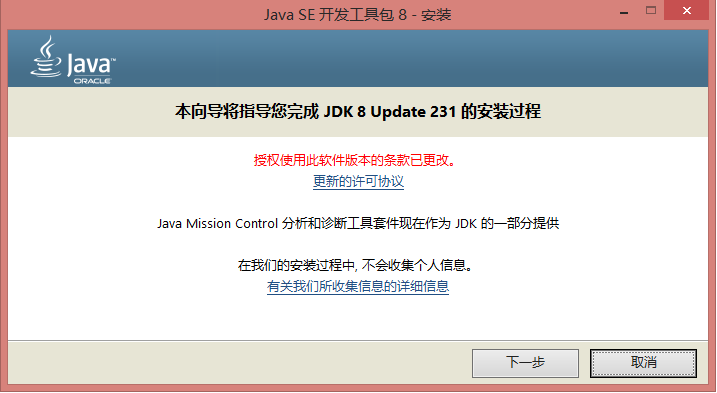
(2)点击下一步。
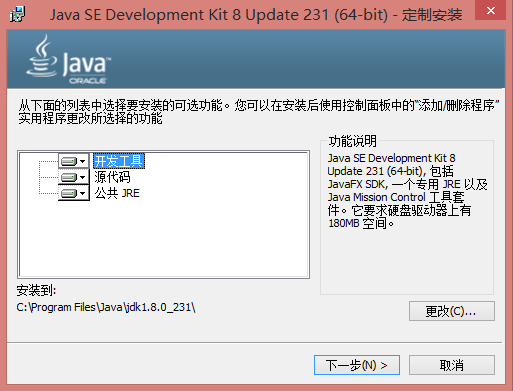
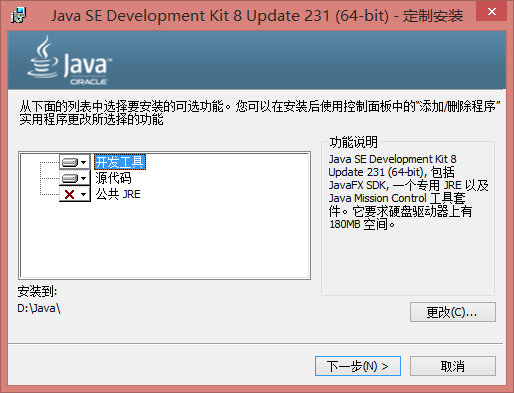
(3)不安装公共JRE,并且修改它的安装路径。注:安装路径不能有中文以及空格。
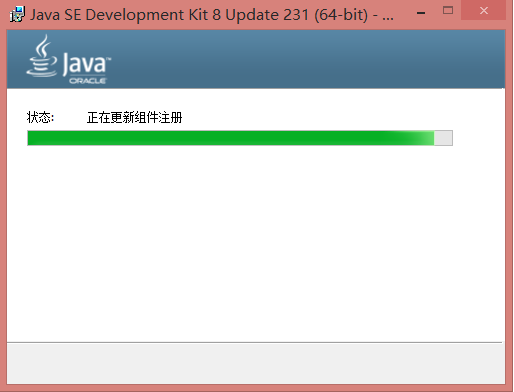
(4)点击下一步,等待就行。
(5)安装完成。
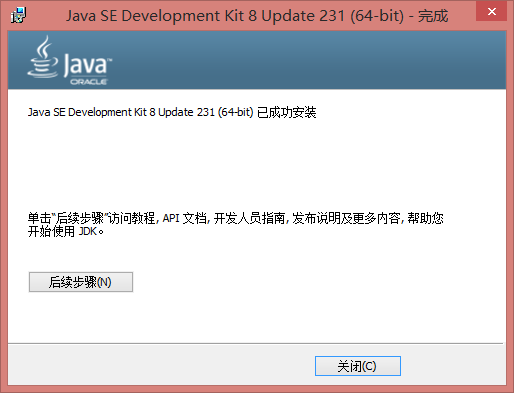
(6)点击关闭按钮,并打开安装目录,出现如下目录及文件。
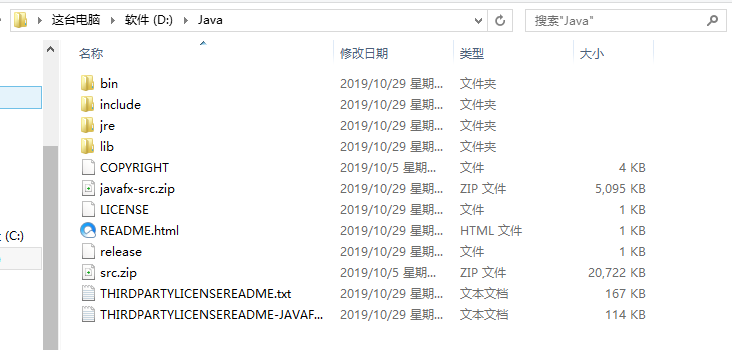
bin目录:该路径下存放了JDK的各种工具命令,常用的javac、java等命令就放在该路径下。
include目录:一些平台特定的头文件。
jre目录:该路径下安装的就是运行Java程序所必须的JRE环境。
lib目录:该路径下存放的是JDK工具命令的实际执行程序。
javafx-src.zip:该压缩文件里存放的就是JavaFX所有核心类库的源代码,因为不学这个,可以不用理会。
src.zip:该压缩文件里存放的是Java所有核心类库的源代码。
其他的文件主要是一些说明性的文件,有兴趣的同学可以自己点开了解。
(7)设置PATH环境变量
要想在计算机任意目录下执行javac、java用来编译和运行java程序,必须配置PATH环境变量,使计算机能准确找到这两个命令。
配置PATH环境变量图解:
点击->这台电脑或者我的电脑
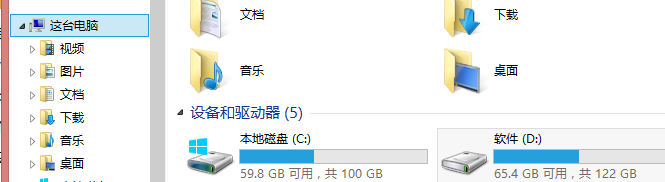
右键->点击属性,打开如下所示界面
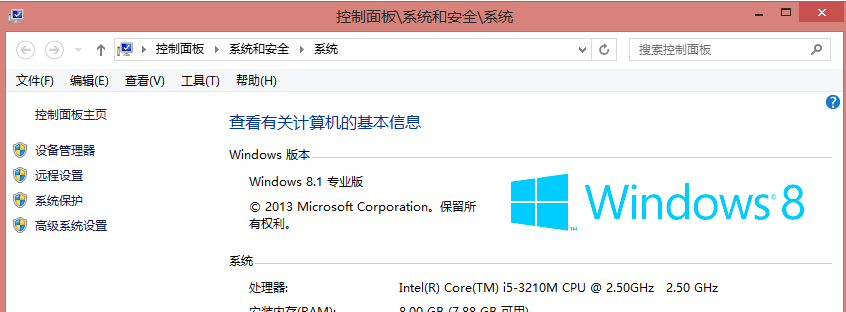
点击 高级系统设置
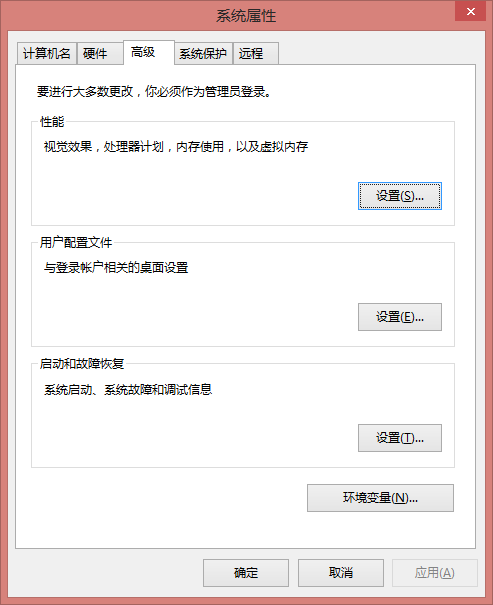
点击 环境变量
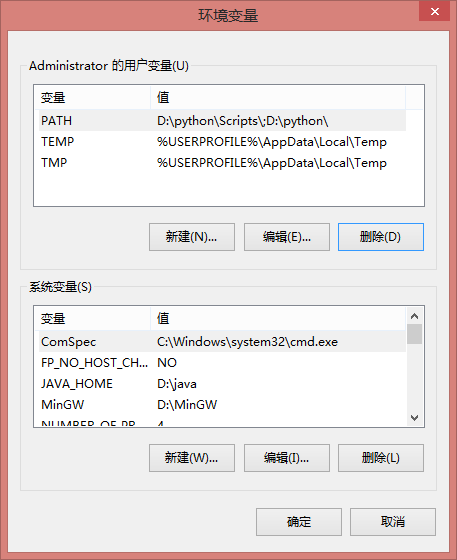
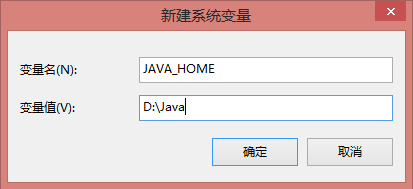
点击 系统变量的 新建 创建变量名为JAVA_HOME,变量值为jdk的bin路径的前路径,并点击确定。
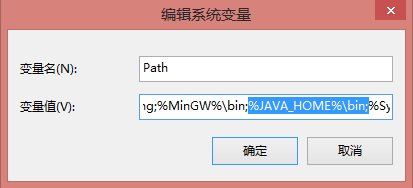
找到系统变量里的Path,并双击。
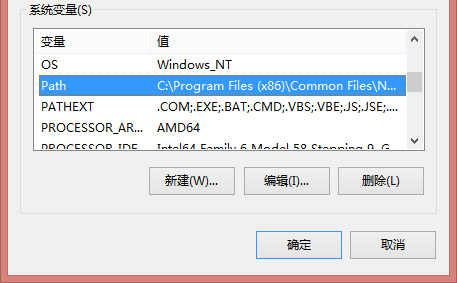
把 %JAVA_HOME%\bin;添加到路径最前面,并一路点击确定。
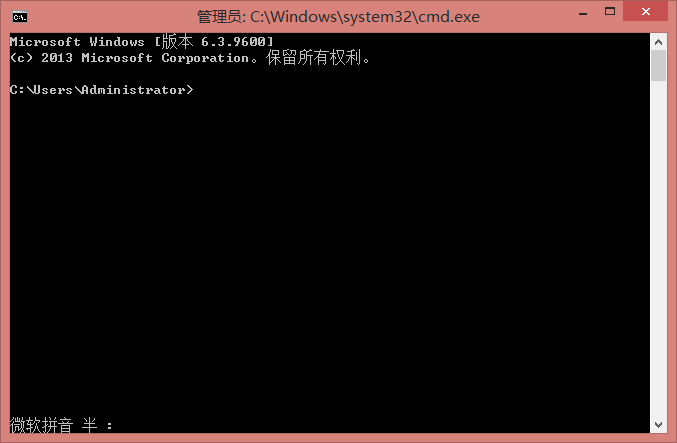
按 window键+R 打开运行窗口,并键入cmd,回车,打开命令行窗口。

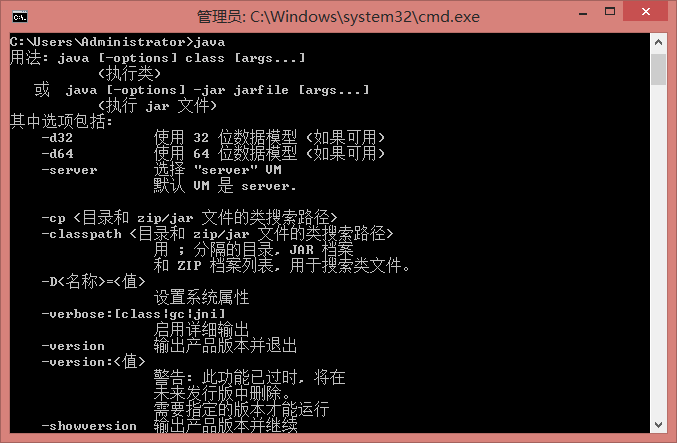
输入 java,回车,输出如下信息
输入 javac,回车,输出如下信息
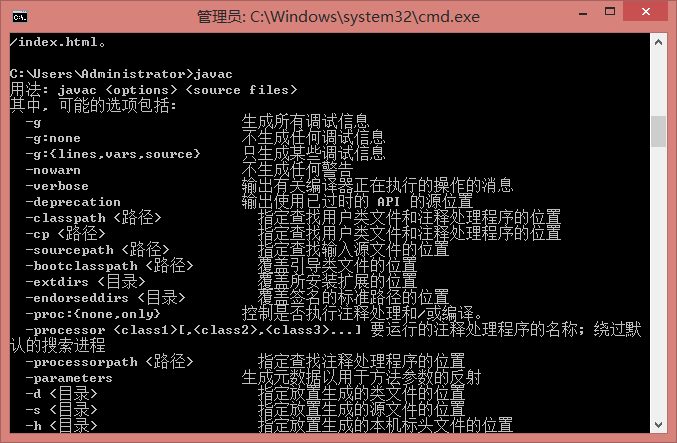
如此,则PATH环境变量配置完成。
五、编写Java源代码
打开记事本,编写HelloWorld.java文件,输入如下代码并保存:
 public class HelloWorld{

     public static void main(String[] args){

         System.out.println("Hello,World!");

     }

 }
注意:java源代码必须以.java为后缀名称,可点击查看,勾选文件扩展名来显示。 
在java源文件保存目录的路径里,输入cmd,回车打开命令行

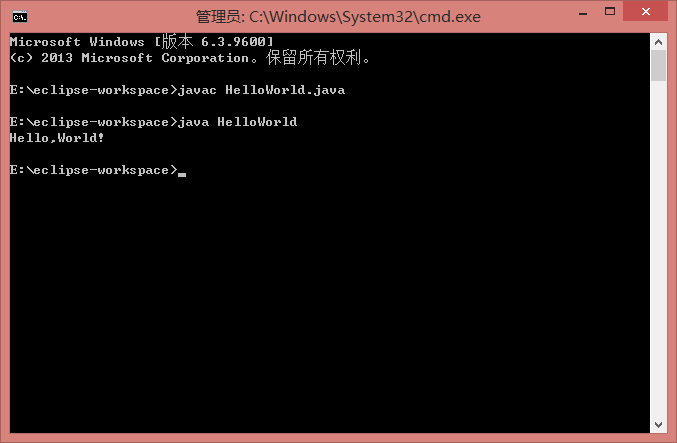
输入 javac HelloWorld.java 回车 编译java源文件,什么也不输出即编译正确,会在源文件目录生成以.class为后缀的文件;否则编译错误。本代码亲测可用。
接着输入 java HelloWorld 回车,则打印 Hello,World!
效果如下:
注:代码编写统一使用英文输入法。
Java学习第一天之简单了解java语言及开发环境的安装的更多相关文章
- C 语言学习的第 02 课:C 语言的开发环境
工欲善其事,必先利其器.不知道还是不是记得上一篇文章中说到的,计算机本身是一个数据输入及输出的设备.所以,为了将你大脑中的各种 idea 输入到电脑,且最终生成能够执行的程序,总是要预备点什么的. 通 ...
- JVM学习第一篇思考:一个Java代码是怎么运行起来的-上篇
JVM学习第一篇思考:一个Java代码是怎么运行起来的-上篇 作为一个使用Java语言开发的程序员,我们都知道,要想运行Java程序至少需要安装JRE(安装JDK也没问题).我们也知道我们Java程序 ...
- Java学习第一天
Java学习第一天 对于网络管理员或者黑客必须知道的八个cmd命令 详情请参考:http://www.2cto.com/os/201608/533964.html nbtstat ...
- Java 学习第一步-JDK安装和Java环境变量配置
Java学习第一步——JDK安装及Java环境变量配置 [原文] 2014-05-30 9:09 Java SE 阿超 9046 views Java作为当下很主流的编程语言,学习Java的朋 ...
- 从.Net到Java学习第一篇——开篇
以前我常说,公司用什么技术我就学什么.可是对于java,我曾经一度以为“学java是不可能的,这辈子不可能学java的.”结果,一遇到公司转java,我就不得不跑路了,于是乎,回头一看N家公司交过社保 ...
- 201671010140. 2016-2017-2 《Java程序设计》java学习第一周
java学习第一周 本周是新学期的开端,也是新的学习进程的开端,第一次接触java这门课程,首先书本的厚度就给我一种无形的压力,这注定了,这门课程不会是轻松的,同时一种全新的学习方 ...
- java学习第一步-工欲善其事必先利其器
Java SE 磨刀不误砍柴工,工欲善其事必先利其器,咱们先搞好硬件配置,才能顺利的搞好Java学习 阶段一 1.认识Java 2.java发展史及用户 3.配置Java环境 4.JDK8下载安装 5 ...
- Java学习心得之 Linux下搭建Java环境
作者:枫雪庭 出处:http://www.cnblogs.com/FengXueTing-px/ 欢迎转载 Java学习心得之 Linux下搭建Java环境 1.前言2.JDK安装3.配置环境变量4. ...
- Java基础——第一个记事本代码与Java注释
一 .使用记事本编辑java文件: 1.打开记事本,重命名文件名,文件拓展名“.java”.(必须要的,系统才能识别java文件) 2.编写一个简单的java代码: public class Hell ...
随机推荐
- Python3类和实例之获取对象信息
当我们拿到一个对象的引用时,如何知道这个对象是什么类型,有哪些方法呢 使用type() 判断对象类型使用type()函数 基本类型都可以用type()判断 <class 'int'> &g ...
- 01.轮播图之四 :imageViews(2 或者 3 个imageview) 轮播
首先说下 3 个imageView的轮播,这个逻辑分析起来 比较简单, 先上传个图片吧::::: 主要分析起来,核心就是这样 :新的图片永远是加在中间ImageView上的,下一轮的第一张图片,是上一 ...
- wordpress通过$wpdb获取一个分类下所有的文章
在wordpress程序根目录下新建一个php文件,粘贴下面的代码 如下面的代码注释,修改$CID这个分类id,就可以获取这个分类下的文章了.这个查询需要联合三个表wp_posts.wp_term_r ...
- (1)、JEasyUI 之 Datagrid的Combobox 显示 textField 值的问题
(1).JEasyUI 之datagrid的Combobox显示textField值的问题 官方的datagrid Demo Row Editing in DataGrid 中field 是否如下定义 ...
- Jenkins持续集成企业实战
阅读目录: Jenkins持续集成企业实战1.1 目前主流网站部署的流程1.2 Jenkins持续集成简介1.3 Jenkins持续集成组件1.4 Jenkins平台安装部署1.5 Jenkins相关 ...
- python 修改文件内容3种方法
原文链接:https://www.cnblogs.com/wc-chan/p/8085452.html def alter(file,old_str,new_str): ""&qu ...
- Linux利器之perf(火焰图)
1 Ubuntu下安装perf 在Ubuntu18上默认没有安装perf,可以通过如下命令尝试:sudo apt-get install linux-tools 结果出来以下内容: Reading p ...
- 《ucore lab1 exercise3》实验报告
资源 ucore在线实验指导书 我的ucore实验代码 题目:分析bootloader进入保护模式的过程 BIOS将通过读取硬盘主引导扇区到内存,并转跳到对应内存中的位置执行bootloader.请分 ...
- Office常用快捷键大全,包含 Word、Excel、PowerPoint
功能 快捷键 查找文字.格式和特殊项 Ctrl+G 使字符变为粗体 Ctrl+B 为字符添加下划线 Ctrl+U 删除段落格式 Ctrl+Q 复制所选文本或对象 Ctrl+C 剪切所选文本或对象 Ct ...
- Word 查找替换高级玩法系列之 -- 把论文中的缩写词快速变成目录下边的注释表
1. 前言 问题:Word写论文如何把文中的缩写快速转换成注释表? 原来样子: 想要的样子: 2. 步骤 使用查找替换高级用法,替换缩写顺序 选中所有文字 打开查找替换对话框,输入以下表达式: 替换后 ...