
Linux 与 Windows 文件互传(VMWare)
虚拟机无桌面的Linux 与 物理机Windows 文件互传有很多种方法,现在先说一种通过共享文件夹的形式,其他方法后续再补充
1、 背景
1) 虚拟机系统:VMWare无桌面的Linux
2) 物理机系统:Win 7
3) 共享文件夹:物理机的D:\Virtual Machines\shared_vm3
要求:实现Linux 与 Windows 文件互传
注意:要通过共享文件夹实现linux与windows文件共享,必须安装 VMWare-tools ,该工具的安装可以借鉴http://www.cnblogs.com/ddbear/p/6857199.html
2、 操作
1) Windows:建立共享文件夹D:\Virtual Machines\shared_vm3
2) 虚拟机linux: 添加共享文件夹
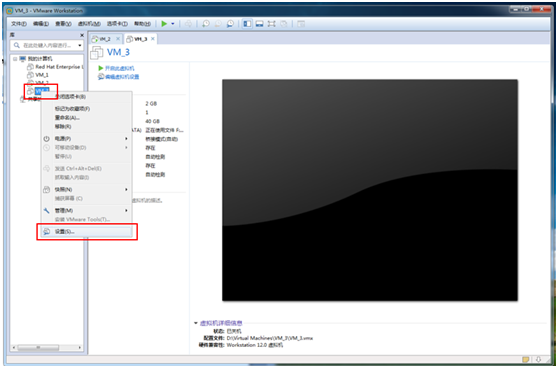
选择虚拟机VM_3 --> 右击 --> 设置
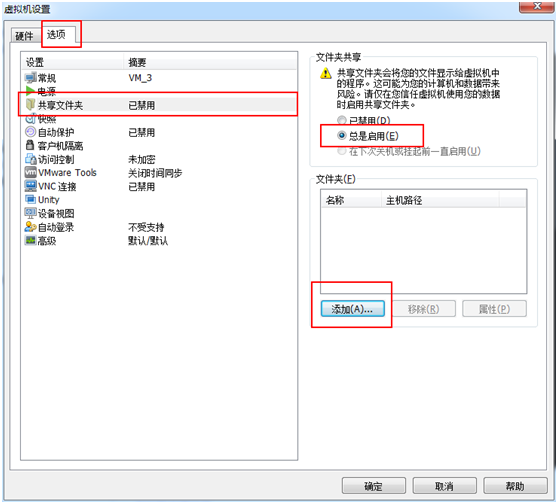
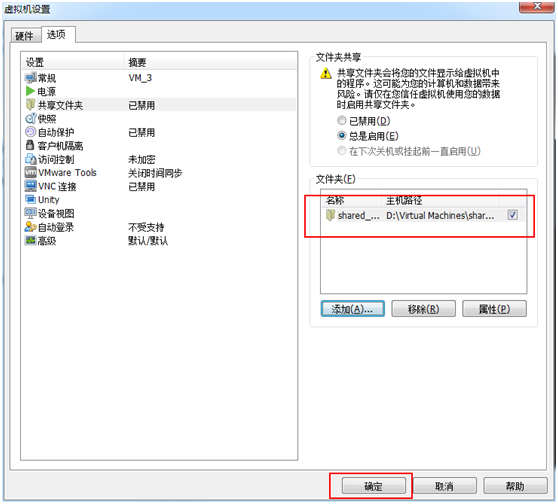
选择 选项 --> 共享文件夹 --> 总是启用 --> 添加
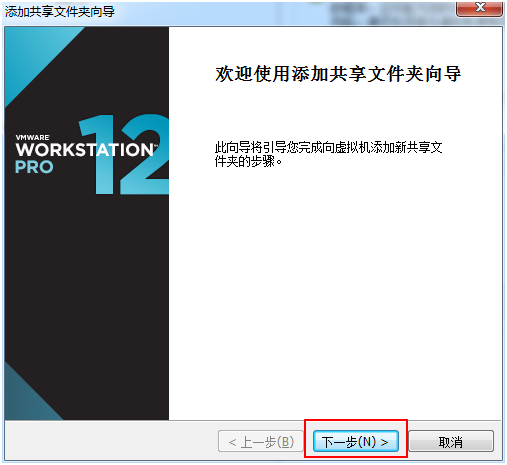
出来设置向导后,点击 下一步
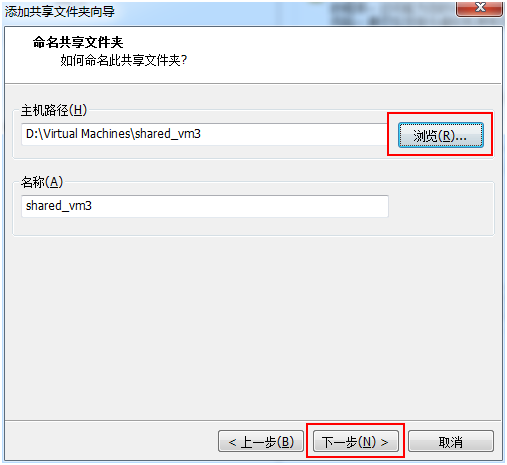
浏览windows文件夹,这里是选择D:\Virtual Machines\shared_vm3 --> 下一步
备注:名称对应的是Linux系统显示的文件夹名称
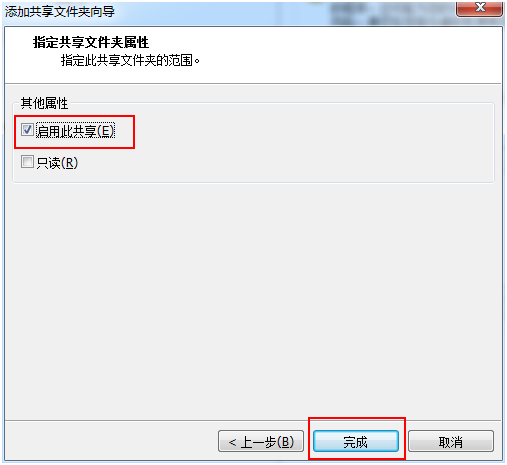
默认打钩启用此共享,点击完成。
点击确定
注意:红框中要打钩,默认是打钩的
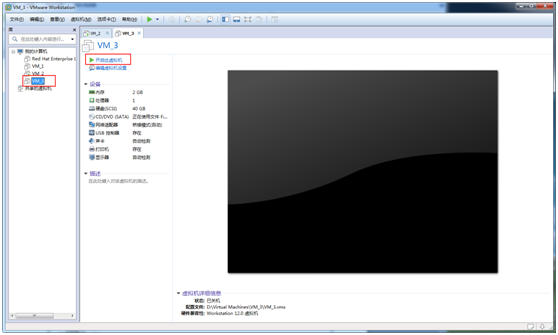
3) 虚拟机linux: 启动虚拟机VM_3
选择VM_3 --> 启动该虚拟机
4) 虚拟机linux: 挂载共享文件夹
# cd /mnt
# mkdir hgfs

注意:要通过共享文件夹实现linux与windows文件共享,必须安装 VMWare-tools ,该工具的安装可以借鉴http://www.cnblogs.com/ddbear/p/6857199.html
安装VMWare-tools之后,执行以下命令
# /usr/bin/vmware-config-tools.pl
然后,一路回车,直到安装完成
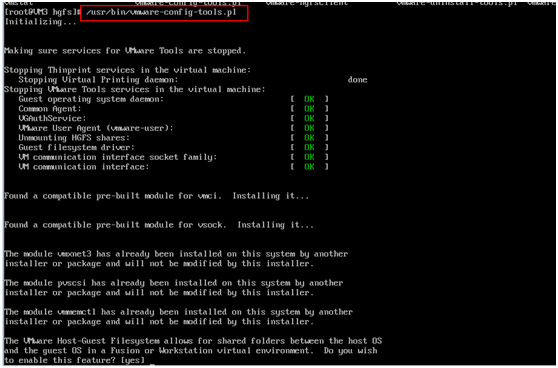
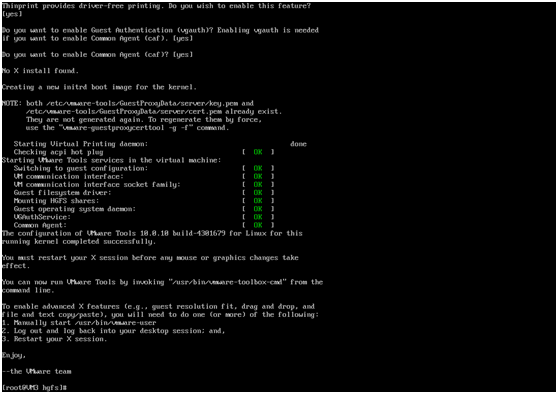
见到这个画面,说明安装完成了。
5) 虚拟机linux: 重启虚拟机
# reboot
6) 检验和测试
# cd /mnt/hgfs
# ls
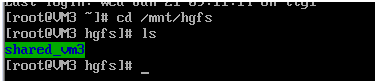
测试
# cd shared_vm3
# vim shared_test.txt
123456
abcdsf
保存退出 :wq
# ls
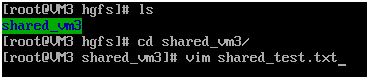

检验在windows 下,看看有没有该文件
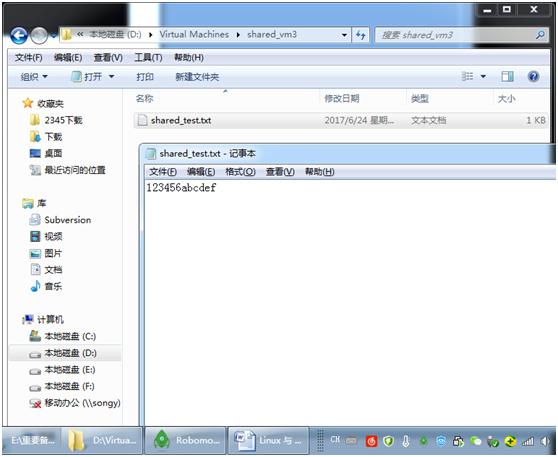
成功
Linux 与 Windows 文件互传(VMWare)的更多相关文章
- linux学习(十)find命令、Linux文件后缀名、Linux和windows文件互传
一.和find相关的几个搜索命令,了解即可. 1.1 which [root@iZ25lzba47vZ ~]# which ls alias ls='ls --color=auto' /usr/bin ...
- find 以及linux 和windows 文件互传
1. find 命令 查找文件或目录 同时也会用到的有 which whereis locate 经常也会遇到一些快捷键 ctrl + l e a w u k ...
- 利用pscp命令实现linux与windows文件互传
windows==>linux(单个文件) PrivateKey.ppk(私钥)可以是相对路径或者绝对路径pscp -i D:\PrivateKey.ppk D:\xxx.xx root@123 ...
- VMware,win7与linux centos6.4文件互传,linux下挂载windows共享文件夹,vmware tools安装方法
本方法是以win7,VMware9.0.1 ,centos6.4为基础实验的. 对于linux的初级使用阶段,都会Windows中使用linux虚拟机VMWare或者其它的.在Windows与linu ...
- 10-Linux与windows文件互传-pscp坑---- 'pscp' 不是内部或外部命令,也不是可运行的程序或批处理文件
1.下载pscp工具http://www.chiark.greenend.org.uk/~sgtatham/putty/download.html 2.拷贝到C:\Windows\System32 如 ...
- 虚拟机Linux和Windows之间互传文件的好帮手WinSCP
WinSCP下载地址:http://download.pchome.net/internet/ftp/down-34064-1.html 安装很简单,这里就不做介绍.下面是启动后的界面: 在主机名(H ...
- pscp使用详解 Windows与Linux文件互传工具
pscp使用详解 Windows与Linux文件互传工具 pscp使用方法详解:pscp是putty安装包所带的远程文件传输工具,是一款十分常见windows与linux系统之间文件互传的工具,使用方 ...
- 利用BitviseSSH免root实现Windows vs Linux的文件互传
虚拟机截图,,,质量有点差,大家看看! ------------------- 在拿不到Linux root账户的情况下,winscp等工具是无法实现文件传输的,此时我们可以借用Bitvise SSH ...
- 【Linux】windows-linux、linux-linux文件互传
一.Linux下文件互传,scp命令实例 1.Linux下目录复制:本机->远程服务器 scp -r /home/abc/test1(本机目录路径) root@192.168.0.1:/hom ...
随机推荐
- JQ + PHP + TrackMore物流信息跟踪
在使用之前,您需要先去trackmore官方网站申请API_KEY,传送门:TrackMore html <script type="text/javascript" src ...
- C#学习笔记_12_枚举&结构体
12_枚举&结构体 枚举 是一种数据类型 适用于某些取值范围有限的数据 语法: [访问权限修饰符] enum 枚举名 { 枚举值 } 枚举名遵循大驼峰命名法 枚举一般情况下是和switch c ...
- Git 基础教程 之 远程推送
当你从远程仓库克隆时,实际上Git自动把本地的master分支和远程的master分支对应了起来,并且,远程仓库默认名称是origin. git remote 查看远程库信息 git remote - ...
- 第二节:web爬虫之lxml解析库
lxml是python的一个解析库,支持HTML和XML的解析,支持XPath解析方式,而且解析效率非常高.
- everyday two problems / 3.11 - 3.17
7日共14题,因为3.14两题相同,所以实际总共13题 13道题分为难易两部分,没有按照时间顺序排列题目 A.易: 1.覆盖数字的数量 题意: 给出一段从A - B的区间S(A,B为整数) 这段区间内 ...
- ASP.NET MVC 源码分析(一)
ASP.NET MVC 源码分析(一) 直接上图: 我们先来看Core的设计: 从项目结构来看,asp.net.mvc.core有以下目录: ActionConstraints:action限制相关 ...
- Bitnami LNMP集成包安装简单总结
前言发送图文消息时间点,访问量大,请求并发多,业务web机处理不过来,新增加了2台web机应对.搞过Linux软件安装的都知道,各种库的依赖会把人搞崩溃,尤其是服务器不能访问外网的情况下,会非常的蛋疼 ...
- 固定一个div在浏览器底部
转自原文 如何固定一个div在浏览器底部 方法1:使用CSS绝对定位 div{ position:absolute; bottom:0px; left:0px; } 方法2:使用CSS固定定位 d ...
- MVC.Net:WebAPI添加对jsonP的支持
在某些情况下,我们需要在WebAPI项目中添加对jsonP的支持.比如我们同时创建了MVC.Net和WebAPI两个项目,这两个项目使用不同的端口,这时如果MVC.Net项目的前端想要直接访问WebA ...
- ZOJ 3213
/* ZOJ 3213 好吧,看过那种括号表示法后,就崩溃了,实在受不了.情况复杂,写了两天,人也有点傻X了,只能放弃,转而用最小表示法. 最小表示法不难写: 1)首先,要承认路径上有格子不选的情况, ...