
Visual Studio 2019 使用C语言创建动态链接库(Dll)并使用C语言和C#实现调用
参考网址:https://blog.csdn.net/weixin_34976988/article/details/99625533
一、创建DLL
1、建立动态链接库项目
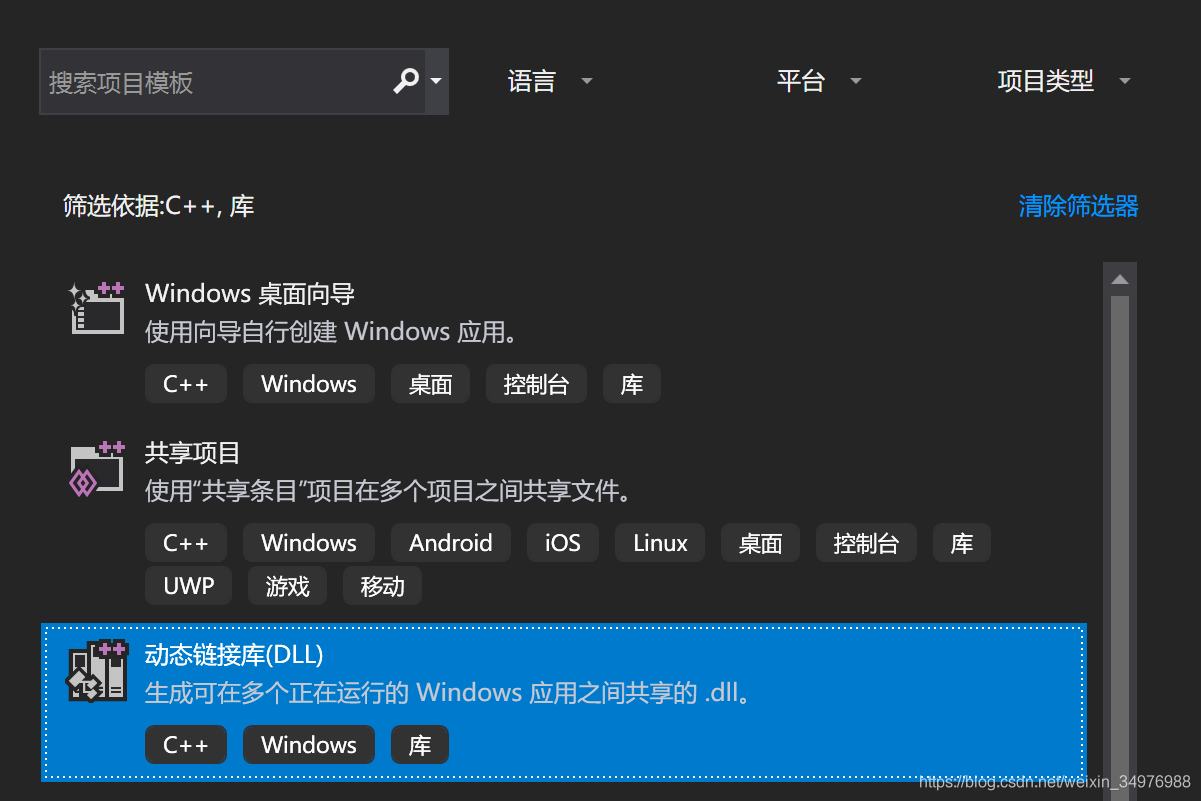
2、创建头文件和源文件
删除 framework.h、dllmain.c 等现有文件(照顾VS2013等低版本),创建新的头文件 Mydll.c Mydll.h
Mydll.h头文件代码如下:
#include<stdio.h>
_declspec(dllexport) void test_print(char const* str);
_declspec(dllexport) int test_sum(int a, int b);
Mydll.c 代码如下:
#include<stdio.h>
#include"Mydll.h"
void test_print(char const* str)
{
printf("测试输出的内容是:%s\n", str);
}
int test_sum(int a, int b)
{
return a + b;
}
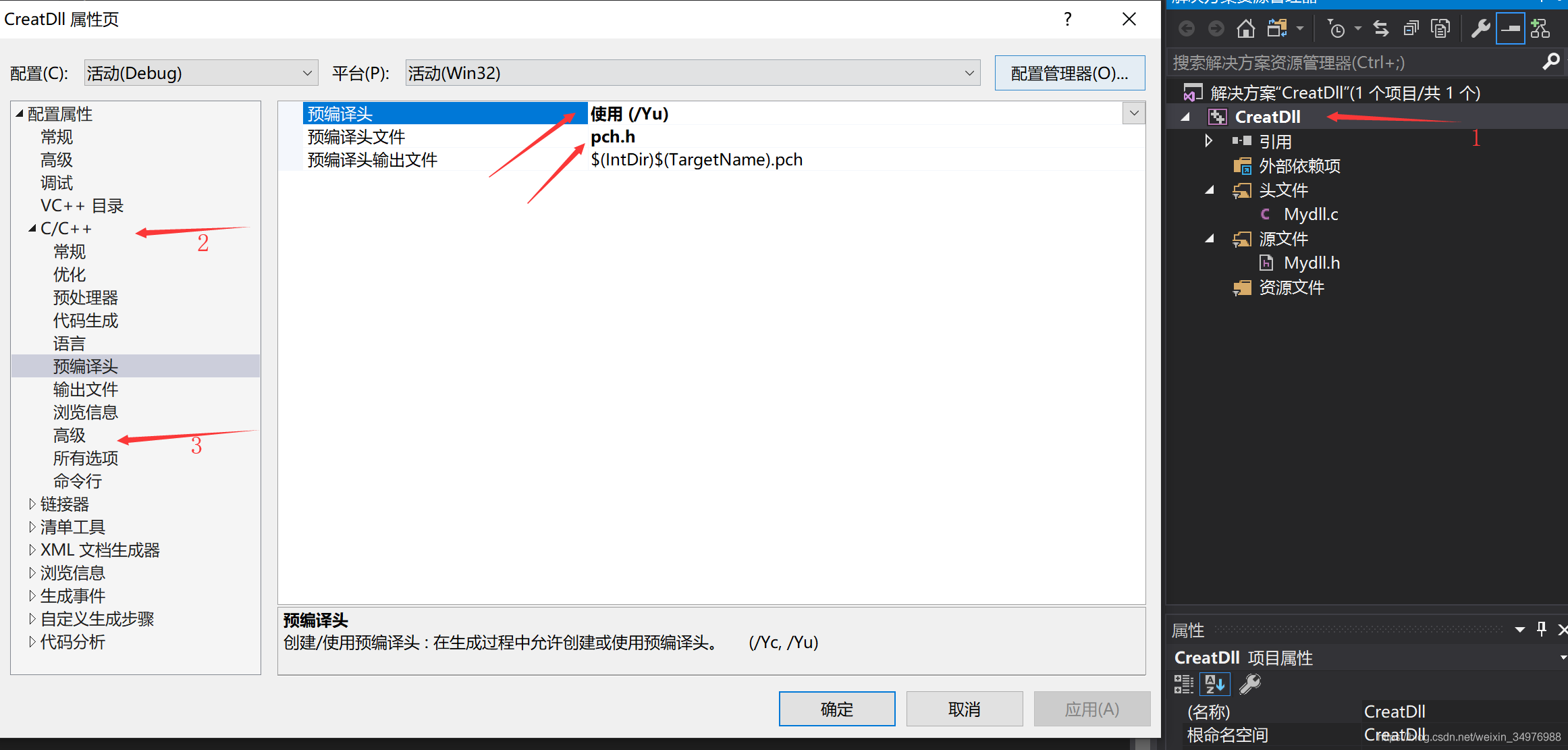
3、配置C环境
右键项目 --> 属性 --> C/C++ --> 预编译头 -->预编译头 改为创建;如果第二步删除了pch.h,在预编译头文件里也要删除pch.h
右键项目 --> 属性 --> C/C++ --> 高级 -->编译为 改成 编译为 C 代码 (/TC)
应用后保存即可
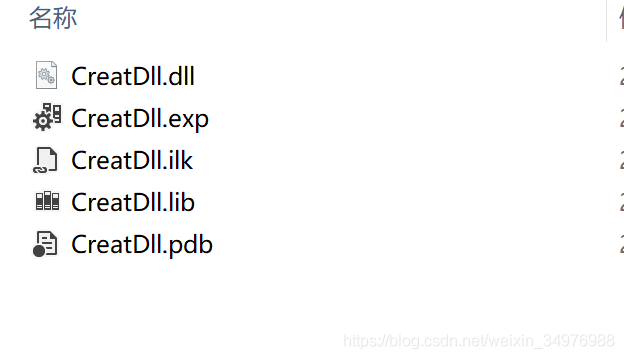
4、生成dll
右键生成即可得到dll文件
二、C语言动态调用dll
C语言和C#都可以通过多种方法调用dll,动态调用是在运行时完成的,也就是程序需要用的时候才会调用,动态调用不会在可执行文件中写入DLL相关的信息。
动态调用主要用到LoadLibrary,GetProcAddress和FreeLibrary三个函数
一、创建C控制台运用,代码如下:
#include <stdlib.h>
#include <windows.h>
#include<stdio.h>
int main(int argc, char const* argv[])
{
void(* test_print)(char const*) = NULL;
int(* test_sum)(int, int) = NULL;
HMODULE module = LoadLibraryA("CreatDll.dll");
if (module == NULL)
{
system("error load");
}
test_print = (void(*)(char const*))GetProcAddress(module, "test_print");
test_sum= (int(*)(int, int))GetProcAddress(module, "test_sum");
if ( test_print != NULL)
{
test_print("输出测试");
}
else {
system("function p_test_print can not excute");
}
int sum_result;
if ( test_sum != NULL)
{
sum_result = test_sum(234, 432);
printf("求和结果是:%d\n", sum_result);
}
else {
system("function p_test_print can not excute");
}
FreeLibrary(module);
system("pause");
return 0;
}
2、将刚刚生成的DLL文件拷贝到控制台项目根目录即可。
3、运行结果

三、C#调用dll
C#通过映射同意可以动态调用dll,这里简单介绍静态调用dll。
1、创建C#控制台应用,添加如下代码:
using System;
using System.Collections.Generic;
using System.Linq;
using System.Runtime.InteropServices;
using System.Text;
using System.Threading.Tasks;
namespace TestDll
{
class Program
{
[DllImport("CreatDll.dll", EntryPoint = "test_sum", CallingConvention = CallingConvention.Cdecl)]
public static extern int test_sum(int a,int b);
static void Main(string[] args)
{
int a = 234, b = 432;
int sum = 0;
Console.WriteLine("{0}+{1}={2}",a,b,test_sum(a,b));
Console.ReadKey();
}
}
}
2、将生成的DLL文件拷贝到C#项目目录的Debug下,即可调用,调用结果如下:

项目源代码点击这里下载
————————————————
版权声明:本文为CSDN博主「smile_2020」的原创文章,遵循CC 4.0 BY-SA版权协议,转载请附上原文出处链接及本声明。
原文链接:https://blog.csdn.net/weixin_34976988/article/details/99625533
Visual Studio 2019 使用C语言创建动态链接库(Dll)并使用C语言和C#实现调用的更多相关文章
- 2019年第一天——使用Visual Studio 2019 Preview创建第一个ASP.Net Core3.0的App
一.前言: 全文翻译自:https://www.talkingdotnet.com/creating-first-asp-net-core-3-0-app-visual-studio-2019/ Vi ...
- 带你使用Visual Studio 2019创建一个MVC Web应用
工欲善其事必先利其器,我们既然有Visual Studio2019这样的IDE为什么不用?学.Net Core而不用Visual Studio进行开发可谓是多么另类呀!既然你已经安装了VS2019的话 ...
- 创建Visual Studio 2019离线安装包
可以在不同的网络环境和不同的计算机上在线安装微软Visual Studio 2019.微软提供的在线安装工具(Visual Studio web installer)可以让用户在线下载最新版本Visu ...
- Visual Studio 2019 正式发布,重磅更新,支持live share
如约而至,微软已于今天推出 Visual Studio 2019 正式版,一同发布的还有 Visual Studio 2019 for Mac. Visual Studio 2019 下载地址:htt ...
- Visual Studio 2019 RC入门
介绍 在本文中,让我们看看如何开始使用Visual Studio 2019 RC.Microsoft现已发布Visual Studio Release Candidate,现在可以下载了.最初,Mic ...
- [翻译] 使用 Visual Studio 2019 来提高每个开发人员的工作效率
[翻译] 使用 Visual Studio 2019 来提高每个开发人员的工作效率 原文: Making every developer more productive with Visual Stu ...
- Visual Studio 2019 RC
Visual Studio 2019 RC入门 介绍 在本文中,让我们看看如何开始使用Visual Studio 2019 RC.Microsoft现已发布Visual Studio Release ...
- 【广州.NET社区推荐】【译】Visual Studio 2019 中 WPF & UWP 的 XAML 开发工具新特性
原文 | Dmitry 翻译 | 郑子铭 自Visual Studio 2019推出以来,我们为使用WPF或UWP桌面应用程序的XAML开发人员发布了许多新功能.在本周的 Visual Studio ...
- 【译】Visual Studio 2019 中 WPF & UWP 的 XAML 开发工具新特性
原文 | Dmitry 翻译 | 郑子铭 自Visual Studio 2019推出以来,我们为使用WPF或UWP桌面应用程序的XAML开发人员发布了许多新功能.在本周的 Visual Studio ...
随机推荐
- Python基础之魔术方法(一个序列容器的魔术方法)
# 创建自己想要的序列容器魔术方法'''__len__():调用len(obj)函数会调用这个魔术方法__getitem__(self,key):在使用下标操作temp['key']以及切片操作的时候 ...
- C++:常量
/** https://www.runoob.com/cplusplus/cpp-constants-literals.html * 常量: 固定值,一旦定义不能被修改 * 整数常量:可以是十进制.八 ...
- R语言客户端RStudio快捷键大全
Console Description Windows & Linux Mac 将光标定位到控制台 Ctrl+2 Ctrl+2 清空控制台 Ctrl+L Command+L 将光标定位到行首 ...
- 一台电脑安装两个不同版本的MySQL
背景: 本人电脑上已有mysql-8.0.12-winx64,并且可以使用.但由于工作需要,得使用mysql-5.5.59-winx64,已有mysql-5.5.59-winx64的解压好的安装包 参 ...
- 使用adb如何批量给设备安装apk
win系统 1.首先我们需要在本地建一个文件夹apks,然后把所要安装的apk放进去 2.打开dos窗口使用for循环进行安装即可(前提你的电脑已经连接上了设备,输入adb devices可查看) f ...
- SSRF漏洞入门篇
SSRF漏洞,又名服务端请求伪造漏洞. PHP中下列函数使用不当会导致SSRF: file_get_contents().fsockopen().curl_exec()函数(源码审计的时候注意点儿): ...
- CMS垃圾收集器——重新标记和浮动垃圾的思考
<深入理解java虚拟机 第二版 JVM高级特性与最佳实践>里面提到 CMS 垃圾收集器. CMS 垃圾收集器的垃圾回收分4个步骤: 初始标记(initial mark) 有 STW 并发 ...
- GE ifix 5.5中关于历史报警表的制作
在关于污水处理厂项目实施过程中,按照业主要求,需要用到报警历史的查询功能,遂搜资料,整理在ifix5.5下如何实现报警历史的查询,经过一天的研究,以及多天的入坑,出坑,总算完成.现整理如下,供后来人参 ...
- homeless靶机
仅供个人娱乐 靶机信息 下载地址:https://www.vulnhub.com/entry/homeless-1,215/ 一.主机扫描 二.信息收集 在网页源码和页面上,我们发现User-Agen ...
- netty系列之:netty中的ByteBuf详解
目录 简介 ByteBuf详解 创建一个Buff 随机访问Buff 序列读写 搜索 其他衍生buffer方法 和现有JDK类型的转换 总结 简介 netty中用于进行信息承载和交流的类叫做ByteBu ...