
[技术博客]nginx 部署 apt 源
[技术博客] nginx 部署 apt 源
出于各种各样的原因, 有时需要自己配置apt源, 比如发布自己编写的debian软件包, 内网中只有一台电脑可以访问外网,或者在本地配置自己的apt源。我们已有自己的包,需要发布, 让终端上的app能够通过url get到。
参考:
安装部署工具
  sudo apt-get install dpkg-dev

  sudo apt-get install apache2 # 如果使用nginx: sudo apt-get install nginx

  sudo apt-get install dpkg-sig
创建软件库目录
Note:如果没有在/var/www目录下创建仓库,那么就需要创建一个软链接把自己的仓库链接到这个目录
比如: 假设是在/home/目录下:
sudo ln -s ~/repository_dir /var/www/repository_dir
在/var/www 目录下创建目录:
sudo mkdir -p repository_dir/dists/stable/main/binary
把已有的deb文件导入到二进制文件目录:
sudo mv location_of_package/package_name.deb
签名加密仓库
你也可以选择不进行签名加密, 这样apt-get update时会报warning, apt update会报error.
创建 gpg 密钥:
gpg --gen-key
由于我们仅使用密钥来生成数字签名,因此使用RSA可以获得最大的安全性。
  Please select what kind of key you want:

     (1) RSA and RSA (default)

     (2) DSA and Elgamal

     (3) DSA (sign only)

     (4) RSA (sign only)

  Your selection? 4

  RSA keys may be between 1024 and 4096 bits long.

  What keysize do you want? (2048) 4096 # 这里可选, 1024 ~ 4096 皆可

  Requested keysize is 4096 bits
有效期选择密钥不会过期
Please specify how long the key should be valid.

           0 = key does not expire

        <n>  = key expires in n days

        <n>w = key expires in n weeks

        <n>m = key expires in n months

        <n>y = key expires in n years

  Key is valid for? (0) 0

  Key does not expire at all

  Is this correct? (y/N) y
给出新密钥的名称:
  You need a user ID to identify your key; the software constructs the user ID from the Real Name, Comment and Email Address in this form:

      "Zaphod Beeblebrox (Galactic President) <zbeeblebrox@pres.galaxy.com>"

  Real name: Repository # 这里,给出新密钥的名称

  Email address:

  Comment:

  You selected this USER-ID:

      "Repository"

  Change (N)ame, (C)omment, (E)mail or (O)kay/(Q)uit? O
您需要密码来保护您的密钥。一定要选择一个你会记得的。之后会开始生成密码, 在过程中可能会有提示熵不够
比如:
**We need to generate a lot of random bytes. It is a good idea to perform

some other action (type on the keyboard, move the mouse, utilize the

disks) during the prime generation; this gives the random number

generator a better chance to gain enough entropy. # 需要足够的熵,随便做点啥吧。

Not enough random bytes available.  Please do some other work to give

the OS a chance to collect more entropy! (Need 210 more bytes)**
但是实际上,不论怎么操作,我们也只获得了少量的熵。可以开启另外一个terminal, 输入如下命令来制造足够的熵:
dd if=/dev/sda of=/dev/zero # 从硬盘/sda 读取内容并丢弃输出到/dev/zero
然后就可以正常生成密钥了。按照屏幕上的说明创建密钥。您应该获得类似于此的输出 -
  gpg: key 041DA354 marked as ultimately trusted

  public and secret key created and signed.

  gpg: checking the trustdb

  gpg: 3 marginal(s) needed, 1 complete(s) needed, PGP trust model

  gpg: depth: 0  valid:   1  signed:   0  trust: 0-, 0q, 0n, 0m, 0f, 1u

  pub   4096R/041DA354 2012-06-01

        Key fingerprint = 2253 4C89 DE74 CF68 39D7  2A2E DB3E 384F 041D A354

  uid                  Repository
查看gpg密钥:
gpg --list-keys
将生成的公钥到处到文本文件并且保存到根目录:
sudo gpg --output keyFile --armor --export 041DA354 # 这个数字是你自己生成的密钥所对应的
使用密钥签名加密软件包:
  sudo dpkg-sig --sign builder file1.deb # 你的包

  sudo dpkg-sig --sign builder file2.deb
如果有大量的包需要签名,就需要写一写shell脚本了。
配置nginx 代理
如果是使用apache代理服务器,则跳过这步,因为此时apt 源若设定为 deb http://(xx.xx.xx.xx远程机域名或者ip)/repository_dir/dists/stable/main/binary / (binary空格/)这个url应该已经可以访问了。并且http://(xx.xx.xx.xx远程机域名或者ip)/repository_dir/dists/stable/main/binary也应该是能够直接访问的
在nginx上配置server监听80端口:
env PATH;

user XXX; # Nginx运行使用用户, 自定义

worker_processes xxx; # worker个数 可以设为auto

pid /run/nginx.pid;

events {

	worker_connections xxx;

	# multi_accept on;

}

http {

	##

	# Virtual Host Configs

	##

	server{

	    # 监听80端口

	    listen 80;

	    server_name xxx.xxx; # 域名或者Ip

    	    root /var/www/deb_dir; # apt 仓库目录

    	    charset utf-8;

      	    location /{

				autoindex on; # autoindex选项默认关闭, 一定要打开

				index index.html;

	    }

	}

}
检查配置文件正确性:
nginx -t
重载配置文件&重启nginx
nginx -s reload
Done
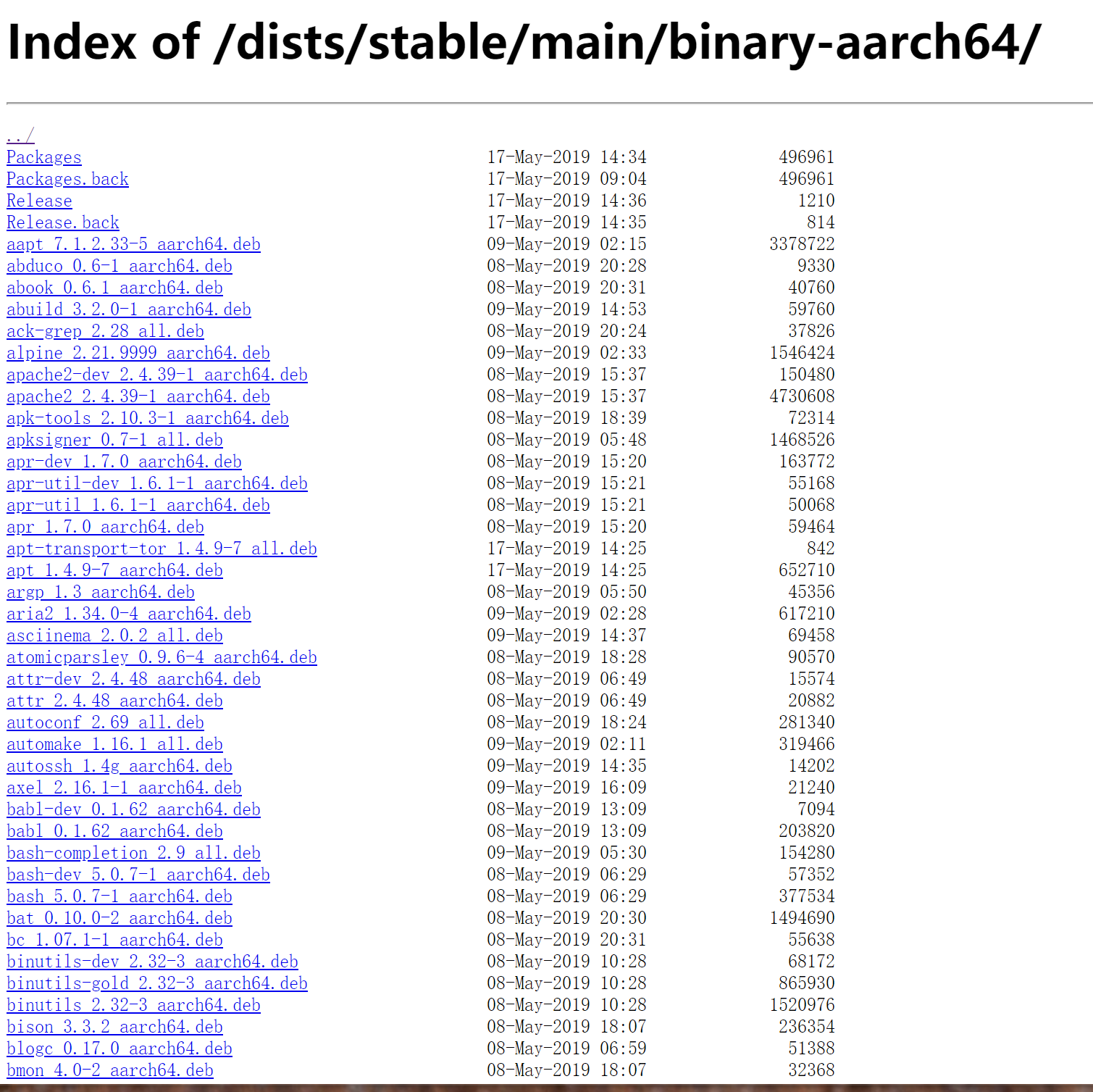
后续
本地机器
sudo vi /etc/apt/sources.list
添加自己的源,(注释掉原本的源,如果不想用的话)
deb http://xx.xx.xx.xx/repository_dir/dists/stable/main/binary / # 注意
保存之后, 更新源
sudo apt-get update
Note: 如果报错"cannot find packages"
下载该仓库的公钥:
wget -O - http://10.31.31.89/repository_dir/keyFile | sudo apt-key add -
查看已经有的公钥:
apt-key list
再次更新,如果还不行, 记得更新仓库的用户权限:
sudo chown user:user -R .
远程机:
创建index文件并且压缩, 压缩文件和源文件都需要有放在repo里
  # repo_dir

  apt-ftparchive packages . > Packages

  gzip -c Packages > Packages.gz
这个命令不大好使,我不大>有些奇怪,可以直接把生成的信息重定向到Packages然后再压缩
apt-ftparchive packees . > Packages
创建Release文件:
如果没有进行gpg签名加密, InRelease和Release.gpg可以不生成
  apt-ftparchive release . > Release

  gpg --clearsign -o InRelease Release

  gpg -abs -o Release.gpg Release
再来一次,所有的步骤都完成后:
  sudo apt-get update

  sudo apt-get install package_name
Bingo!
Pass
nginx资源推荐:
首推: Nginx开发从入门到精通
其次: Nginx中文文档
然后: 理解 Nginx 源码
最后: 官方文档
[技术博客]nginx 部署 apt 源的更多相关文章
- [技术博客] 自制 apt deb Repository
[技术博客] 自制 apt deb Repository (termux) 在修改整合遵循GPLv3的Android terminal app and Linux environment:termux ...
- 【技术博客】nginx服务器的https协议实现
在本学期软件工程的Alpha和Beta阶段,我们的服务器部署都是使用基础的http协议,http在网络路由间的信息转发都为明文,这对我们网站的账户密码登录来说很不安全,因此在Gamma阶段我们实现了h ...
- 多IDC数据分布--MySQL多机房部署 - 学习笔记 - 51CTO技术博客
多IDC数据分布--MySQL多机房部署 - 学习笔记 - 51CTO技术博客 多IDC数据分布--MySQL多机房部署
- 自动化运维工具Ansible详细部署 - 人生理想在于坚持不懈 - 51CTO技术博客
自动化运维工具Ansible详细部署 - 人生理想在于坚持不懈 - 51CTO技术博客 自动化运维工具Ansible详细部署
- 多IDC GSLB的部署 - ADC技术博客 - 51CTO技术博客
多IDC GSLB的部署 - ADC技术博客 - 51CTO技术博客 A10
- 利用Travis IC实现Hexo博客自动化部署
1.Hexo博客的利与弊 Hexo中文 我就默认为看到这篇文章的人都比较了解Hexo博客,也都能够成功手动部署吧.所以第一部分推荐两篇文章一笔带过,让我们快速进入本文的重点内容.实在不知道也不要方先看 ...
- 【新版】Android技术博客精华汇总
[新版]Android技术博客精华汇总(原文链接内持续更新) http://www.apkbus.com/thread-313856-1-1.html Kotlin Kotlin学习资料汇总 http ...
- 技术人如何利用 github+Jekyll ,搭建一个独立免费的技术博客
上次有人留言说,技术博客是程序员的标配,但据我所知绝大部分技术同学到现在仍然没有自己的技术博客.原因有很多,有的是懒的写,有的是怕写不好,还有的是一直想憋个大招,幻想做到完美再发出来,结果一直胎死腹中 ...
- Termux搭建hexo博客并部署到GitHub
Termux搭建hexo博客并部署到GitHub 安装 termux-change-repo apt update apt install git && nodejs &&am ...
随机推荐
- centos7 下gcc离线安装
1.在centos安装镜像文件ios中的Packages文件夹中需找安装文件: 把需要的文件直接复制出来就行. 这里提醒的一点是,如果用命令行进入该文件夹,因为文件路径带空格,所以需要加上双引号: [ ...
- 19、localStorage.getItem得到的是[object Object] 的解决方案
实现本地存储,避免刷新页面数据丢失: localStorage.setItem 只能存储字符串, 所以在储存的时候先将对象转换为字符串 localStorage.setItem("local ...
- 14、vue-cli脚手架搭建项目
1:全局安装vue-cli:npm install --global vue-cli2:进入你的项目目录:cd myProject3:初始化创建项目:vue init webpack vue-demo ...
- mysql编译安装下载地址(官网)
https://dev.mysql.com/get/Downloads/MySQL-version number/mysql-version number.tar.gz 把这个地址上面的版本号改成自己 ...
- iview引用自定义的图标
在vue脚手架中,目前项目使用的iview里面的图标,不够满足,需要自定义加入图标. 在阿里图标库:https://www.iconfont.cn 然后把本项目需要的图标可以放在里面. 然后将icon ...
- MongoDB Spark Connector 实战指南
Why Spark with MongoDB? 高性能,官方号称 100x faster,因为可以全内存运行,性能提升肯定是很明显的 简单易用,支持 Java.Python.Scala.SQL 等多种 ...
- Springboot 2.1.1.RELEASE 版本 session保存到MySQL里面
1,pom.xml添加依赖: <!-- 数据库session管理 --> <dependency> <groupId>org.springframework.ses ...
- Odoo日历视图详解
转载请注明原文地址:https://www.cnblogs.com/ygj0930/p/10826148.html 一:日历视图定义 根元素为<calendar>. 主要的属性有: ...
- LINUX基础学习之基础命令(4)和 文件的inode信息 --2019-11-28
一.inode是什么? 理解inode,要从文件储存说起. 文件储存在硬盘上,硬盘的最小存储单位叫做”扇区”(Sector).每个扇区储存512字节(相当于0.5KB). 操作系统读取硬盘的时候,不会 ...
- Mac下用命令行获取苹果手机的UDID
在终端输入命令行:system_profiler SPUSBDataType | grep "Serial Number:.*" | sed s#".*Serial Nu ...