
初窥Android Studio
Android Studio 是一个Android集成开发工具,基于IntelliJ IDEA. 类似 Eclipse ADT,Android Studio 提供了集成的 Android 开发工具用于开发和调试。
【Android Studio的优势】
- 基于Gradle的构建支持
- Android特定重构和快速修复
- 更加丰富的模板代码,让创建程序更简单
- 提示工具更好地对程序性能、可用性、版本兼容和其他问题进行控制捕捉
- 直接支持ProGuard和应用签名功能;
- 自带布局编辑器,可以让你拖放UI组件,并在多个屏幕配置上预览布局等;
- 内置Google云支持;
- 内置svn、git工具支持;
- 支持插件,eclipse有的,Android Studio里基本都能找到。
- 2.0之后,支持NDK了。
Android Studio下载的绿色通道:http://www.androiddevtools.cn/
安装:
一、第一次安装:
Android Studio安装完成后,第一次启动AS前,为了避免重新下载新版本的SDK,需要做如下操作:
AS启动前,打开安装目录,请先将bin目录的idea.properties文件中增加一行:disable.android.first.run=true就行了,避免第一次打开AS时自动重新下载SDK。mac平台的右键安装包->Show Package Contents 就找到bin目录了。
第一次打开Android Studio时,需要配置JDK和SDK:

上图中,选择“Project Structure”,弹出如下界面:(选择JDK和Android SDK的路径)

注:不要问我JDK和Android SDK怎么来的吧?要提前自行安装好哦,这种帖子一搜一大把,不是我的写作风格。
当然,以后我们在使用Android Studio 的时候,也可以随时修改JDK和Android SDK的路径。选择「File-->Other Settings-->Default Sructure」,即可进行同样的修改。
二、新建一个Android Studio工程:
配置好JDK和Android SDK后,就可以开始新建Android项目了:


上图中,设置好工程名和路径之后,接下来可以一路next:

用户如果是第一次安装Android Studio,会出现如下窗口:


上图中,是在下载最新版的SDK(API 23),几分钟就下载好了,由于访问的是国外的网站,建议FQ。继续下一步:


上图中,点击“finish”按钮,应用即可创建完成。
用户如果是第一次安装Android Studio,会出现如下窗口:

上图中,是在下载Gradle,文件不大,大概几十兆吧,下载起来很快。由于访问的是国外的网站,建议FQ。
三、Android Studio的简单设置:
1、主题修改:
可能大家会觉得软件的界面不太好看,我们可以换一下主题。选择菜单栏“File--settings--apperance--theme”,主题选择Darcula:

2、导入第三方主题:
系统提供的两种主题可能都不太好看,我们可以进入网站http://color-themes.com/来获取第三方主题,比如说Sublime主题就是我个人喜爱的:


上图中,下载下来之后,是一个jar包。那怎么导入到Android Studio呢?
别着急,回到Android Studio,选择菜单栏“ File-Import Settings”,将下载好的jar包导入即可。
3、代码字体修改:
选择菜单栏“File--settings--Editor--Colors&Fonts--Font”:

同样也可以修改控制台的字体:

修改完之后发现AS的一些默认字体如侧边栏的工程目录的字体并没有发生变化,如果想改的话,那还是改一下吧(我个人一般是不改的),修改AS的默认字体:

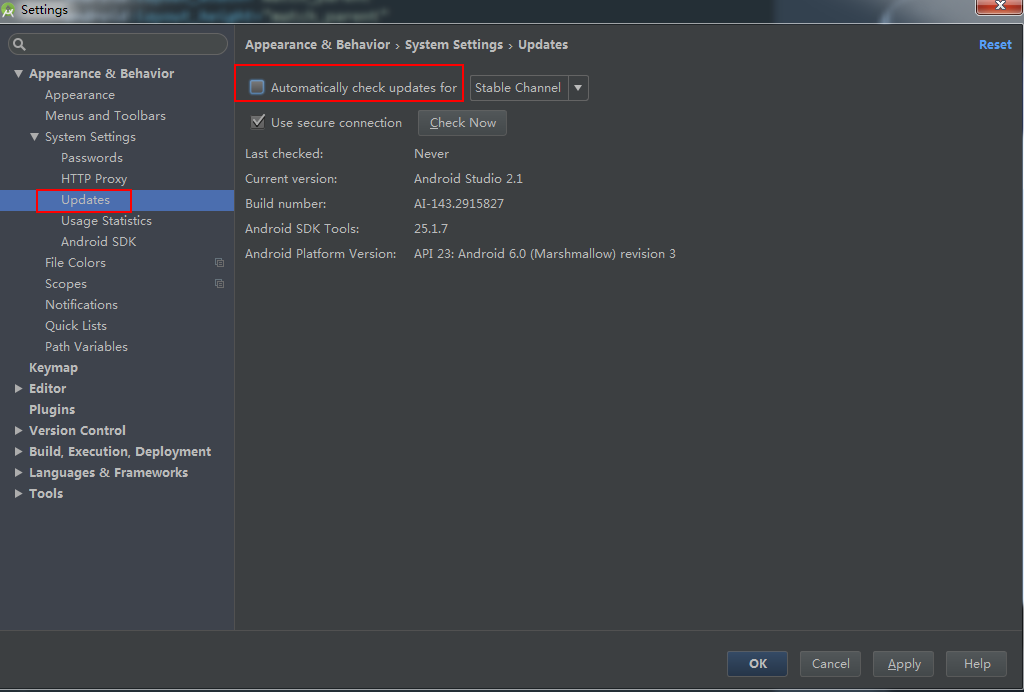
4、关闭更新:
如下图所示:
5、快捷键习惯的修改:
如果想修改成Eclipse的快捷键习惯,可以选择菜单栏"file--Settings--Keymap":

我这里就不改了哈。
6、添加api文档悬浮提示:
AS默认是没有api文档悬浮提示的,只有按住【Ctrl+Q】才会出现提示。如果要添加api的自动悬浮提示,设置如下:
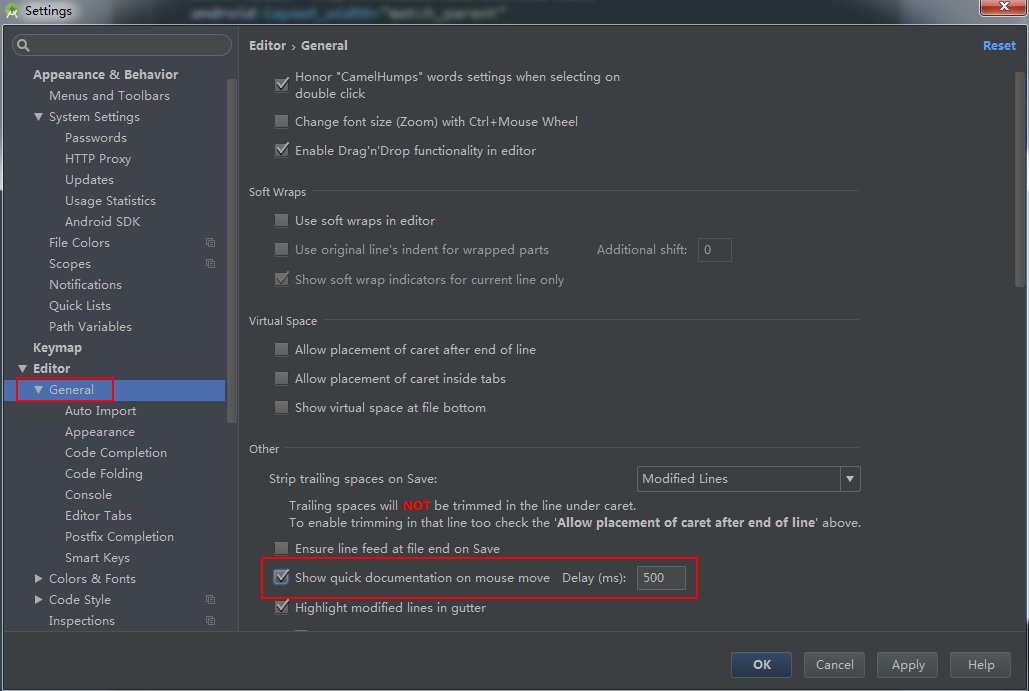
上图中,在红框部分打钩就行了,不过这样做对电脑的性能消耗会增加,可以不设置,根据个人习惯。
7、配置代码的自动提示:(新版AS默认具有代码自动提示的设置)
新版的AS默认具有代码自动补齐的功能(老版本的AS是没有的),自动补齐的设置如下:

保持上方红框部分出于打勾状态,就可以设置成代码自动补齐了。
代码提示的快捷键是在下面这个位置:

上图中,在搜索框输入“class name completion”,就看到了代码提示的默认快捷键是Ctrl+Alt+空格,如果想把这个快捷键改掉,操作如下:

上图中,右键选择红框部分,在弹出的对话框中进行修改。
注:如果你习惯了用Eclipse,但是要注意,android Studio中的【Alt+/】是另外一个快捷键:

习惯了用Eclipse的人可以将上图红框部分的两个快捷键交换一下。
配置代码提示的大小写区分:
AS默认的代码提示是大小写敏感的,不信看一下。我们输入小写的intent,提示效果如下:

而当输入大写的Intent时,提示效果如下:(这个时候才出现了Intent类)

上面两张图可以看到,AS默认的代码提示是大小写敏感的。那我想让AS对大小写不敏感,该怎么弄呢?操作如下:

上图中,我们将箭头处的部分改成“none”即可。演示效果如下:

按住Ctrl键的同时单击鼠标查看源码:(新版AS已默认具有该设置)
如果已经成功加载sdk,那这个其实是在快捷键里面设置的:

上图中的蓝栏框部分的快捷键的意思就是:按住Ctrl键的同时单击鼠标就可以查看源码。
8、设置自动导包:
之前在Eclipse中,我们只有每次引用一些类的时候必须要导包,而AS可以设置成自动导包。设置如下:
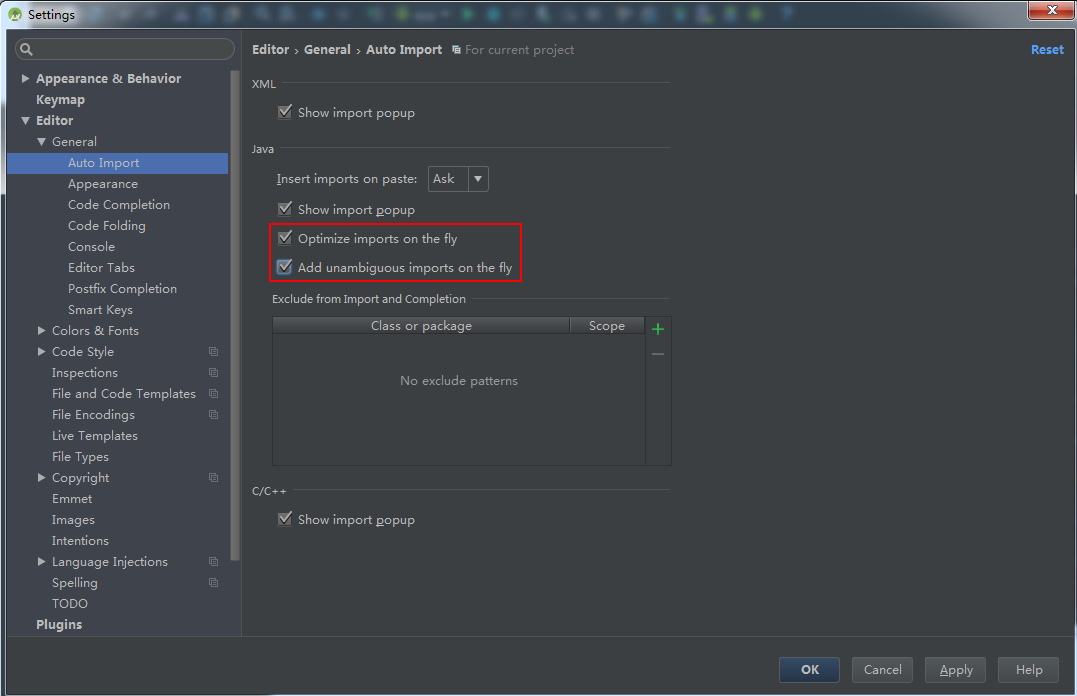
上图中,将红矿部分的两个位置处勾选就行了。
9、显示代码行数:
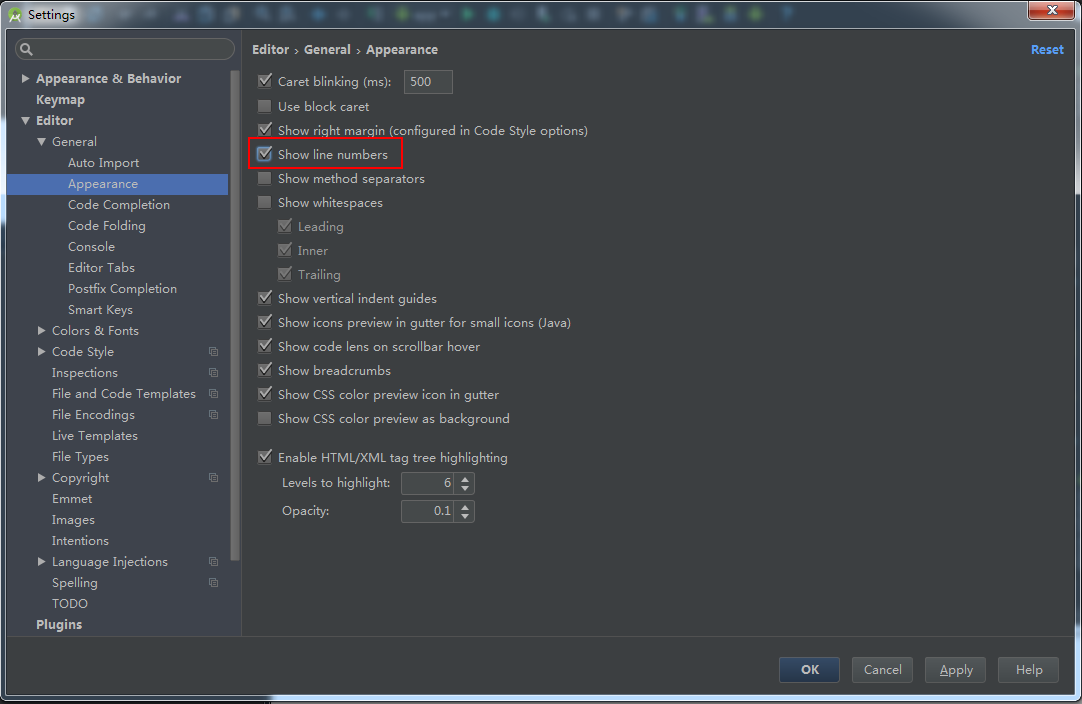
上图中,将红框部分打钩即可。
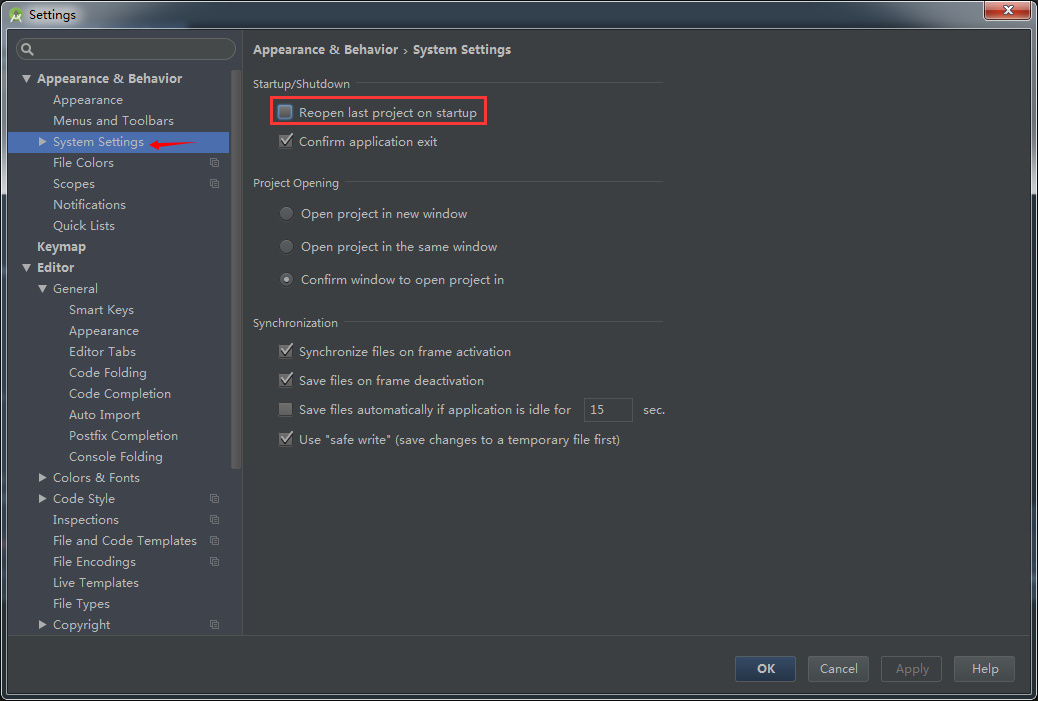
10、禁止自动打开上次的工程:
我喜欢自己选择打开哪个工程,果断禁用(这个根据个人喜好哈),设置如下:
11、禁止代码折叠:
Intellij IDEA默认有很多地方的代码都会自动折叠,不过我看不惯,所以取消了,设置如下:

12、修改注释位置,禁用“语句堆一行”:

- Comment at frist column:启用的话,注释的位置就会处于行首,否则就根据缩进来注释。我取消掉了。
- Control statement in one line:格式化代码的时候,会把些很短的语句合并成一行。我觉得这样影响代码可读性,故取消。
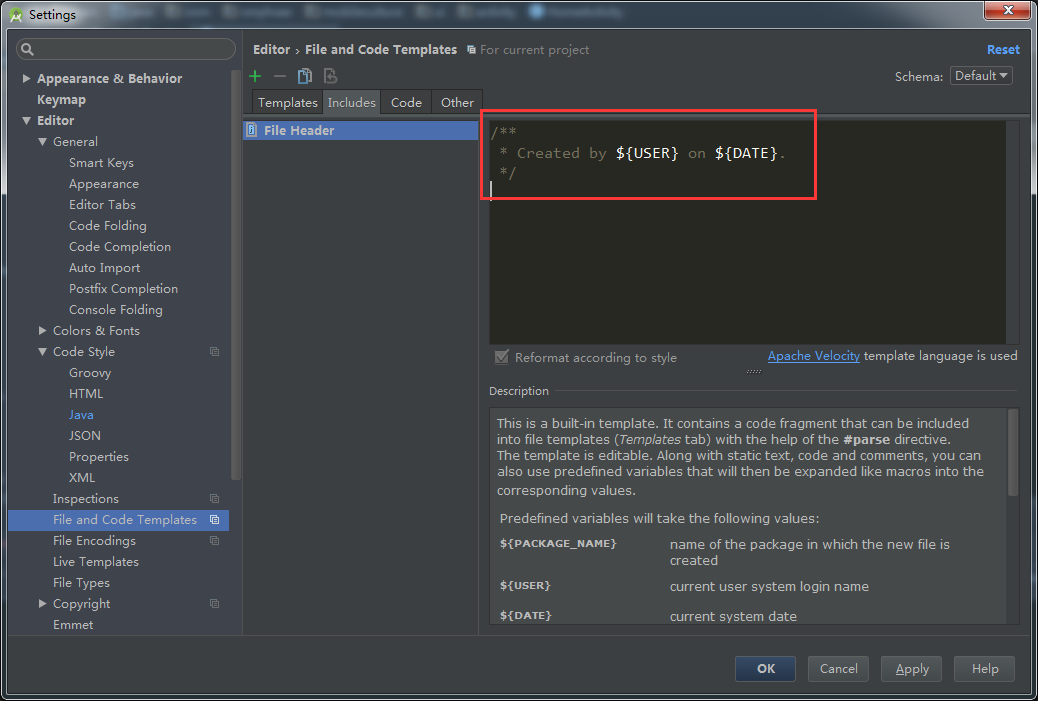
13、修改新建文件文件头:
每次建新类的话,对下面这段注释肯定很熟悉吧?
/**

* Created by smyhvae on 2015/5/7.

*/
其实它的设置是在下面这个位置:
14、修改文件编码为UTF-8:
Android Studio 1.1默认的编码方式是utf-8,到了Android Studio 1.2默认的编码方式竟然是GBK,到了Android Studio 2.1,默认的部分编码方式是utf-8,我们还是统一设置为UTF-8吧,不要坑队友哦:

初窥Android Studio的更多相关文章
- 初入Android Studio的我
最近由于工作上的需要,领导让我去学点Android 以前因为兴趣的原因也自己搞过一点点 所以就欣然领命了 那么在此之前 我们来了解一下什么是Android 这是链接 自己去看吧 哈哈哈 https ...
- 初窥Android AudioFlinger
Android AudioFlinger 是Android音频系统的两大服务之一,另一个服务是AudioPolicyService,这两大服务都在系统启动时有MediaSever加载,加载的代码位于 ...
- android studio出现Error:compileSdkVersion android-x requires compiling with JDK 7问题
初装Android studio的童鞋可能或多或少会存在一些问题,比如出现Error:compileSdkVersion android-x requires compiling with JDK 7 ...
- 给Android Studio 设置背景图片
初用Android Studio的我 看见这么帅的事情,肯定自己要设置试试(又可以边看女神边打代码了,想想都刺激)由于这不是AS的原始功能所以需要下载插件 先看看效果图吧: 1.下载插件 Sexy E ...
- Android Studio "cannot resolve symbol R" 问题
初接触Android Studio,又遇到了 "cannot resolve symbol R"问题(以前在 Eclipse 也遇到过),网上方法不一,后来在stackoverfl ...
- Android初涉及之Android Studio&JAVA入门--二月不能不写东西
是的,我还没有放弃写博客. 是的,我也没有放弃PHP的学习. 是的,我要开始学学最TM火的Android开发了. 你呢 1.Android Studio 一.概况 安装和配置什么的就不具体说了,网上一 ...
- Android Studio 初使用
Android Studio 更改Eclipse快捷键 Android Studio 更改编码 Android Studio 导包
- Android Studio的初体验
在机缘巧合之下遇到了安卓开发,接触了Android Studio开始了漫长的改bug的道路,以下为简易版心酸历程 首先我需要成功安装Android Studio,由于我过于叛逆以及为了避免出错于是从一 ...
- 使用Android Studio开发调用.NET Webservice 之初体验
本人是.NET出身 但苦于领导要让研究Android 外壳然后准备套html5 ,当试验兵真坑啊 但也没办法 咱还得研究啊,索性 不辜负领导的期望(也研究好两三天了)总算弄明白了 app本地存储 和 ...
随机推荐
- 转 POJ分类
OJ上的一些水题(可用来练手和增加自信) (poj3299,poj2159,poj2739,poj1083,poj2262,poj1503,poj3006,poj2255,poj3094)初期: 一. ...
- Kerberos认证浅析
1 引言 在希腊神话中Kerberos是守护地狱之门的一条凶猛的三头神犬,而我们在本文中所要介绍的Kerberos认证协议是由美国麻省理工学院(MIT)首先提出并实现的,是该校雅典娜计划的一部分.这个 ...
- 苹果装WIN 7
一.准备:1.8G或以上的正版U盘或者移动硬盘,提前备份U盘数据(2013款air要求安装64位系统,市面上比较多U盘不是正版盘,一般做不成功,要换盘) 2.64位纯净版Windows7 ISO的下载 ...
- python 进程内存增长问题, 解决方法和工具
转载:http://drmingdrmer.github.io/tech/programming/2017/05/06/python-mem.html#pyrasite-%E8%BF%9E%E6%8E ...
- spring SSH整合
1 导入三大框架依赖的包: 2 配置web.xml: 增加spring的OpenSessionInView过滤器让Spring管理Session保证Session在一个完整的请求过程是开着的,要配置S ...
- 浅谈cookie,sessionStorage和localStorage区别
在客户端存储数据可以使用的技术有如下四种: Cookie技术:浏览器兼容性好,但操作比较复杂,需要程序员自己封装,源生的Cookie接口不友好 H5 WebStorage:不能超过8MB,操作简单: ...
- C++ RTTI介绍
一.定义:RTTI:Run Time Type Identification ,执行时类型识别:指程序可以使用基类的指针或引用来检索其所指对象的实际派生类型. 二.使用方式:C++中有两个操作符提供R ...
- C#的SplitPanel如何设置上下和左右
定位到Orientation属性即可
- log4j 具体解释
通常,我们都提供一个名为 log4j.properties的文件.在第一次调用到Log4J时,Log4J会在类路径(../web-inf/class/当然也能够放到其他不论什么文件夹.仅仅要该文件夹被 ...
- 转:js点击事件在ios中失效的3种解决方案
ios中不允许将点击事件绑定在document或者body上,如果绑定上的话将会失效.解决方案: 例如: $(document).on('click', '#generate', function ...