
[vt][xen]xenserver初始安装增加第二块硬盘&xen图形界面安装vm&设置xen里vm开机启动
为XenServer挂载/增加第二块硬盘的方法
注意: xen6.x和xen7.x vm导出导入是不兼容的.这点有点蛋疼
新买机器后安装xenserver(一般都买刻录机+dvd来刻录xen官网的ios做安装盘), 默认xenserver安装在了物理机的第一个raid磁盘组(新买的dell服务器先启动做raid5,其中2块固态为raid1, 其他raid5),那么如何添加做了raid5的大容量磁盘呢.
主要操作:
ll /dev/disk/by-path

xe sr-create type=lvm content-type=user device-config:device=/dev/disk/by-path/pci-0000:03:00.0-scsi-0:2:1:0 name-label="Disk 2"
xenserver client客户端登陆就可以看到第二块盘了.
XenServer图形界面安装CentOS
有时候想用vnc方式来图形化安装centos.如何操作呢?
在配置虚拟机时,在 graphical utf8 后面加一个 vnc 参数 ,这样就可以启用vnc安装。
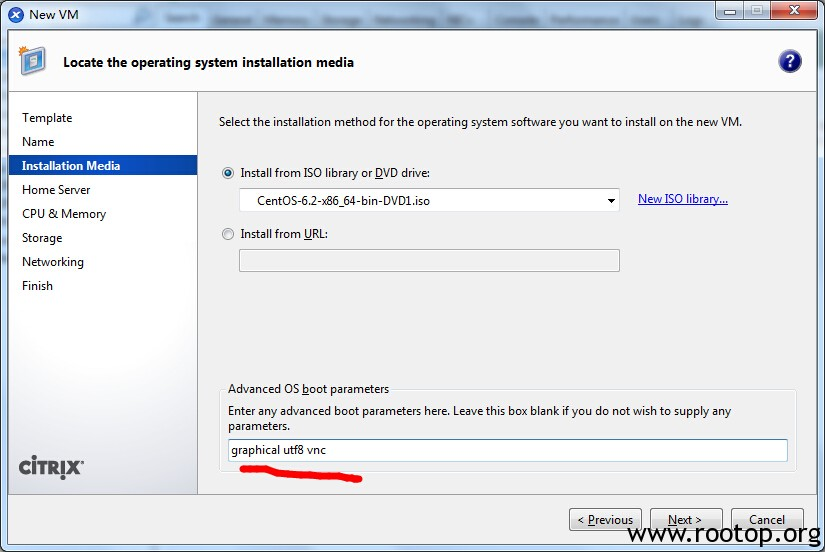
通过dhcp自动分配的ip。然后通过nvc客户端,直接连接192.168.0.139:0 即可。
或者切换上面的 switch to graphical console 切换到图形界面。
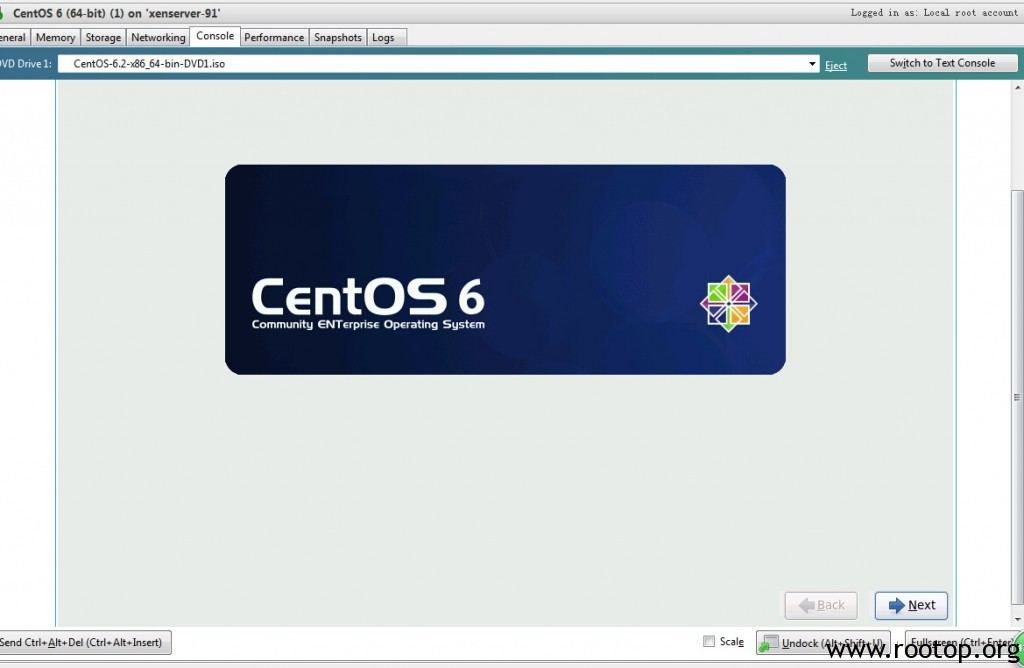
系统安装参考:
centos6系统安装(分区)最佳实战
centos7安装优化最佳姿势
安装xenserverTools(即使不打算用图形界面)
- 先把xenserver tools iso挂上去

mount /dev/xvdd /mnt

/mnt/Linux/install.sh
XenServer6.2设置虚拟机开机自启动
有时候物理机断电重启, xenserver起来后,里面的虚拟机却没起来,如何解决呢?
- 设置某个pool开机启动

xe pool-list #看所有pool的uuid

xe pool-param-set uuid=f0171d28-44e7-4444-0777-06f3b3805714 other-config:auto_poweron=true

- 设置某台vm开机启动

xe vm-list #列出所有的虚拟机,记录虚拟机的uuid

xe vm-param-set uuid=af9e0b9b-b0e8-385c-eb8e-f9c2f3cbc5c5 other-config:auto_poweron=true

- 设置所有vm开机启动

for i in `xe vm-list params=uuid --minimal|sed 's/,/ /g'`;do xe vm-param-set uuid=$i other-config:auto_poweron=true;done
附录:xenserver后台命令参考
出现过xen client连接xenserver连不上问题,部分vm无法ssh了, xenserver的ip可以ssh进去, 后台看了下是xen-api高级, 担心直接重启机器后所有vm无法ssh, gg了半天,无奈只能重启api解决,重启api后xen 客户端可以可以连了,过几s中又不能连了,于是赶紧重启连接,开启未开启的虚拟机,临时解决. 可能是停电,导致服务器重启的. 后期我把机器重启了,xen client一直可以连了.(这里需要留意下xenserver所在盘的df -h)
参考:http://www.chinahost.org/page-13391-1-1.html

-----=====监控检查类=====-----

xentop                                            -- 查看XenServer与VM的资源使用情况

xsconsole                                         -- 进入XenServer管理面板(查看网卡,IP,系统版本,系统时间,硬件信息等)

xe task-list                                      -- 查看XenServer临时任务进程

service --status-all                              -- 查看所有服务运行状态

http://www.chinahost.org/page-348-1-1.html        -- 检查VM I/O使用情况

http://www.chinahost.org/page-1812-1-1.html       -- 监控VPS流量

http://www.chinahost.org/page-2167-1-1.html       -- 检查硬盘性能及通电时间

http://www.chinahost.org/page-1812-1-1.html       -- 监控VM流量(2楼网卡抓包命令)

-----=====Linux系统通用监控检查命令=====-----

pvs                                                -- 查看物理卷

pvscan

vgdisplay

lvs                                                 -- 查看逻辑卷

lvscan

lvdisplay

rm -rf 目录/文件                                 -- 强制删除目录/文件

fdisk -l                                                -- 查看Linux硬盘信息(名称与分区等)

df -hal                                                -- 查看Linux系统信息(系统空间,挂载信息等)

du -hcs 目录/文件                              -- 查看该目录/文件的大小

du -hcs /var/log/                                -- 查看日志文件大小

top                                                     -- 查看XenServer系统进程与负载情况

vi /etc/rc.local                                     -- 查看系统启动任务

crontab -e                                          -- 查看定时执行的任务

history                                                -- 查看最近使用的命令

clear                                                   -- 清屏

curl 域名                                             -- 访问域名

-----=====XenServer系统操作类=====-----

service xapi restart                                -- 重启XAPI服务(负载过高时慎用)

xe-toolstack-restart                                -- 重启XenServer所有服务(负载过高时慎用)

reboot                                              -- 重启服务器

mount 逻辑卷 目录                                   -- 将逻辑卷挂载到该目录(挂载后df -hal可查看)

umount 逻辑卷 目录                                  -- 反挂载

lvremove                                            -- 移除逻辑卷

-----=====XE Pool操作类=====-----

xe pool-emergency-transition-to-master              -- 将某台XenServer强制设置为池主服务器(丢失池主服务器时使用)

-----=====XE SR操作类=====-----

xe sr-list                                            -- 显示所有物理存储(SR)信息

xe sr-list uuid="UUID"                                -- 匹配SR的UUID显示SR信息

xe sr-list name-label="SR名称"                        -- 匹配SR名称显示SR信息

                                           -- 删除SR操作(数据会丢失)

xe pbd-list sr-uuid="SR-UUID"              -- 匹配SR的UUID找出对应的物理连接(PBD)信息

xe pbd-unplug uuid="PBD-UUID"              -- 匹配PBD的UUID删除对应的PBD

xe sr-forget uuid="SR-UUID"                -- 匹配SR的UUID遗忘对应的SR

                                           -- 创建物理存储(成功后原数据丢失)

xe sr-create name-label="自定义名称" shared=false device-config-device=/dev/sdb(设备名) type=lvm

-- XenServer重装后,导入原有的SR数据

http://www.chinahost.org/page-2559-1-1.html

-----=====XE VM操作类=====-----

xe vm-start name-label="VM名称"                  -- 匹配VM名称执行VM开机

xe vm-reboot name-label="VM名称"                 -- 匹配VM名称执行VM重启

xe vm-shutdown name-label="VM名称"               -- 匹配VM名称执行VM关机

xe vm-shutdown uuid="UUID"                       -- 匹配VM的UUID执行VM关机,以下同理

xe vm-start uuid="UUID"

xe vm-reboot uuid="UUID"

xe vm-list                                            -- 显示所有VM信息

xe vm-list name-label="VM名称"                        -- 匹配名称显示VM信息

xe vm-list uuid="UUID"                                -- 匹配uuid显示VM信息

xe vdi-list                                           -- 显示所有虚拟硬盘(VDI)信息

xe vdi-list vm-uuid="VM-UUID"                         -- 匹配VM的UUID显示VDI信息

xe vdi-list uuid="UUID"                               -- 匹配VDI的UUID显示VDI信息

xe vdi-list name-label="VDI名称"                      -- 匹配VDI名称显示VDI信息

xe vdi-forgrt uuid="UUID"                             -- 匹配VDI的UUID遗忘该VDI信息(srcan可找回)

-- The VDI is not available解决方案

http://www.chinahost.org/page-1622-1-1.html

-----=====端口映射类=====-----

iptables -t nat -nvL                                             -- 查看端口映射信息表

                                                                 -- 手动添加端口映射(重启后会丢失)

iptables -t nat -A PREROUTING -i eth0(网卡名) -p tcp -d 公网IP --dport 80(端口) -j DNAT --to-destination 映射IP:80

                                                                 -- 映射出口规则(重启后会丢失)

iptables -t nat -A POSTROUTING -o eth0 -j MASQUERADE

                                                                 -- XenSystem_NAT_Server(nginx)

/etc/init.d/networking restart                      -- 重启网卡

vi /etc/resolv.conf                                 -- 修改DNS

vi /etc/network/interfaces                          -- 查看NAT网卡配置信息
[vt][xen]xenserver初始安装增加第二块硬盘&xen图形界面安装vm&设置xen里vm开机启动的更多相关文章
- VMware安装CentOS时,无法以图形界面安装解决办法
有的同学问: 用虚拟机软件(vmware.VirtualBox)安装CentOS系统时, 安装过程中没有中文,也没有出现图形界面,都是以命令行方式去安装, 有时候又会出现图形界面,不知道哪里配置的问题 ...
- sql server安装教程(2008 R2,图形界面安装/命令提示符安装即静默安装)
转自:http://blog.51cto.com/jimshu/585023 SQL Server 2008(32/64位)下载地址: 链接:https://pan.baidu.com/s/1eR5b ...
- [xen]XenServer6.2增加第二块盘&vm开启自动启动&图形化安装centos
很多服务器都会多块盘或者做了Raid的多个虚拟磁盘,而安装xenserver后,他只会默认挂载第一快盘,也就是安装xenServer系统的那块. 为XenServer6.2挂载/增加第二块硬盘的方法 ...
- Centos挂载第二块硬盘
作为一个初创小公司的架构师,工作内容纷繁复杂,涉及了系统管理员.数据库管理员.架构师.高级软件工程师.项目经理的部分. 今天的任务是安装公司的服务器,使用centos6.7.安装过程就不用细讲了. ...
- Linux系统中如何挂载第二块硬盘
一.检测硬盘能否被识别 # fdisk -l Disk /dev/sda: 36.7 GB, 36703934464 bytes 255 heads, 63 sectors/track, 4462 c ...
- CentOS7安装CDH 第二章:CentOS7各个软件安装和启动
相关文章链接 CentOS7安装CDH 第一章:CentOS7系统安装 CentOS7安装CDH 第二章:CentOS7各个软件安装和启动 CentOS7安装CDH 第三章:CDH中的问题和解决方法 ...
- freebsd安装和图形界面安装
通过上述的安装以后只有命令行界面,没有图形界面,如果想使用X Window就需要安装X 11和GNOME(或KDE). 1. 安装X 11(用root账户) 在确保虚拟机的CD-ROM加载了FreeB ...
- Oracle 12cR1 RAC 在VMware Workstation上安装(中)—图形界面安装
Oracle 12cR1 RAC 在VMware Workstation上安装(中)—图形界面安装 1.1 图形界面安装 1.1.1 安装GRID 安装日志:/u01/app/oraInvento ...
- 阿里云服务器ECS Ubuntu16.04 初次使用配置教程(图形界面安装)
原文链接:? 传送门 前一阵子购买了阿里云的云服务器ECS(学生优惠),折腾了一阵子后对有些东西不太满意,所以就重新初始化了磁盘,刚好要重新安装图形界面,于是就顺手写了这么一篇文章. 第一次登陆服务器 ...
随机推荐
- java获取文件流
CreateTime--2017年9月1日14:49:21 Author:Marydon servlet获取文件流的两种方式 方式一:使用绝对路径(推荐使用) import java.io.Inp ...
- 〖Linux〗Linux的smb地址转换Windows格式(两者互转)
因为个人常用办公PC是Linux,打开文件共享什么的是 smb:// 的,而不是Windows的 \\ 需要复制文件路径给别人的时候,发smb://给一个使用Windows办公的用户不算很得体的方法 ...
- 【Linux】特殊符号$$,$#,$?等解释
在linux系统中有很多的特殊符号,他们具有特殊的意义 $# 是传给脚本的参数个数 $0 是脚本本身的名字 $1 是传递给该shell的第一个参数 $2 是传递给该shell的第二个参数 $@ 是传递 ...
- python模块之httplib(在py3中功能进一步强大,请详看文档)
# -*- coding: utf-8 -*-#python 27#xiaodeng#python模块之httplib(在py3中功能进一步强大,请详看文档) import httplib#是较为底层 ...
- Jenkins配置自动化构建
转自: http://blog.sina.com.cn/s/articlelist_3053349671_14_1.html Jenkins 简介和安装(一) (2014-12-02 21:18:13 ...
- 转:3d max 2013 安装教程,凭着一种互联网精神提供给广大朋友
看到有人在ps区咨询如何安装3d max教程,当你进行第一步之前,请先断开网络连接第一步:运行安装程序 第二步:接受安装协议,点击下一步会提示输入序列号 第三步:你会看到已经安装完成了的界面 第四部: ...
- 简单原始的ASP.NET WEBFORM中多文件上传【参考其他资料修改】
首先是ASPX页面中添加file标签 <input onclick="addFile()" type="button" value="增加&qu ...
- 表的复制——sql语句
SQL Server 复制表结构及数据到新表 select * into 目标表名 from 源表名(要求目标表不存在,因为在插入时会自动创建) 只复制表结构到新表 CREATE TABLE 新表 S ...
- [Spring学习笔记 5 ] Spring AOP 详解1
知识点回顾:一.IOC容器---DI依赖注入:setter注入(属性注入)/构造子注入/字段注入(注解 )/接口注入 out Spring IOC容器的使用: A.完全使用XML文件来配置容器所要管理 ...
- SpringMvc4中获取request、response对象的方法
springMVC4中获取request和response对象有以下两种简单易用的方法: 1.在control层获取 在control层中获取HttpServletRequest和HttpServle ...