
Linux LNMP架构搭建
一.搭建LNMP基本架构
1.L(http) N(nginx) M(mysql) P(php)
2.安装顺序 Mysql-->PHP-->Nginx
3.安装包
Discuz_3..0_SC_GBK
nginx-1.4.

httpd-2.4.

php-5.3.
mysql-5.6.38-linux-glibc2.12-i686
4.安装mysql数据库
(1)解压mysql压缩包
tar zxvf mysql.tar.gz
(2)将mysql目录移动/usr/下。
mv mysql目录 /usr/local/mysql
(3)在mysql目录下,创建目录,作为datadir(数据目录)
mkdir /data/mysql
(4)创建mysql用户,不允许登陆,不创建家目录。
useradd -s /sbin/nologin -M mysql
(5)将/data/mysql/目录所属组所属主给mysql用户。
chown -R mysql:mysql /data/mysql/
(6)将配置文件存放到/etc/my.conf覆盖。
cp /mysql目录/support-files/my-large.cnf /etc/my.cnf
(7)修改配置文件
vim进入/etc/my.conf
# For advice on how to change settings please see

# http://dev.mysql.com/doc/refman/5.6/en/server-configuration-defaults.html

# *** DO NOT EDIT THIS FILE. It's a template which will be copied to the

# *** default location during install, and will be replaced if you

# *** upgrade to a newer version of MySQL.

[mysqld]

port            = 3306

socket          = /usr/local/mysql/mysql.sock

datadir      = /data/mysql

pid-file = /data/mysql/mysql.pid

# Remove leading # and set to the amount of RAM for the most important data

# cache in MySQL. Start at % of total RAM for dedicated server, else %.

# innodb_buffer_pool_size = 128M

------------------------------------------

常用参数:

Port                               #监听端口

Socket                             #通信方式

Key_buffer_size                   #mysql内存使用大小

Log-bin=mysql-bin               #记录二进制日志,注释掉。

Binlog_format=mixed            #日志相关参数,注释掉。

Server_id=                 #主从复制参数,注释掉。
(8)将服务的启动脚本放入/etc/init.d/下。
cp /mysql目录/support-files/mysql.server /etc/init.d/mysqld
(9)修改启动文件。
vi /etc/init.d/mysqld
# The following variables are only set for letting mysql.server find things.

# Set some defaults

mysqld_pid_file_path=

if test -z "$basedir"

then

  basedir=/usr/local/mysql

  bindir=/usr/local/mysql/bin
  mysqld_pid_file_path=/data/mysql/master.pid

------------------------------------------

basedir     #定义程序所在路径

bindir     #定义数据库启动路径
(10)在mysql目录下初始化mysql服务,看到两个ok就没问题。
mysql]# ./scripts/mysql_install_db --user=mysql --datadir=/data/mysql
报错1:Installing MySQL system tables..../bin/mysqld: error while loading shared libraries: libaio.so.: cannot open shared object file: No such file or directory

    解决:yum install –y libai*

报错2:Installing MySQL system tables..../bin/mysqld: error while loading shared libraries: libnuma.so.: cannot open shared object file: No such file or directory

    解决:yum install –y numactl-*
(10)报错
(11)查看是否生成mysql,test。
mysql]# ls /data/mysql
(12)启动mysql。
mysql]# /etc/init.d/mysqld start
报错1:Starting MySQL.... ERROR! The server quit without updating PID file (/data/mysql/localhost.localdomain.pid).

    解决:[root@localhost ~]# cd /usr/local/mysql

             [root@localhost mysql]# chown -R mysql.mysql .
(12)报错
(13)查看mysql进程。
ps aux|grep mysql
(14)开启mysql命令终端Mysql>。
/usr/local/mysql/bin/mysql
报错1:ERROR  (HY000): Can't connect to local MySQL server through socket '/tmp/mysql.sock' (2)

    解决:ln -s  /usr/local/mysql/mysql.sock           /tmp/mysql.sock
(14)报错
报错1:ERROR  (HY000): Can't connect to local MySQL server through socket '/tmp/mysql.sock' (2)

    解决:ln -s  /usr/local/mysql/mysql.sock           /tmp/mysql.
(15)设置开机自启动
chkconfig --list | grep mysql #查看是否存在mysql服务。
chkconfig --add mysqld #添加mysqld服务
chkconfig mysqld on #打开开机自启动
/usr/local/mysql/bin/mysql
注:测试启动mysql
(16)添加环境变量赋值。可使用mysql命令直接启动。在当前终端生效。
PATH=$PATH:/usr/local/sbin:/usr/local/bin:/sbin:/bin:/usr/sbin:/usr/bin:/root/bin:/usr/local/mysql/bin
[root]# mysql #测试登陆
(17)设置所有终端都可访问。
vim /etc/profile
#文件最下面输入

export PATH=$PATH:/usr/local/sbin:/usr/local/bin:/sbin:/bin:/usr/sbin:/usr/bin:/root/bin:/usr/local/mysql/bin
source /etc/profile #即时生效
(18)设置mysql管理员密码。
mysqladmin -uroot password ’123456‘
mysql -u root -p #登陆
注:再次登陆应输入管理员,与密码。
(19)mysql下添加普通用户赋予管理权限,对应主机,与密码。
mysql> grant all on *.* to 'user1'@'localhost' identified by 'discuz';
5.安装PHP
(1)解压php压缩包。
tar xvzf php-5.3.22.tar.gz
(2)创建PHP禁止登陆用户。
useradd -s /sbin/nologin php-fpm
(3)进入php目录下。
cd php-5.3.22
(4)编译安装PHP。
php-5.3.22]#./configure --prefix=/usr/local/php --with-config-file-path=/usr/local/php/etc --enable-fpm --with-mysql=/usr/local/mysql --with-mysql-sock=/tmp/mysql.sock --with-libxml-dir --with-gd with-jpeg-dir --with-png-dir --with-freetype-dir --with-iconv-dir --with-zlib-dir --with-mcrypt --enable-soap --enable-gd-native-ttf --enable-ftp --enable-mbstring --enable-exif --enable-zend-multbyte --disable-ipv6 --with-pear --with-curl
yum -y install gcc

yum -y install  libxml2-devel*

yum -y install  bzip2-devel*

yum -y install  curl curl-devel

yum -y install  libjpeg-devel

yum -y install  openssl-devel*

yum -y install  freetype-devel*

yum -y install libpng-devel

yum -y install  libmcrypt-devel*

#没有安装包需要下载源码包

#安装编译包

注:如果报错可同过 yum list | grep 报错名 :来查找需要安装的包
php-5.3.22]#make #编译
php-5.3.22]#make install #编译安装
(5)拷贝php配置文件。
php-5.3.22]#cp php.ini-production /usr/local/php/etc/php.ini
(6)修改PHP配置文件,将off改为on。
vim /usr/local/php/etc/php.ini
short_open_tag = on
(6)拷贝启动脚本。
php-5.3.22]# cp sapi/fpm/init.d.php-fpm /etc/init.d/php-fpm
(7)赋予php-fpm文件权限。
chmod 755 /etc/init.d/php-fpm
(8)启动php服务。
/etc/init.d/php-fpm start
报错1:ERROR: failed to load configuration file '/usr/local/php/etc/php-fpm.conf'

    解决:进入/usr/local/php/etc/

            cp php-fpm.conf.default php-fpm.conf
(8)报错
(9)查看PHP进程。
ps aux | grep php
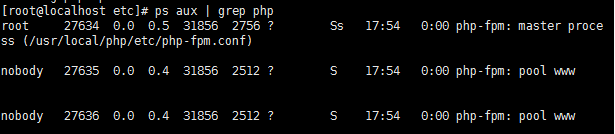
注:Ss是主进程 S是子进程
(10)查看PHP监听端口。

注:查看监听端口9000
6.安装nginx
(1)解压Nginx压缩包。
tar xvzf nginx-1.4.4.tar.gz
(2)进入Nginx目录。
cd nginx-1.4.4
(3)Nginx编译安装
nginx-1.4.4]#./configure --prefix=/usr/local/nginx --with-pcre
报错1:error: the HTTP rewrite module requires the PCRE library.

You can either disable the module by using --without-http_rewrite_module

option, or install the PCRE library into the system, or build the PCRE library

statically from the source with nginx by using --with-pcre=<path> option.

        解决:yum install -y pcre-devel
(3)报错
make #编译
make install #编译安装
(4)启动Nginx程序
nginx-1.4.4]# /usr/local/nginx/sbin/nginx
(5)查看Nginx进程
ps aux | grep nginx

(6)关闭防火墙,SELINUX
service iptables stop
getenforce 0
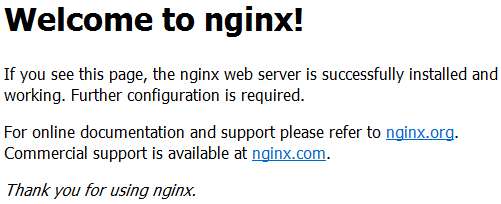
(7)测试Nginx
二.论坛安装
1.Nginx配置文件调试
(1)调试Nginx主配置文件
vim /usr/local/nginx/conf/nginx.conf
#user  nobody;

worker_processes  ;

#error_log  logs/error.log;

#error_log  logs/error.log  notice;

#error_log  logs/error.log  info;

#pid        logs/nginx.pid;

events {

    worker_connections  ;  #处理的连接数

}

http {

    include       mime.types;

    default_type  application/octet-stream;

    #log_format  main  '$remote_addr - $remote_user [$time_local] "$request" '

    #log_format  main  '$remote_addr - $remote_user [$time_local] "$request" '

    #                  '$status $body_bytes_sent "$http_referer" '

    #                  '"$http_user_agent" "$http_x_forwarded_for"';

    #access_log  logs/access.log  main;

    sendfile        on;

    #tcp_nopush     on;

    #keepalive_timeout  ;

keepalive_timeout  ;

    #gzip  on;


    server {             #虚拟主机

        listen       ;

        server_name  localhost;

        #charset koi8-r;

        #access_log  logs/host.access.log  main;
        location / {              #配置网站所在的路径

            root   /usr/local/url;      #网站根目录

            index  index.html index.htm index.php;   #首页索引类型

        }

        #error_page  404              /404.html;

        # redirect server error pages to the static page /50x.html

        #

        error_page        /50x.html;

        location = /50x.html {

            root   html;

        }

        # proxy the PHP scripts to Apache listening on 127.0.0.1:80

        #

    keepalive_timeout  ;

    #gzip  on;

    server {

        listen       ;

        server_name  localhost;

        #charset koi8-r;

        #access_log  logs/host.access.log  main;
        location / {
            root   /usr/local/url;
            index  index.html index.htm;
        }

        #error_page  404              /404.html;

        # redirect server error pages to the static page /50x.html
        #
        error_page   500 502 503 504  /50x.html;
        location = /50x.html {
            root   html;
        }

        # proxy the PHP scripts to Apache listening on 127.0.0.1:80
        #
        #location ~ \.php$ {
        #    proxy_pass   http://127.0.0.1;
        #}

        # pass the PHP scripts to FastCGI server listening on 127.0.0.1:9000
        #
     #解开注释调用php
        location ~ \.php$ {
            root           /usr/local/url;        #网站路径(修改)
            fastcgi_pass   127.0.0.1:9000;  #指定通信代理(可改为soket)
            fastcgi_index  index.php;     #指定主页索引页
            fastcgi_param  SCRIPT_FILENAME  /usr/local/usl$fastcgi_script_name;  #脚本所在路径 (修改)
            include        fastcgi_params;
        }

        # deny access to .htaccess files, if Apache's document root
        # concurs with nginx's one
        #
(2)测试Nginx配置文件
/usr/local/nginx/sbin/nginx -t
注:yntax is ok 没问题!
(3)加载配置文件
/usr/local/nginx/sbin/nginx -s reload
2.安装论坛网站
(1)解压论坛文件包。
unzip Discuz_X3.2_SC_GBK.zip
(2)创建网站根目录。
mkdir /usr/local/url
(3)将网站程序移动到网站目录下。
mv uplocad/* /usr/local/url
(4)删除多余文件。
rm -rf upload/ utility/ readme/
(5)权限修改。
ps aux | grep nginx
注:nginx执行用户位nobody用户,而网站文件是root用户,则没有权限执行
chown -R nobody config/ data uc_client/data uc_server/data
注:修改网站文件目录的执行用户,-R递归目录下的子目录。
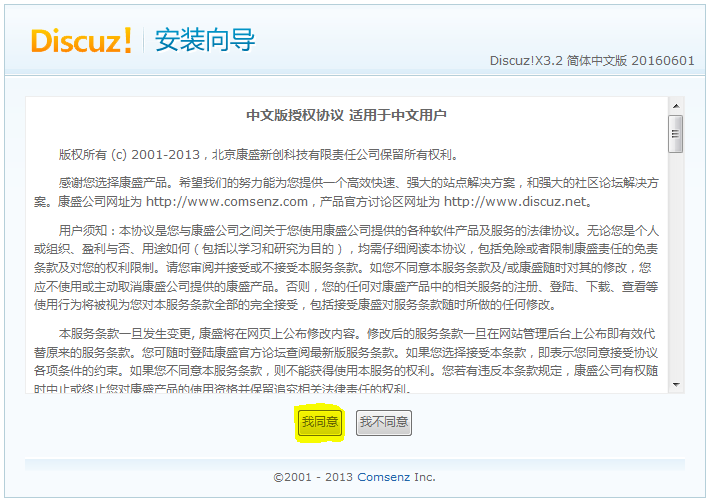
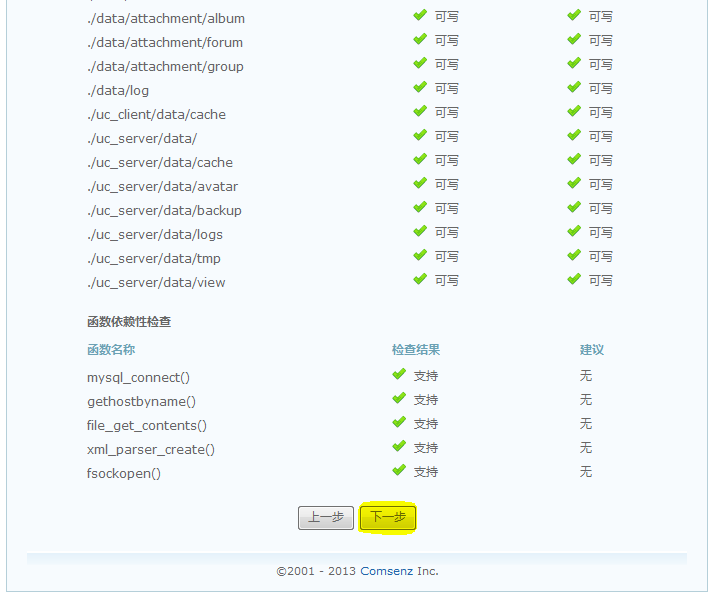
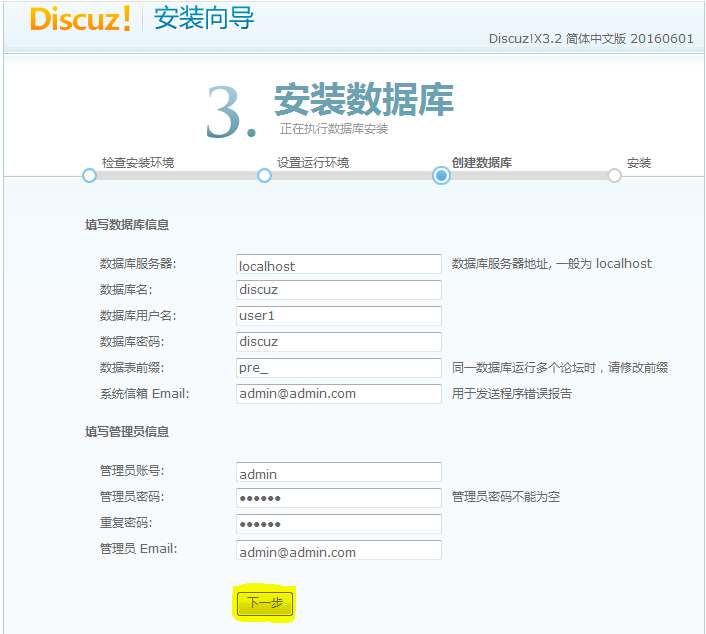
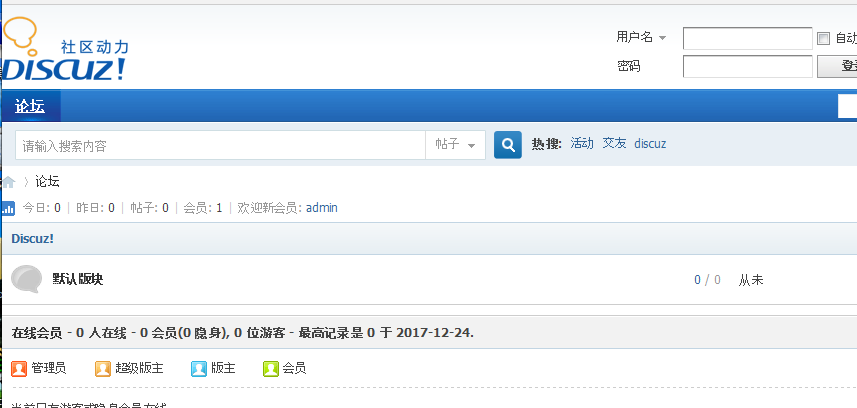
(6)安装论坛
Linux LNMP架构搭建的更多相关文章
- 基于LNMP架构搭建wordpress博客之安装架构说明
架构情况 架构情况:基于LNMP架构搭建wordpress系统 软件包版本说明: 系统要求 : CentOS-6.9-x86_64-bin-DVD1.iso PHP版本 : php-7.2.29 ...
- Linux:LNMP架构的搭建
LNMP架构的搭建 centos6.8-i686 MySQL PHP Nginx 搭建前先安装一些必要的rpm和php组件(全新系统) yum install -y wget gcc vim* lib ...
- Linux系统下LNMP架构搭建
一.防火墙状态: 1.查看防火墙状态: systemctl status firewalld service iptables status firewall-cmd --state 2.永久有效开启 ...
- 企业级LNMP架构搭建实例(基于Centos6.x)
1.1 部署LNMP架构说明 1.1.1 LNMP架构内容 01.部署linux系统 02.部署nginx网站服务 03.部署mysql数据库服务 04.部署php动态解析服务 1.1.2 配置LNM ...
- 部署企业LNMP架构搭建bbs
部署企业LNMP架构 1===============部署Nginx 2===============安装及部署Mysql数据库 3===============安装PHP解析环境 4======== ...
- LNMP架构搭建
目录 一:LNMP架构简介 1.Nginx与uwsgi 二:django框架+python 1.创建用户 2.安装依赖包 3.安装uwsgi和django 4.测试python 5.创建django项 ...
- lnmp架构搭建实例
lamp->lnmp nginx survey.netcraft.net 查看各大网站使用的web服务器,使用下面的命令 # curl -I www.sina.com 结论:现在大型网站几乎统一 ...
- Linux LAMP架构搭建
一.部署LAMP基本架构 1.L(linux)A(apache)M(mysql)P(php) 2.稳定版本(mysql5.1,php5.3,apache2.2) 3.安装顺序,mysql-->a ...
- 基于LNMP架构搭建wordpress个人博客
搭建过程 注意防火墙和selinux的影响可以先关闭. 一.安装nginx # 1.更改nginx源安装nginx [root@web01 ~]# vi /etc/yum.repos.d/nginx. ...
随机推荐
- hdu4513完美队形II manacher
吉哥又想出了一个新的完美队形游戏! 假设有n个人按顺序站在他的面前,他们的身高分别是h[1], h[2] ... h[n],吉哥希望从中挑出一些人,让这些人形成一个新的队形,新的队形若满足以下三点要 ...
- 2018-2019-2 20165330《网络对抗技术》Exp6 信息搜集与漏洞扫描
目录 基础问题 相关知识 实验目的 实验内容 实验步骤 实验总结与体会 实验目的 掌握信息搜集的最基础技能与常用工具的使用方法. 返回目录 实验内容 各种搜索技巧的应用 使用搜索引擎 搜索网址目录结构 ...
- Python实现简单HTTP服务器(二)
实现简单web框架 一.框架(MyWeb.py) # coding:utf-8 import time # 设置静态文件根目录 HTML_ROOT_DIR = "./html" c ...
- 删除未加入svn版本控制的文件(包括文件夹)
删除未加入svn版本控制的文件(包括文件夹) svn status | grep '^?' | awk '{print $2}' | xargs rm -rf
- Mybatis插入数据后返回主键id
有时候使用mybatis插入数据后,需要用到记录在数据库中的自增id,可以利用keyProperty来返回,赋值给实体类中的指定字段. 单条记录插入并返回 First, if your databas ...
- lua 获取指定目录下指定后缀文件名
lfs库是很好的选择,可惜不会编译,无奈只能自己写个简单的lua库.代码如下: #include <io.h> #include <stdio.h> #include &quo ...
- Shiro的使用
前言 相比有做过企业级开发的童鞋应该都有做过权限安全之类的功能吧,最先开始我采用的是建用户表,角色表,权限表,之后在拦截器中对每一个请求进行拦截,再到数据库中进行查询看当前用户是否有该权限,这样的设计 ...
- Kafka介绍及安装部署
本节内容: 消息中间件 消息中间件特点 消息中间件的传递模型 Kafka介绍 安装部署Kafka集群 安装Yahoo kafka manager kafka-manager添加kafka cluste ...
- c#按照指定长度切分字符串
int pageSize=5; var array = new List<string>(); ----------方法1-------------------- var pageCoun ...
- zkSNARK 零知识验证
参考文献 ZCash7篇,有社区翻译版,但还是推荐看原汁原味的 https://z.cash/blog/snark-explain.html Vitalik3篇,小天才作者我就不介绍了,这三篇 ...