
Win8下IIS的安装和站点的公布
版权声明:本文为博主原创文章,不经博主同意注明链接就可以转载。
https://blog.csdn.net/Senior_lee/article/details/32939411
之前维护永和收银系统的时候遇到过后台无法訪问,也看过师哥在XP上公布后台管理端。
首先要干的就是安装IIS,以下我就分享一下我在Win8上安装IIS,然后公布站点,最后实如今局域网訪问的经验。
一、IIS的安装
1、打开控制面板(选择程序 程序与功能 启用或关闭Windows功能)
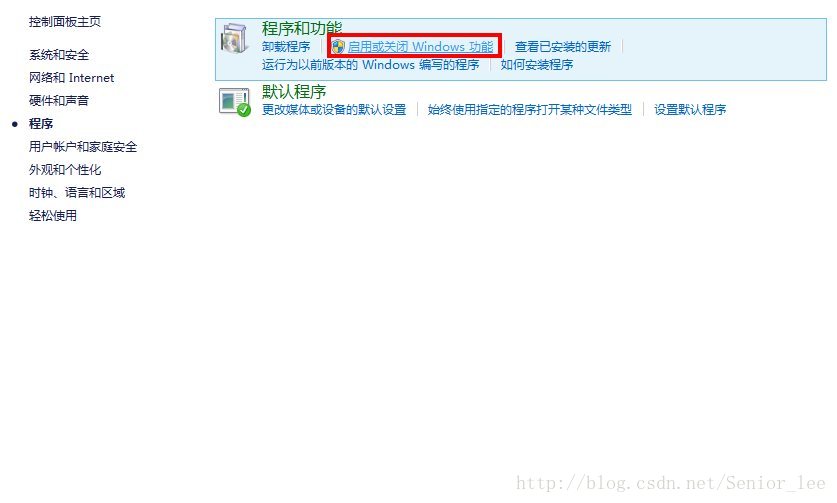
(图-1)
2、进行例如以下图操作,弹出(图-3)
watermark/2/text/aHR0cDovL2Jsb2cuY3Nkbi5uZXQvU2VuaW9yX2xlZQ==/font/5a6L5L2T/fontsize/400/fill/I0JBQkFCMA==/dissolve/70/gravity/SouthEast" alt="" />
(图-2)
3、选中图中勾选的复选框。然后单击确定
watermark/2/text/aHR0cDovL2Jsb2cuY3Nkbi5uZXQvU2VuaW9yX2xlZQ==/font/5a6L5L2T/fontsize/400/fill/I0JBQkFCMA==/dissolve/70/gravity/SouthEast" alt="" />
(图-3)
4、自己主动搜索须要的文件并安装。安装完毕后点击关闭。即完毕了IIS的安装。
(图-4,图-5)
watermark/2/text/aHR0cDovL2Jsb2cuY3Nkbi5uZXQvU2VuaW9yX2xlZQ==/font/5a6L5L2T/fontsize/400/fill/I0JBQkFCMA==/dissolve/70/gravity/SouthEast" alt="" />
(图-4)
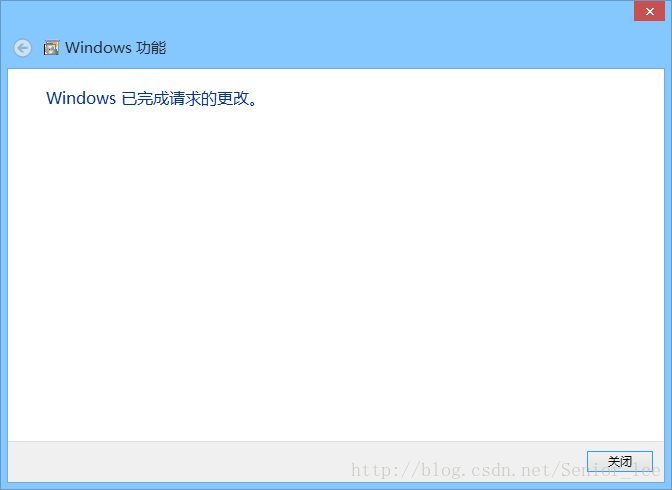
(图-5)
二、站点的公布
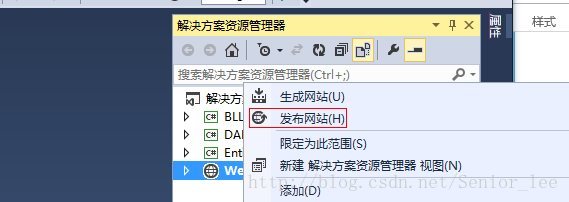
(图-6)
我用的方法是先用VS2013生成站点(例如以下图)公布站点-->新建一个配置文件(名称自定)-->公布方法‘文件系统’,目标位置自定-->设置‘Release’ -->预览页单击公布就可以。这样公布站点。然后把你公布的文件保存到一个文件夹,再从这个文件夹复制到IISserver。
以下是IIS管理器的设置。首先在控制面板中找到管理工具(图-7),其次选择IIS管理器(图-8),再次进行(图-9)操作查看是否成功安装。
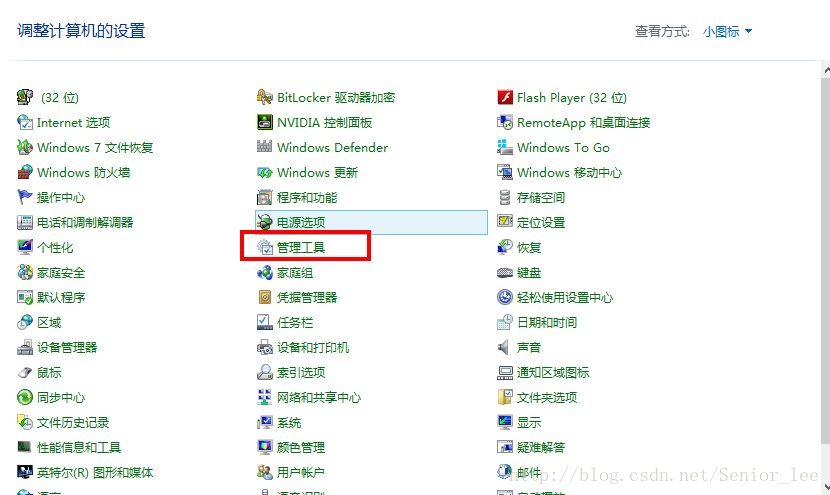
(图-7)
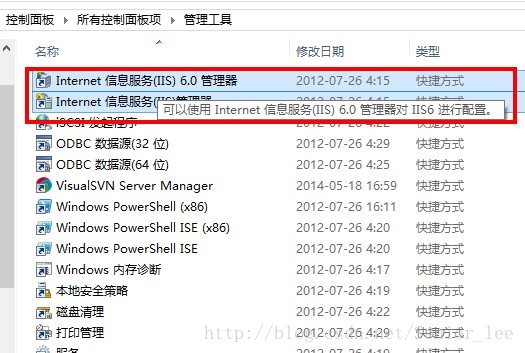
(图-8)
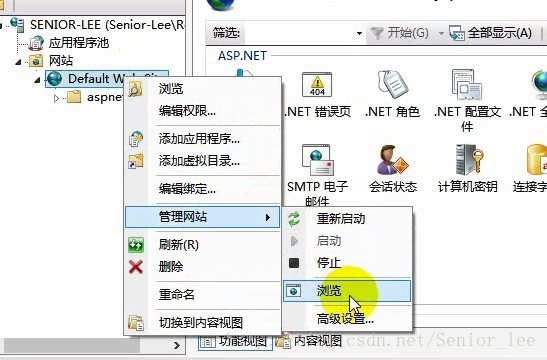
(图-9)
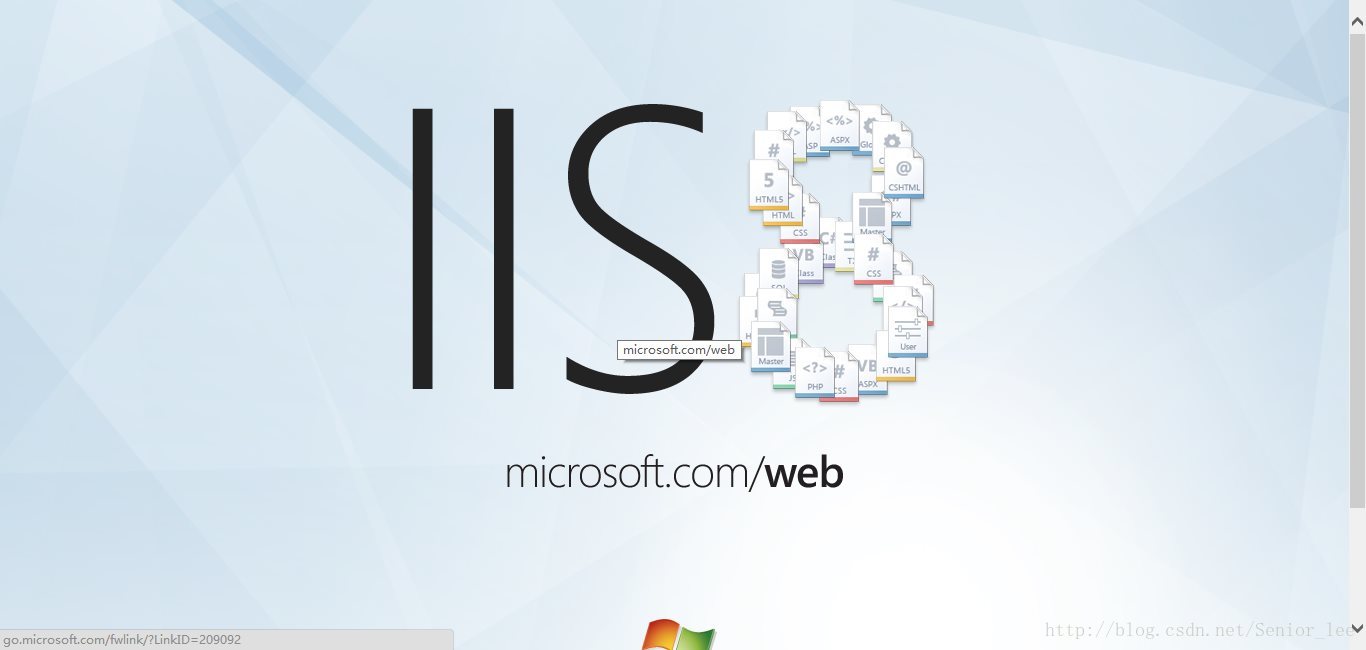
(图-10,见图即表示成功安装)
IIS安装完毕后,右击站点(图-11)-->加入站点。进行如(图-12)的操作。特别说明一下物理路径即之前生产成文件系统文件夹所在的位置。
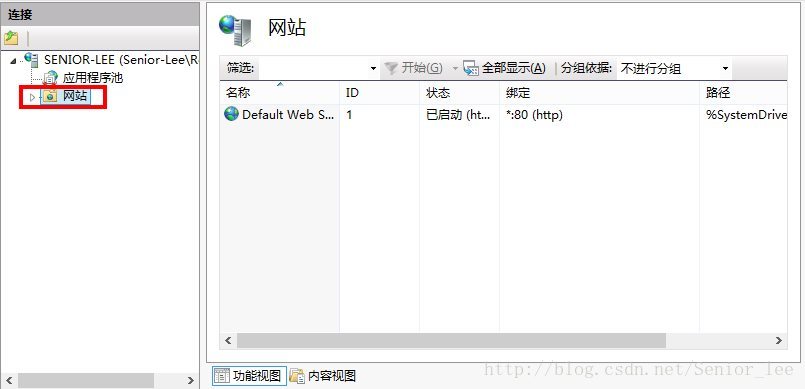
(图-11)
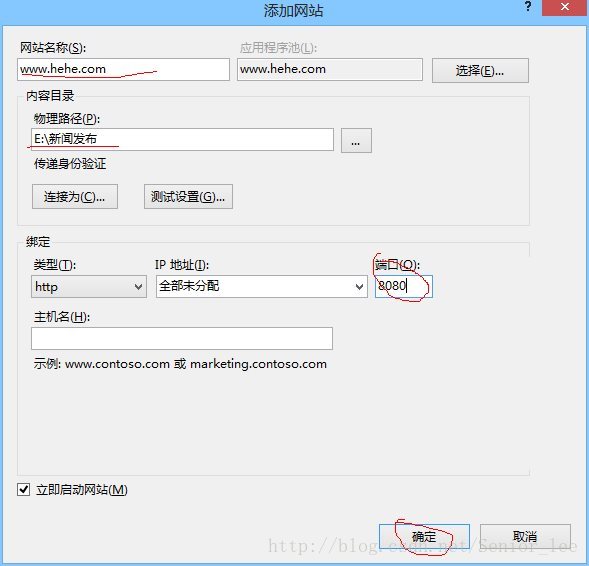
(图-12)
简简单单的你想要公布的站点就在Win8系统下公布成功了,当然这样公布完毕后自己的电脑訪问是全然没有问题的,可是当别人訪问的时候可能就有问题你了。问题是什么呢?请见下回分晓。
我们在安装IIS后可能也会出现一些问题。关于问题是什么,怎样解决?下篇博文中会一并给出答案。
(如有问题。欢迎拍砖)
Win8下IIS的安装和站点的公布的更多相关文章
- win7下IIS的安装和配置 图文教程
转自 http://www.jb51.net/article/29787.htm 最近工作需要IIS,自己的电脑又是Windows7系统,找了下安装的方法,已经安装成功.在博客里记录一下,给需要的 ...
- win7下IIS的安装和配置
win7下IIS的安装和配置 图文教程,需要的朋友可以参考下 http://www.jb51.net/article/29787.htm 最近工作需要IIS,自己的电脑又是Windows7系统,找了下 ...
- Win7下IIS的安装与配置
win7下IIS的安装和配置 图文教程,需要的朋友可以参考下 一.首先是安装IIS.打开控制面板,找到“程序与功能”,点进去 二.点击左侧“打开或关闭Windows功能” 三.找到“Internet ...
- win7下IIS的安装和配置图文教程
1. 首先是安装IIS.打开控制面板,找到”程序与功能”,点进去 2. 点击左侧”打开或关闭Windows功能” 3. 找到”Internet 信息服务”,按照下图打勾即可 等待安装完成 4. 安装完 ...
- 【转载】win7下IIS的安装和配置图文教程
1. 首先是安装IIS.打开控制面板,找到"程序与功能",点进去 2. 点击左侧"打开或关闭Windows功能" 3. 找到"Internet 信息服 ...
- Win7下IIS的安装配置与文件发布
出于兴趣,抽空弄了一下Windows上的IIS,把过程记录下来与大家分享.高手请略过... 一.安装IIS.打开控制面板,单击“程序与功能” 二.点击左侧“打开或关闭Windows功能” 三.找到“I ...
- win8 下 IIS APPPOOL\DefaultAppPool 登录失败的解决方法
来源:网络 添加ASP.NET网站时,选择添加"添加应用程序"连接sql server 2005(2008)可能会报始下的错误:(说明:2005必报错,2008选报错)" ...
- (未解决)WIN8下使用POWERSHELL安装python easy_install无法成功
按照https://pypi.python.org/pypi/setuptools#windows-8-powershell介绍的方法, 安装未成功.安装似乎没有启动, 也未安装成功. Windows ...
- 【转】[教程]在 win7 / win8 下安装苹果系统 (懒人版)
前言 这篇安装教程的素材在国庆就准备好了,但那时学习任务比较重,没有时间发帖,一直拖到现在.趁这个周末有空,赶紧写完它,希望能帮助一些景友. 论坛已经有不少安装教程,如果对这篇安装教程有疑问可以去 ...
随机推荐
- 创建一个jdbc连接
本文介绍如何建立一个jdbc连接进行数据库查询操作. 创建一个java工程,导入jar包. 作者使用mysql数据库,建立jdbc连接需要mysql数据库驱动jar包和jdbc连接jar包. 建立jd ...
- ORACLE查看数据库已安装补丁
cd $ORACLE_HOME ./opatch lsinventory :}
- js-ES6学习笔记-Class(2)
1.与函数一样,类也可以使用表达式的形式定义. const MyClass = class Me { getClassName() { return Me.name; } }; 这个类的名字是MyCl ...
- git基础使用——TortoiseGit
一.初识git Git是一个开源的分布式版本控制系统,用于敏捷高效地处理任何或小或大的项目. Git 是 Linus Torvalds 为了帮助管理 Linux 内核开发而开发的一个开放源码的版本控制 ...
- 【代码笔记】iOS-键盘自适应弹出
一,效果图. 二,工程图. 三,代码. ViewController.h #import <UIKit/UIKit.h> @interface ViewController : UIVie ...
- win7下解决vs2015新建项目,提示“未将对象引用设置到引用实例“的问题
问题描述: 打开vs2015新建c++项目时,出现有如下内容的对话框“未将对象引用设置到引用实例”的提示 解决方法: 1. 温馨提示:千万不要一冲动,就去卸载vs2015!! win7下安装vs20 ...
- [性能调优]在PeopleSoft中使用函数索引
那些没有在PeopleSoft系统遇到性能问题的人,特别是基于Oracle数据库的PeopleSoft,可能不知道基于函数的索引. 根据定义,基于函数的索引是使用如下方法定义的: 基于表达式,例如算术 ...
- 自定义适用于手机和平板电脑的 Dynamics 365(四):窗体脚本
为 Web 应用程序中使用的窗体编写的脚本也应该适用于用于手机和平板电脑的 Dynamics 365,但存在一些差异. 通常,对于移动应用程序无效的方法不返回错误,但是它们也不返回任何值. 开发人员可 ...
- Chrome Extension 实战
想起个问题,线上项目js要有bug,怎么进行调试修改. ------------- 想起来,方法应该是,拦截线上的js的请求,转到本地代码上进行调试... ------------- 网上看到 Chr ...
- SwipeRefreshLayout嵌套ScrollView实现下拉刷新
API doc:http://developer.android.com/reference/android/support/v4/widget/SwipeRefreshLayout.html 首先须 ...