
Python3+Selenium2完整的自动化测试实现之旅(一):自动化测试环境搭建
1 环境搭建准备
(1) 下载Python3版本的安装包,直接官网下载即可:Python官网:https://www.python.org/
(2) 下载Python的基础工具包pip,pip是一个安装和管理Python包的工具,官网:https://pypi.org/project/pip/
(3) 下载安装firefox火狐浏览器,注意selenium2只兼容火狐46以下版本,selenium默认的浏览器对象是火狐,如果需要使用其他浏览器如谷歌、IE需要下载浏览器驱动
(4) Python IDE开发工具PyChram,下载地址:https://www.jetbrains.com/pycharm/
(5) 使用pip安装selenium2
2 安装Python
Python安装过程比较简单,不做介绍,安装后配好环境变量即可
3 安装firefox
浏览器自行安装,火狐版本不要大于火狐46即可
4 安装pip
(1)根据下载的pip安装包,解压安装包
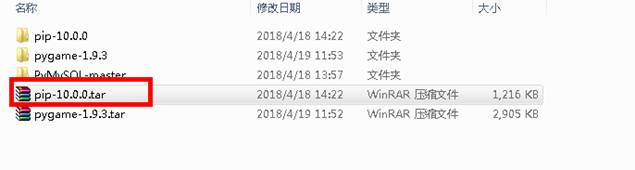
(2)打开cmd,cd进入到pip解压路径下,执行python setup.py install即可完成pip安装安装

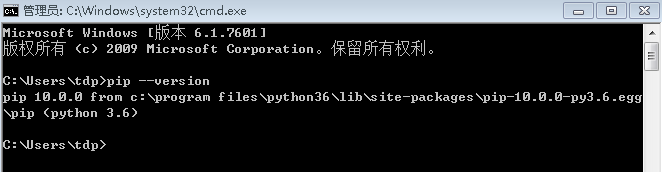
安装完成后可以使用pip - -version查看pip版本已经安装位置是在python安装路径的lib库文件夹下
5 安装selenium2
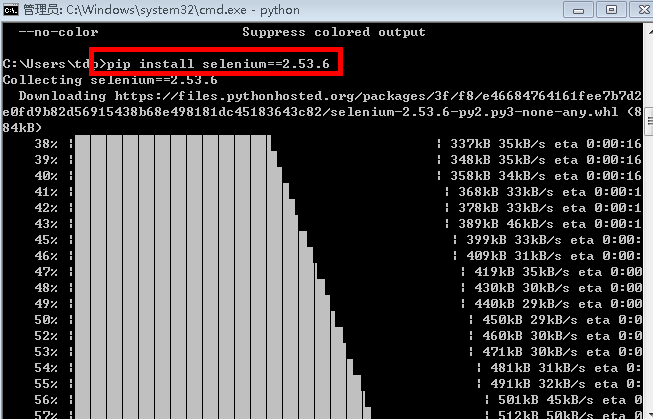
(1)如果你所在的电脑能够上网,那最简单的方式就是在线下载并安装,如cmd输入指令:pip install selenium==2.53.6进行在线安装,进度100%即完成安装
(2)查看selenium是否安装在python路径下

可以看到我们的python路径下生成一个selenium的文件夹,即安装是成功的,进入selenium目录下我们可以看到我们需要的selenium-webdriver,还可以看到安装完成后selenium默认是已经安装了firefox浏览器驱动了。
如需要使用谷歌、IE等浏览器,请下载相应的浏览器驱动,并配置好驱动环境,这个地方我下一篇博客会陆续更新IE和谷歌驱动的配置
6 安装Pyhon IDE开发工具PyCharm以及破解方法
PyCharm是一款专门用于Python开发的具有良好功能的IDE开发软件
(1) 安装PyCharm
官网下载地址:https://www.jetbrains.com/pycharm/,一键安装即可,安装完成后一般只有30天授权试用
(2) 破解PyCharm
网上对于PyCharm的破解方式比较多,经过诸多破解方式尝试,下面一个破解方式个人觉得是最完美的,过程如下:
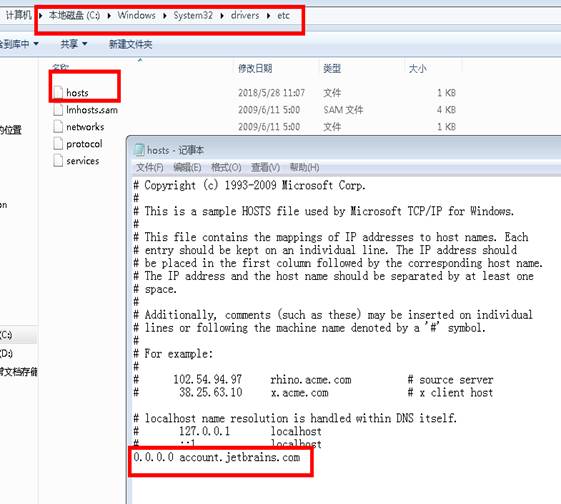
在Windows系统的C:\Windows\System32\drivers\etc路径下找到名称为hosts的文件,然后打开编辑,在最后一行添加如下信息,目的是屏蔽验证
然后下载PyCharm破解包,将破解包中的JetbrainsCrack-2.7-release-str.jar的文件拷贝到PyCharm安装的bin路径下,如C:\Program Files\JetBrains\PyCharm 2018.1.1\bin

然后在bin路径下找到pycharm.exe和pycharm64.exe,打开编辑在最后一行添加
-javaagent:C:\ProgramFiles\JetBrains\PyCharm2018.1.1\bin\JetbrainsCrack-2.7-release-str.jar,注意中间的yCharm2018.1.1是自己的PyCharm版本,每个人的版本不一样自行修改为自己的版本,保存即可

最后打开Pycharm,进入注册页面,如下图选择Activetion code,将对应的注册码贴上去
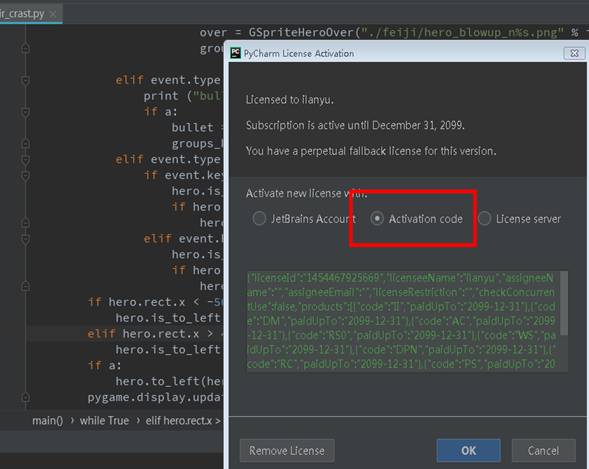
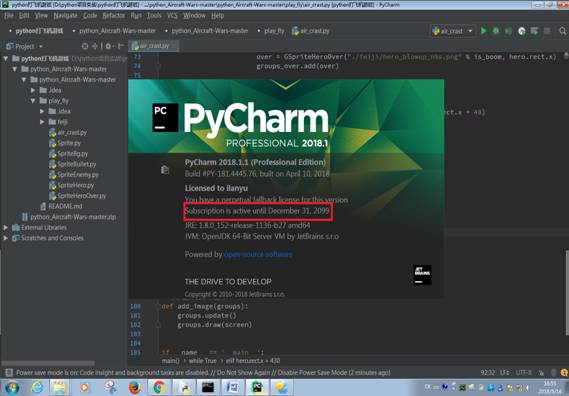
完成后重新打开PyCharm,查看注册信息,发现注册使用日期到已经“2099-12-31”,算是破解了哦!O(∩_∩)O哈哈~
7 验证selenium2—webdriver打开firefox浏览器
在PyCharm中新建webdriver.py文件,如见内容如下图,我们导入selenium的webdriver模块
使用webdriver来运行打开firefox浏览器
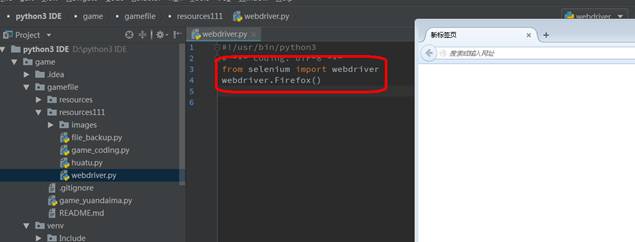
以上运行成功会自动打开火狐浏览器,说明我们的Python+selenium2-webdriver环境安装配置成功,后续可以基于浏览器编写自动化测试脚本,到此就完成了我们整个自动化测试框架需要的最基础的配置环境:Python和Selenium安装,以及用于开发脚本的工具PyCharm
Python3+Selenium2完整的自动化测试实现之旅(一):自动化测试环境搭建的更多相关文章
- Python3+Selenium2完整的自动化测试实现之旅(七):完整的轻量级自动化框架实现
一.前言 前面系列Python3+Selenium2自动化系列博文,陆陆续续总结了自动化环境最基础环境的搭建.IE和Chrome浏览器驱动配置.selenium下的webdriver模块提供的元素定位 ...
- App自动化测试-1.App自动化介绍和环境搭建
App自动化测试-1.App自动化介绍和环境搭建 *:first-child { margin-top: 0 !important; } body>*:last-child { margin-b ...
- Python3+Selenium2完整的自动化测试实现之旅(五):自动化测试框架、Python面向对象以及POM设计模型简介
前言 之前的系列博客,陆续学习整理了自动化测试环境的搭建.IE和Chrome浏览器驱动的配置.selenium-webdriver模块封装的元素定位以及控制浏览器.处理警示框.鼠标键盘等方法的使用,这 ...
- robot_framewok自动化测试--(1)Robot Framework 环境搭建及常见日志问题解决办法
一.Robot Framework 介绍 Robot Framework 的架构是一个通用的验收测试和验收测试驱动开发的自动化测试框架(ATDD).它具有易于使用的表格来组织测试过程和测试数据. 它使 ...
- Android开发之旅1:环境搭建及HelloWorld
——工欲善其事必先利其器 引言 本系列适合0基础的人员,因为我就是从0开始的,此系列记录我步入Android开发的一些经验分享,望与君共勉!作为Android队伍中的一个新人的我,如果有什么不对的地方 ...
- Python3+Selenium2完整的自动化测试实现之旅(六):Python单元测试模块Unittest运用
一.Unittest单元测试框架简介 Unitest是Python下的一个单元测试模块,是Python标准库模块之一,安装完Python后就可以直接import该模块,能在单元测试下编写具体的测试用例 ...
- Python3+Selenium2完整的自动化测试实现之旅(四):Selenium-webdriver操作浏览器、Cookie、鼠标键盘、警示框、设置等待时间、多窗口切换
本篇学习总结webdriver模块操作浏览器.Cookie.鼠标键盘.警示框.设置等待时间.多窗口切换等方法的使用 1 浏览器控制 Selenium-webdriverAPI提供了对页面元素定位 ...
- Python3+Selenium2完整的自动化测试实现之旅(三):Selenium-webdriver提供的元素定位方法
本篇以实例介绍selenium下的webdriver模块提供的定位页面元素(也可以称为对象)的方法和使用技巧,在此注意:在做WEB自动化测试前,需要对前端相关的技术有所了解,如HTML.XML.Xpa ...
- Python3+Selenium2完整的自动化测试实现之旅(二):IE和Chrome浏览器驱动配置
上一篇写了自动化测试需要的最基础环境配置,地址:https://www.cnblogs.com/tdp0108/p/10412073.html 当前市面上很多公司开发的应用软件都是BS架构,即基于浏览 ...
随机推荐
- enumerate取下标
for index,item in enumerate(product_list): # print(product_list.index(item),item) print(index,item) ...
- Python数据结构应用4——搜索(search)
Search是数据结构中最基础的应用之一了,在python中,search有一个非常简单的方法如下: 15 in [3,5,4,1,76] False 不过这只是search的一种形式,下面列出多种形 ...
- 手游热更新方案--Unity3D下的CsToLua技术
WeTest 导读 CsToLua工具将客户端 C#源码自动转换为Lua,实现热更新,本文以麻将项目为例介绍客户端技术细节. 麻将项目架构 其中ChinaMahjong-CSLua为C#工程,实现麻将 ...
- XSS攻击(出现的原因、预防措施......)
验证XSS攻击重点不是去查找可输入哪些内容会出现什么样的bug就是测试XSS攻击,重点是了解它出现的原理,为什么会出现XSS攻击,导致一些问题出现?如何防御与解决XSS攻击?以下我将简单介绍以上提出的 ...
- hystrix隔离策略(4)
hystrix提供了两种隔离策略:线程池隔离和信号量隔离.hystrix默认采用线程池隔离. 1.线程池隔离 不同服务通过使用不同线程池,彼此间将不受影响,达到隔离效果. 例如: 我们可以通过andT ...
- mybatis-generator自動逆向生成文件
首先在maven里面添加插件 <plugins> <plugin> <groupId>org.mybatis.generator</groupId> & ...
- 系统的讲解 - PHP 浮点数高精度运算
目录 概述 浮点数运算的"锅" 任意精度数学函数 常用数值处理方案 扩展 小结 概述 记录下,工作中遇到的坑 ... 关于 PHP 浮点数运算,特别是金融行业.电子商务订单管理.数 ...
- 『性能』ServiceStack.Redis 和 StackExchange.Redis 性能比较
背景 近来,需要用到 Redis 这类缓存技术 —— MongoDB 和 Redis 没有进行过比较. 我也懒得在这些细节上 纠结那么多 —— 按照网友给出的文章,听从网友建议,选择 Redis. R ...
- python爬虫踩坑教程
我们的目标是爬取下面这个个网址上的2010~2018年的数据 http://stockdata.stock.hexun.com/zrbg/Plate.aspx?date=2015-12-31 获取我们 ...
- 原生js查询、添加、删除类
1.添加类 为标签添加一个class的类 如:<div id="box" class="box">内容</div> document.g ...