
Qt 学习之路 2(44):QFileSystemModel
Qt 学习之路 2(44):QFileSystemModel
上一章我们详细了解了QStringListModel。本章我们将再来介绍另外一个内置模型:QFileSystemModel。看起来,QFileSystemModel比QStringListModel要复杂得多;事实也是如此。但是,虽然功能强大,QFileSystemModel的使用还是简单的。
让我们从 Qt 内置的模型说起。实际上,Qt 内置了两种模型:QStandardItemModel和QFileSystemModel。QStandardItemModel是一种多用途的模型,能够让列表、表格、树等视图显示不同的数据结构。这种模型会将数据保存起来。试想一下,列表和表格所要求的数据结构肯定是不一样的:前者是一维的,后者是二维的。因此,模型需要保存有实际数据,当视图是列表时,以一维的形式提供数据;当视图是表格时,以二维的形式提供数据。QFileSystemModel则是另外一种方式。它的作用是维护一个目录的信息。因此,它不需要保存数据本身,而是保存这些在本地文件系统中的实际数据的一个索引。我们可以利用QFileSystemModel显示文件系统的信息、甚至通过模型来修改文件系统。
QTreeView是最适合应用QFileSystemModel的视图。下面我们看一段代码:
|
1
2
3
4
5
6
7
8
9
10
11
12
13
14
15
16
17
18
19
20
21
22
23
24
25
26
27
28
|
FileSystemWidget::FileSystemWidget(QWidget *parent) :
QWidget(parent)
{
model = new QFileSystemModel;
model->setRootPath(QDir::currentPath());
treeView = new QTreeView(this);
treeView->setModel(model);
treeView->setRootIndex(model->index(QDir::currentPath()));
QPushButton *mkdirButton = new QPushButton(tr("Make Directory..."), this);
QPushButton *rmButton = new QPushButton(tr("Remove"), this);
QHBoxLayout *buttonLayout = new QHBoxLayout;
buttonLayout->addWidget(mkdirButton);
buttonLayout->addWidget(rmButton);
QVBoxLayout *layout = new QVBoxLayout;
layout->addWidget(treeView);
layout->addLayout(buttonLayout);
setLayout(layout);
setWindowTitle("File System Model");
connect(mkdirButton, SIGNAL(clicked()),
this, SLOT(mkdir()));
connect(rmButton, SIGNAL(clicked()),
this, SLOT(rm()));
}
|
构造函数很简单,我们首先创建了QFileSystemModel实例,然后将其作为一个QTreeView的模型。注意我们将QFileSystemModel的根目录路径设置为当前目录。剩下来的都很简单,我们添加了按钮之类,这些都不再赘述。对于 treeView 视图,我们使用了setRootIndex()对模型进行过滤。我们可以尝试一下,去掉这一句的话,我们的程序会显示整个文件系统的目录;而这一句的作用是,从模型中找到 QDir::currentPath()所对应的索引,然后显示这一位置。也就是说,这一语句的作用实际是设置显示哪个目录。我们会在后面的章节中详细讨论index()函数。
现在,我们可以运行以下程序看看界面:
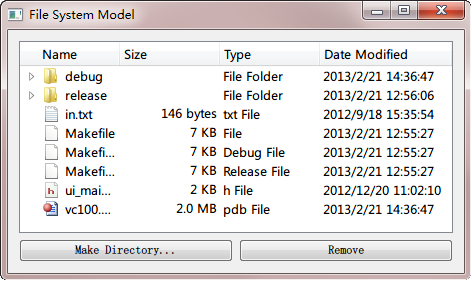
虽然我们基本一行代码都没写(有关文件系统的代码都没有写),但是从运行截图可以看出,QFileSystemModel完全将所能想到的东西——名称、大小、类型、修改时间等全部显示出来,可见其强大之处。
下面是mkdir()槽函数:
|
1
2
3
4
5
6
7
8
9
10
11
12
13
14
15
16
17
|
void FileSystemWidget::mkdir()
{
QModelIndex index = treeView->currentIndex();
if (!index.isValid()) {
return;
}
QString dirName = QInputDialog::getText(this,
tr("Create Directory"),
tr("Directory name"));
if (!dirName.isEmpty()) {
if (!model->mkdir(index, dirName).isValid()) {
QMessageBox::information(this,
tr("Create Directory"),
tr("Failed to create the directory"));
}
}
}
|
正如代码所示,首先我们获取选择的目录。后面这个isValid()判断很重要,因为默认情况下是没有目录被选择的,此时路径是非法的,为了避免程序出现异常,必须要有这一步判断。然后弹出对话框询问新的文件夹名字,如果创建失败会有提示,否则就是创建成功。这时候你会发现,硬盘的实际位置的确创建了新的文件夹。
下面则是rm()槽函数:
|
1
2
3
4
5
6
7
8
9
10
11
12
13
14
15
16
17
18
|
void FileSystemWidget::rm()
{
QModelIndex index = treeView->currentIndex();
if (!index.isValid()) {
return;
}
bool ok;
if (model->fileInfo(index).isDir()) {
ok = model->rmdir(index);
} else {
ok = model->remove(index);
}
if (!ok) {
QMessageBox::information(this,
tr("Remove"),
tr("Failed to remove %1").arg(model->fileName(index)));
}
}
|
这里同样需要先检测路径是否合法。另外需要注意的是,目录和文件的删除不是一个函数,需要调用isDir()函数检测。这一步在代码中有很清楚的描述,这里就不再赘述了。
实际上,我们这里不需要十分担心QFileSystemModel的性能问题,因为它会启动自己的线程进行文件夹扫描,不会发生因扫描文件夹而导致的主线程阻塞的现象。另外需要注意的是,QFileSystemModel会对模型的结果进行缓存,如果你要立即刷新结果,需要通知QFileSystemWatcher类。
如果仔细查看就会发现,我们的视图不能排序不能点击列头。为此,我们可以使用下面代码:
|
1
2
3
4
5
6
7
8
|
treeView->header()->setStretchLastSection(true);
treeView->header()->setSortIndicator(0, Qt::AscendingOrder);
treeView->header()->setSortIndicatorShown(true);
#if QT_VERSION >= 0x050000
treeView->header()->setSectionsClickable(true);
#else
treeView->header()->setClickable(true);
#endif
|
这是 Qt 中视图类常用的一种技术:如果我们要修改有关列头、行头之类的位置,我们需要从视图类获取到列头对象,然后对其进行设置。正如代码中所显示的那样。注意上面代码片段的最后一部分,我们使用一个条件判断来确定 Qt4 与 Qt5 的不同。
现在我们简单介绍了有关两个常用的模型类:QStringListModel 和 QFileSystemModel。下一章,我们将在此基础上详细介绍模型的相关细节。
Qt 学习之路 2(44):QFileSystemModel的更多相关文章
- Qt 学习之路 2(71):线程简介
Qt 学习之路 2(71):线程简介 豆子 2013年11月18日 Qt 学习之路 2 30条评论 前面我们讨论了有关进程以及进程间通讯的相关问题,现在我们开始讨论线程.事实上,现代的程序中,使用线程 ...
- Qt 学习之路 2(67):访问网络(3)
Qt 学习之路 2(67):访问网络(3) 豆子 2013年11月5日 Qt 学习之路 2 16条评论 上一章我们了解了如何使用我们设计的NetWorker类实现我们所需要的网络操作.本章我们将继续完 ...
- Qt 学习之路 2(66):访问网络(2)
Home / Qt 学习之路 2 / Qt 学习之路 2(66):访问网络(2) Qt 学习之路 2(66):访问网络(2) 豆子 2013年10月31日 Qt 学习之路 2 27条评论 上一 ...
- Qt 学习之路 2(53):自定义拖放数据
Qt 学习之路 2(53):自定义拖放数据 豆子 2013年5月26日 Qt 学习之路 2 13条评论上一章中,我们的例子使用系统提供的拖放对象QMimeData进行拖放数据的存储.比如使用QM ...
- Qt 学习之路 2(51):布尔表达式树模型
Qt 学习之路 2(51):布尔表达式树模型 豆子 2013年5月15日 Qt 学习之路 2 17条评论 本章将会是自定义模型的最后一部分.原本打算结束这部分内容,不过实在不忍心放弃这个示例.来自于 ...
- Qt 学习之路 2(48):QSortFilterProxyModel
Qt 学习之路 2(48):QSortFilterProxyModel 豆子 2013年4月11日 Qt 学习之路 2 6条评论 从本章开始,我们将逐步了解有关自定义模型的相关内容.尽管前面我们曾经介 ...
- Qt 学习之路 2(46):视图和委托
Home / Qt 学习之路 2 / Qt 学习之路 2(46):视图和委托 Qt 学习之路 2(46):视图和委托 豆子 2013年3月11日 Qt 学习之路 2 63条评论 前面我们介绍了 ...
- Qt 学习之路 2(45):模型
Home / Qt 学习之路 2 / Qt 学习之路 2(45):模型 Qt 学习之路 2(45):模型 豆子 2013年2月26日 Qt 学习之路 2 23条评论 在前面两章的基础之上,我们 ...
- Qt 学习之路 2(41):model/view 架构
Qt 学习之路 2(41):model/view 架构 豆子 2013年1月23日 Qt 学习之路 2 50条评论 有时,我们的系统需要显示大量数据,比如从数据库中读取数据,以自己的方式显示在自己的应 ...
随机推荐
- sql合并列
oralce写法: select WM_CONCAT(A.title) as citys from tmpcity A sql server写法: select stuff((select ','+A ...
- zookeeper伪集群的搭建
由于公司服务器数量的限制,我们往往没有那么多的服务器用来搭建zookeeper的集群,所以产生了伪集群的搭建,也就是将多个zookeeper搭建在同一台机器上. 准备工作: 1,一台服务器,我们这里用 ...
- 值得一做》关于一道DP+SPFA的题 BZOJ1003 (BZOJ第一页计划) (normal-)
这是一道数据范围和评测时间水的可怕的题,只是思路有点难想,BUT假如你的思路清晰,完全了解怎么该做,那就算你写一个反LLL和反SLE都能A,如此水的一道题,你不心动吗? 下面贴出题目 Descript ...
- instanceof php
instdnceof php5 的一个新成员 功能: 使用这个关键字可以确定一个对象是否是类的实例,是否是累的子类 ,还是实现了某个特定的接口. <?php class A{} class B ...
- [原创]SQL 把表中字段存储的逗号隔开内容转换成列表形式
我们日常开发中,不管是表设计问题抑或是其他什么原因,或多或少都会遇到一张表中有一个字段存储的内容是用逗号隔开的列表. 具体效果如下图: ------> 从左边图转换成右边图,像这种需求,我们难免 ...
- opennebula 发送序列化ID,构造json格式错误
- 19-字符串匹配(kmp || substr,find)
链接:https://www.nowcoder.com/acm/contest/77/C来源:牛客网 时间限制:C/C++ 2秒,其他语言4秒 空间限制:C/C++ 262144K,其他语言52428 ...
- 安全、结构良好的jQuery结构模板
安全.结构良好的jQuery结构模板 ;(function($,window,document,undefined){ //我们的代码- })(jQuery,window,document); 参 ...
- MongoDB整理笔记の性能监控
方法一:Mongostat 此工具可以快速查看某组运行中的mongodb实例的统计信息,用法如下: [root@localhost bin]# ./mongostat insert query upd ...
- Android sutdio单元测试 简单使用步骤
1.简介 单元测试(unit testing),是指对软件中的最小可测试单元进行检查和验证.比如一个函数,一个方法等 2.添加依赖 dependencies { testCompile 'junit: ...