
virtualbox虚拟机ubuntu操作系统,设置网络互通、访问,能访问虚拟机swoole的http服务
网络互通
1.设置virtualbox网络连接模式为桥接网卡模式
2.重启虚拟机查看虚拟机IP
ifconfig
3.开启window的telnet程序
控制面板->程序->启用或关闭windows功能->勾选Telnet客户端->确定->重新打开cmd窗口测试虚拟机端口是否连通
telnet 10.200.78.22
连通会进入新的等待窗口
4.设置虚拟机ubuntu系统的开放端口
查看端口开放状态
sudo ufw status
设置端口开放
sudo ufw allow
端口开放状态的重新载入生效
sudo ufw reload
5.设置swoole里面http端口为0.0.0.0,意思是开放访问
$server = new Swoole\WebSocket\Server("0.0.0.0", 9504);
6.设置完开启服务后,再次windows测试是否连通,连通后在浏览器可以直接输入ip:端口号访问了
设置ftp访问ubuntu虚拟机文件
1.安装openssh-server
sudo apt install openssh-server
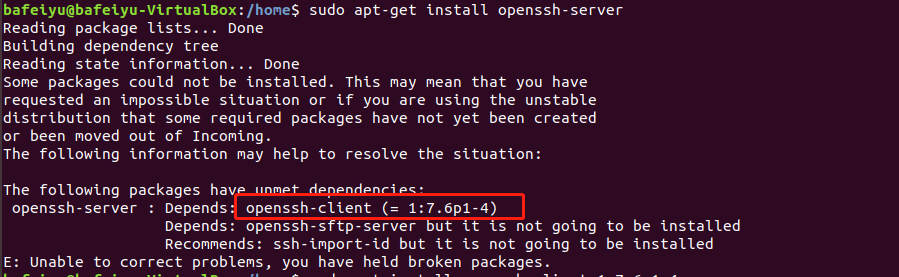
ubuntu本身是自带openssh-client的,这里提示的原因是本机openssh-client的版本不是openssh-server所需要的
那我们再安装一下openssh-client
sudo apt install openssh-client=:.6p1-
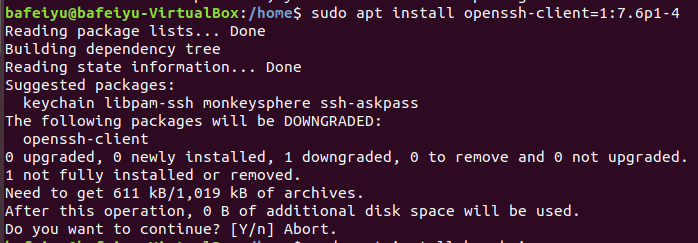
结果没有安装成功,显示降级了,也没有给我们一个输入y的机会,那我们来强制使用这个降级的版本吧
sudo apt install openssh-client=:.6p1- -y\
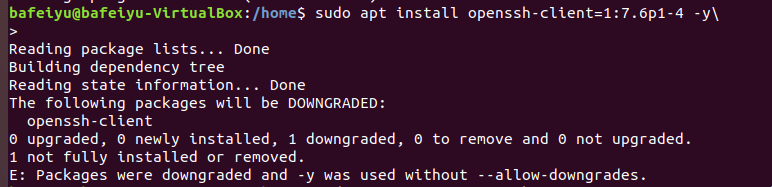
结果上图告诉我们缺少 --allow-downgrades参数,那就加上看看
sudo apt install openssh-client=:.6p1- --allow-downgrades -y\
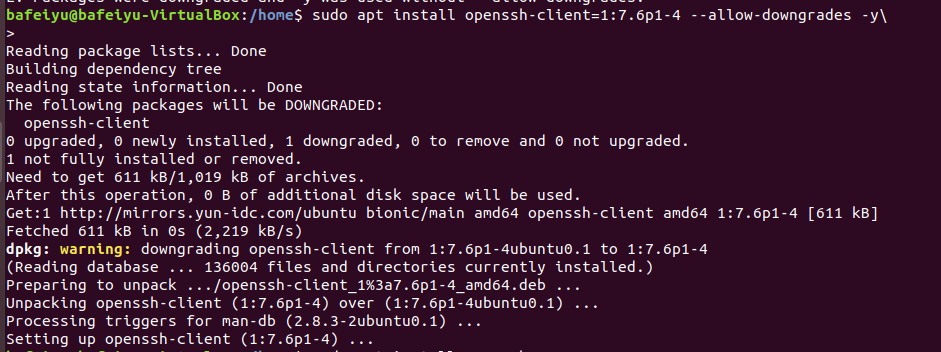
这下可以看到安装成功了,那我们接下来安装openssh-server吧,也直接yes安装吧
sudo apt install openssh-server -y\
测试看看是否安装成功了呢
ps -e | grep ssh

安装成功了,我们来启动ssh服务吧
sudo service ssh start
启动成功之后,我们就可以通过ftp软件链接虚拟机喽,ifconfig查看ip,端口号22,用户名就是虚拟机登陆用户
ftp连接成功之后遇到了上传文件失败的问题,
解决:我们需要把服务器上需要上传文件的目录设置为可写的
编译安装php扩展curl
首先系统需要已经安装curl软件,由于我安装之后还是提示需要更高版本找不到curl,所以我就查询资料编译安装了
第一次编译curl.so文件报错如下:

进入你的软件包存放目录
sudo wget https://curl.haxx.se/download/curl-7.20.0.tar.gz

sudo tar -xzvf curl-7.20..tar.gz

cd curl-7.20.

 sudo ./configure

make

make install
提示curl.so文件已经生成
我把这个文件复制到php的扩展目录下
php -i | grep php.ini #查看php配置文件位置
修改php配置文件,开启curl模块
php -m #查看curl是否开启成功
virtualbox虚拟机ubuntu操作系统,设置网络互通、访问,能访问虚拟机swoole的http服务的更多相关文章
- VM虚拟机-Ubuntu server- 桥接模式网络配置
问题描述: 在Ubuntu虚拟机安装完毕之后,网络连接采用桥接模式,对虚拟机的eth0网卡进行静态IP设置,参数配置没有问题,但网络一直没有连接成功:即:无法实现本地主机连通虚拟机(ping不通该虚拟 ...
- VMware虚拟机(Ubuntu)通过主机代理实现——浏览器+终端访问外网
环境说明:主机win10 + 虚拟机ubunut16.04 + 主机s-h-a-d-o-w-socks win10 主机相关操作配置1: 按下 Win + R 快捷键,输入 cmd ,然后在命令行中输 ...
- Ubuntu下设置redis让其他服务器访问
修改redis配置文件,将 bind 127.0.0.1to bind 0.0.0.0Then restart your service (service redis-server restart) ...
- Ubuntu 重新设置网络
sudo service network-manager stop sudo rm /var/lib/NetworkManager/NetworkManager.state sudo service ...
- 如何实现win7和VirtualBox中Ubuntu系统共享文件夹
设备: 1.win7 旗舰版 2.VirtualBox虚拟机 3.Ubuntu12.04 以前在VM虚拟机中可以直接进行复制就可以将win7系统的文件复制到虚拟机中,然后现在安装了Virt ...
- VirtualBox 配置虚拟网卡(桥接),实现主机-虚拟机网络互通
记录下VirtualBox 配置虚拟网卡(桥接),实现主机-虚拟机网络互通过程,网上搜出来的比较乱,讲的不明不白,因此根据自己弄过一次,确认可行的方式,做个备份,方便日后查阅. 环境: 在Oracle ...
- VirtualBox Ubuntu Server 16.04 手动设置 网络(IP, DNS, 路由)
1. VirtualBox 设置全局网络 在virtualBox点击菜单管理->全局管理 配置NAT网络 参考下图配置, 依次点击相应的按钮并设置网络(其中DHCP任意, 将来我们都会使用固定I ...
- virtualbox下面安装ubuntu后外网如何远程ssh访问
这两天在折腾virtualbox安装linux的事情,想多弄几个节点,装hadoop, 环境如下 两台thinkpad, 一台正常上班用的,win7 一台装的ubuntu kylin 16.04, 上 ...
- VirtualBox设置共享文件夹和镜像访问的方法
VirtualBox设置共享文件夹和镜像访问的方法 virtualBox是一款虚拟机软件,可以在该软件上安装各类的操作系统,至于如何安装请参见另外一篇经验<如何使用VirtualBox安装win ...
随机推荐
- measure time program
#include <time.h> int delay(int time) { int i,j; for(i =0;i<time;i++) for(j=0;j<10000;j+ ...
- zlib库剖析(1):实现概览
zlib库剖析(1):实现概览 http://blog.csdn.net/zhoudaxia/article/details/8034606 http://blog.chinaunix.net/uid ...
- Cause: org.apache.ibatis.executor.ExecutorException: Error getting generated key or setting result to parameter object. Cause: java.sql.SQLException: 不支持的特性
mybatis插入数据时报错: Cause: org.apache.ibatis.executor.ExecutorException: Error getting generated key or ...
- selenium 下拉框处理
web应用中有很多时候我们会遇见<select></select>标签的下列列表框,一般是无法直接去操作下列列表中的选择的.selenium webdriver 提供了专门操作 ...
- selenium+python自动化79-文件下载(SendKeys)【转载】
前言 文件下载时候会弹出一个下载选项框,这个弹框是定位不到的,有些元素注定定位不到也没关系,就当没有鼠标,我们可以通过键盘的快捷键完成操作. SendKeys库是专业的处理键盘事件的,所以这里需要用S ...
- MyEclipse10.7安装反编译插件
jad是一个使用比较广泛的Java反编译软件,jadClipse是jad在eclipse下的插件,下面像大家介绍下如何将jadclipse加入到MyEclipse10.X,9.X,8.X当中: htt ...
- java javac 的区别
cmd中,执行java命令与javac命令的区别: javac:是编译命令,将java源文件编译成.class字节码文件. 例如:javac hello.java 将生成hello.class文件 j ...
- IE webkit 滚动条样式!
<style type="text/css"> // IE 模式 *{ scrollbar-face-color:#F3F3F3; /*面子*/ scrollbar-a ...
- POSTGRESQL 完美备份还原
1.POSTGRESQL 完美备份还原 进入到Postgresql下的bin文件夹,会看到不少的exe文件,这就是PostgreSQL内置的工具了.里面会找到pg_dump.exe.我们实际使用的就是 ...
- python 输入 与如何查看文档 小结
Python 2 中的输入小结 转载请声明本文的引用出处:仰望大牛的小清新 1.raw_input(prompt = None)与input(prompt = None) 两个都是默认参数类型,这个参 ...