从流程图中我们可以看出,一个接口请求需要设置:请求URL,请求方法,请求头,请求参数。同样的,在postman中,我们也只需要设置这四项即可完成一次请求。
说明:GET请求的参数在URL链接上,所以,GET请求的请求头与请求参数如在接口文档中无特别声明时,可以不填。
说明:特别标注出了响应HTTP状态码与响应正文,还有请求的耗时。需特别注意的是注意区别HTTP状态码与响应正文中的状态码,只有HTTP状态码是200时,才代表这个接口请求是正确的,这个是HTTP协议定义的,而响应正文的状态码,是程序员自已定义的,可以是200,也可以定义为其它值,是为了让接口使用者去区分正常数据与异常数据,比如:
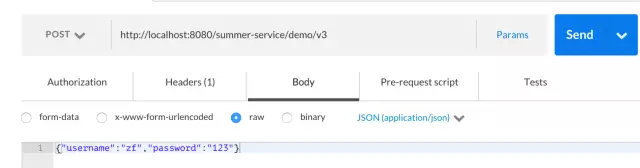
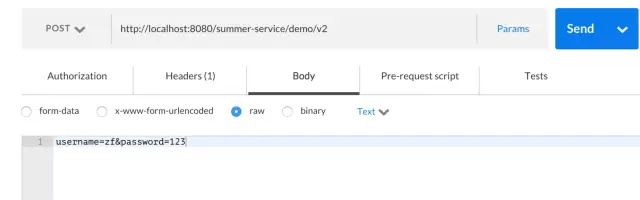
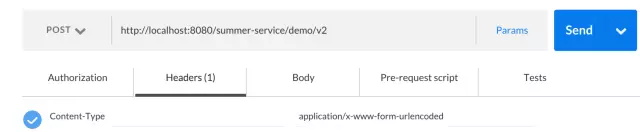
上图示例中设置了请求方法,请求URL,请求参数,但没有设置请求头。有一个要明确的点是,请求头中的Content-Type与请求参数的格式之间是有关联关系的:
当选择x-www-form-urlencoded的参数方式后,postman自动的帮我们设置了Content-Type,所以不需要我们人工干预,这就是使用一款流行工具的好处,把一些基础点都帮我们处理了。
上图中,当我们选择了JSON(application/json)时,postman同样帮我们自动设置了Content-Type,可以自行的去查看一个Headers.
HTTP的POST请求的参数,都是放在请求正文中的,只是根据Content-Type来判断请求正文的格式,那么我们同样可以在表单提交时,选择raw,然后自行设置Content-Type为application/x-www-form-urlencoded。
一个完整的接口测试,包括:请求->获取响应正文->断言,我们已经知道了请求与获取响应正文,接下来将会告诉大家如何用postman进行断言。
这个”Tests”就是我们需要处理断言的地方,postman很人性化的帮我们把断言所用的函数全给准备好了:
虽然都是英文,但看懂应该并不懂。OK,英文看着烦,不想看,是吧,那好,我们来设置一个断言场景,根据这个断言场景,来教大家如何来用postman的断言,场景如下:
1. 判断HTTP返回状态码为200
2. 判断响应正文中是否包含:"statusCode":200
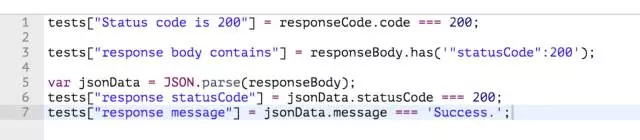
3. 解析响应正文,并判断statusCode的值是200,message的值是”Success.”
在SNIPPETS中,往下拉,有一项”Status code:Code is 200”,这个就是为场景中的第一条准备的,就是判断HTTP返回状态码是否为200。点击这一项,可以看到在其左边出现了:
解释一下这句代码的意思:
tests["Status code is 200"]中的tests是一个内置对象,tests["Status code is 200"]是指为这个断言起个名称叫”Status code is 200”,这个名称可以自行修改。
responseCode.code === 200 中的responseCode是内置对象,responseCode对象中有个属性是code,是指HTTP状态码的code,判断code是否为200.
综合起来,这句代码的意思是:名称为”Status code is 200”的断言中,判断responseCode对象的code属性值是否为200。
同样在SNIPPETS中,找到一项”Response body:Contains string”,顾名思义,这条就是为场景中的第二条准备的,点击后,在其左边出现了:
场景中的第三条,很显然,我们需要解析JSON串了,所以,在SNIPPETS中找到”Response body:JSON value check”并点击,在其左边出现了:
我们可以看出,这里面其实是JS代码,jsonData变量其实是解析完JSON后的对象,在JS中,一个JSON对象获取其属性的值,直接是用jsonData.value,于是,我们把代码给修改一下:
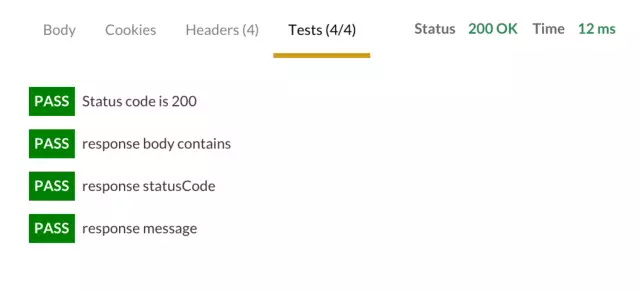
这样一来,我们可以看到一共有tests的断言4个,点击Send,发送请求,在响应区内可以看到如下图:
SNIPPETS中还有很多的函数提供给我们了,大家可以自行去体验一番。师父领进门,修行靠个人!努力吧,测试君!
postman的基本使用,已经跟大家讲了,并收到了一些反馈,希望能讲讲postman如何一次运行多个接口请求。歪果仁的技术思想不得不佩服,想用者之所想,把管理用例与运行用例集成在了一起。让我们一起去歪果仁的技术思想中浪里个浪去吧!
Collections,集合。也就是将多个接口请求可以放在一起,并管理起来。什么样的接口请求可以放在同一个collection里?在这里告诉大家可以这样:一个工程一个Collection,这样方便查找及统一处理数据。也可以这样理解:collection即工程。
第一步,创建一个Collections
点击上图中的带+号的图标
输入Name:”demo”,Description:”demo for baixiaosheng”,点击Create按钮即创建成功一个Collections.
按上图选择好Collection及填写好Request name后,点击右下角的Add to collection按钮,即将一个请求添加进了Collection。
在前面讲到了collection即工程的概念,工程是可以管理,也是可以模块化的。随着放入Collection的请求越来越多,混乱就又出现了,在找一个请求时,要找半天,于是将collection中的请求分门类别就很重要了,歪果仁也想到了,于是,在collection中就可以添加Folder了,将相同场景的请求放入同一个Folder中,于是就实现了模块化的管理了。
添加上Folder name,即模块名称后,点击Create,创建成功一个Folder。
接下来,只需要把相同场景的请求拖入相同的Folder即可,这样就实现了模块化的管理了。模块化以后的结构:
将工程模块化的用例管理起来后,借着这个管理起来的东风,也可以将工程模块化的用例执行起来,即一次执行一整个collection里的用例,或者执行一个collection里的某一个Folder里的用例。
点击Runner,
上图中的”Choose collection or folder”,如果选择demo,表示运行demo这一整个collection的用例,如果选择GET,即只运行demo下的GET模块下的用例。
Environment,即运行环境,是开发环境还是测试环境,需事先配置,大家可以下去自已尝试一下。
Iterations,即重复运行次数。会将选择好的collection中folder重复运行。
Delay,间隔时间。用例与用例间的间隔时间。
Data,外部数据加载,即用例的参数化,可以与Iterations结合起来用,实现参数化,也就是数据驱动。
Start Test Run,点击运行,运行完成后,即可得出一个简易的聚合报告。
在Iterations重复运行时,如果某个用例希望每次运行时,使用不同的数据,那么应该满足如下2个条件:
脚本中要用到数据的地方参数化,即用一个变量来代替,每次运行时,重新获取当前的运行数据。
需要有一个数据池,这个数据池里的数据条数,要与重复运行的次数相同。
Postman的runner给我们提供了Iterations的输入项,也提供了Data的文件选择项,也就是意味着数据池是一个外部文件。如果Iterations里的值为2,那么,这个外部文件里也应该有两条数据,postman希望我们这个外部文件里的数据是一个json(当然也可以是其它的数据格式),那么,为了表示两条数据,这个json应该是一个list结构,同时,由于脚本要用到数据的地方需要参数化,需要变量,所以,每一条数据应该就是一个map,map的key对应脚本中的变量.
上图中表示提供了一个msg的变量,每次运行对应不同的值,预示着在脚本中可以用到msg这个变量,那在脚本中如何用?
如上图断言中用data.msg,其中data是个内置对象,即代表每一次运行的那个map数据,所以,可以用data.msg来获取每次运行的对应的值,当然,由于是个map,也可以用data[‘msg’]来获取对应的值。
介绍完之后,可能新的问题又来了,如何与jenkins结合实现持续集成?歪果仁的技术思想是很强大的,所以,产生了个newman,是个命令行运行postman请求的工具,建议大家自行去研究下,因为那确实就只是个命令行的工具而已!
觉得本文写的特别详细,受益匪浅。
原文链接 http://www.cnblogs.com/rookie-c/p/5753948.html
- 转载 CSS3 经典教程系列:CSS3 盒阴影(box-shadow)详解
目标大纲 文章转载 CSS3 经典教程系列:CSS3 盒阴影(box-shadow)详解 IE中CSS-filter滤镜小知识大全 CSS实现跨浏览器兼容性的盒阴影效果
- Postman安装教程
Postman 安装教程 在web开发和一些需要模拟HTTP请求的时候,Postman非常有用. 因为实习的时候接触到了,感觉确实非常好用.就记录下来. 以下是参考其他博主的博文,地址:http:// ...
- 【技术博客】Postman接口测试教程 - 环境、附加验证、文件上传测试
Postman接口测试教程 - 环境.附加验证.文件上传测试 v1.0 作者:ZBW 前言 继利用Postman和Jmeter进行接口性能测试之后,我们发现Postman作为一款入门容易的工具,其内置 ...
- [转载]Ocelot简易教程(五)之集成IdentityServer认证以及授权
作者:依乐祝 原文地址:https://www.cnblogs.com/yilezhu/p/9807125.html 最近比较懒,所以隔了N天才来继续更新第五篇Ocelot简易教程,本篇教程会先简单介 ...
- Postman使用教程学习笔记
刚加入网页测试行列,最近在学习POSTman的使用教程,记录下学习笔记. Postman是一款功能强大的网页调试与发送网页HTTP请求的Chrome插件.当开发人员需要调试一个网页是否运行正常,并不是 ...
- [转载]Ocelot简易教程(六)之重写配置文件存储方式并优化响应数据
作者:依乐祝 原文地址:https://www.cnblogs.com/yilezhu/p/9807125.html 很多人都说配置文件的配置很繁琐,如果存储在数据库就方便很多,可以通过自定义UI界面 ...
- [转载]Ocelot简易教程(三)之主要特性及路由详解
上篇<Ocelot简易教程(二)之快速开始2>教大家如何快速跑起来一个ocelot实例项目,也只是简单的对Ocelot进行了配置,这篇文章会给大家详细的介绍一下Ocelot的配置信息.希望 ...
- [转载]Ocelot简易教程(一)Ocelot是什么
Ocelot简易教程(一)Ocelot是什么 简单的说Ocelot是一个用.NET Core实现并且开源的API网关技术. 可能你又要问了,什么是API网关技术呢?Ocelot又有什么特别呢?我们又该 ...
- postman小白教程
转载:之前看到的保存了下来,没有找到转载地址,所以如果侵权的话联系我加下转载地址,感觉这篇文章写的很好,详细
- 【树莓派】树莓派网络配置:静态IP、无线网络、服务等
一.网络配置之静态IP: 树莓派的默认网络为: haochuang@raspberrypi:~ $ vi /etc/network/interfaces # interfaces() file use ...
- shell awk入门
本文参考自 http://www.cnblogs.com/zhuyp1015/archive/2012/07/11/2586985.html awk:好用的数据处理工具 awk 也是一个非常棒的数据处 ...
- velocity常用语句速查表
velocity常用语句 * 变量定义 #set($directoryRoot = "www" ) * #if($!list.size() != 0) //判断list不为空 #f ...
- 与Status Bar和Navigation Bar相关的一些东西
Android Navigation Bar Status Bar 与StatusBar和NavigationBar相关的东西有两种,一是控制它们的显示与隐藏,二是控制它们的透明与否及背景. 在2 ...
- Skyfree的毕业论文 《系统封装与部署的深入研究》
Skyfree的毕业论文 <系统封装与部署的深入研究> https://www.itsk.com/thread-197-1-4.html Skyfree 发表于 2007-9-13 07: ...
- react mixins编写
var LogMixin = { componentWillMount: function () { console.log('Component will mount'); }, component ...
- GIT ON WINDOWS
https://help.github.com/articles/generating-an-ssh-key/
- spring mvc拦截器和<mvc:annotation-driven />的详解
MVC的拦截器 经本人在Spring mvc中对方案1和方案2的测试表明,并没有拦截静态资源,所以可以放心使用方案1和方案2,方案3可以放弃,并且可以放心使用<mvc:annotation-dr ...
- PostgreSQL的时间/日期函数使用 转
http://www.cnblogs.com/mchina/archive/2013/04/15/3010418.html
- C++ | boost库 类的序列化
是的,这是今年的情人节,一篇还在研究怎么用的文章,文结的时候应该就用成功了. 恩,要有信心 神奇的分割线 不知何时装过boost库的header-only库, 所以ratslam中的boost是可以编 ...