
Django文件上传【单个/多个图片上传】
准备工作
python:3.6.8

django:2.2.1
新建django项目
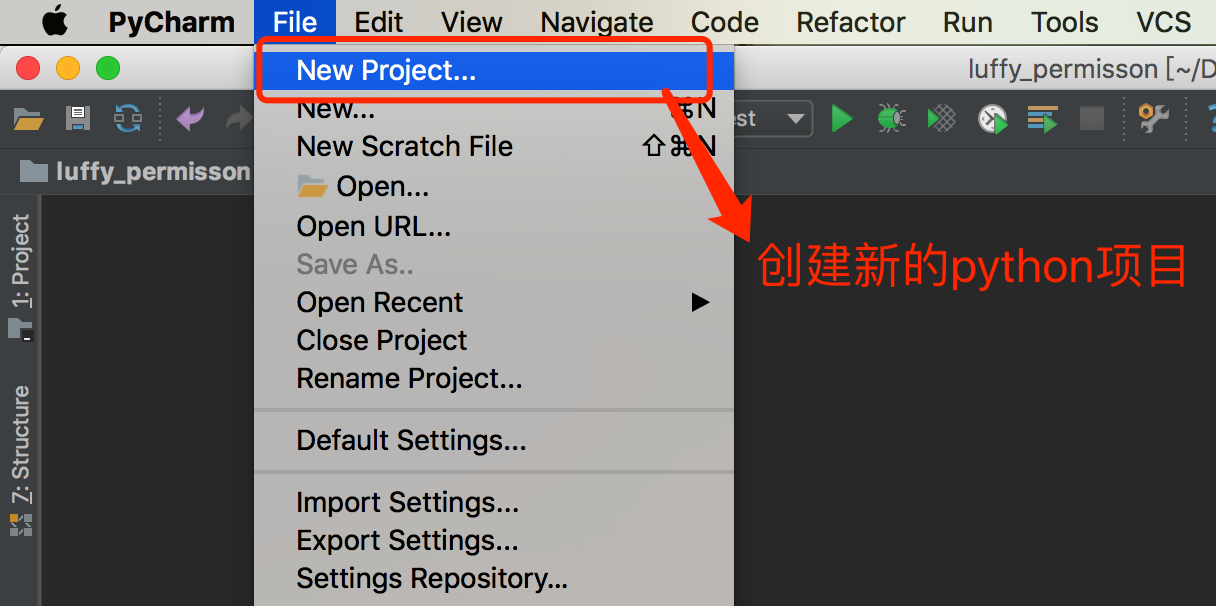
确定项目名称、使用的虚拟环境【当然这个也可以后期修改】、app的名称
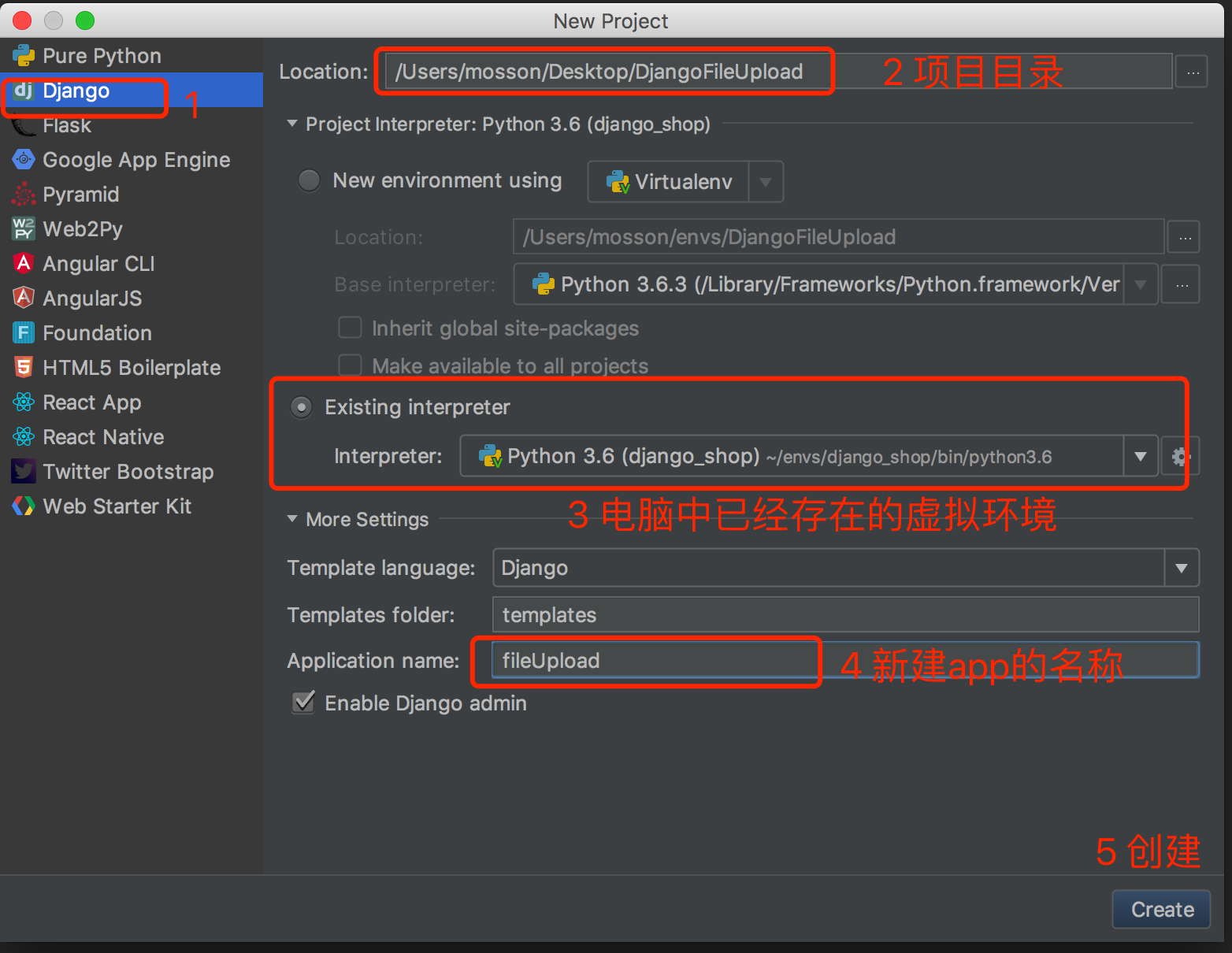
创建成功,选择在新的窗口中打开
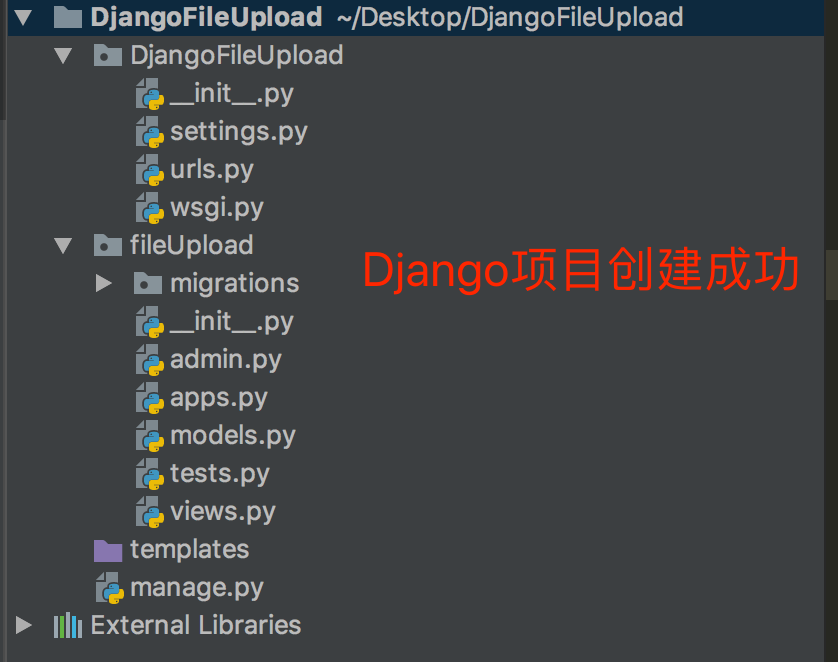
图片上传
修改配置文件DjangoFileUpload/settings.py
MEDIA_URL = '/media/'

MEDIA_ROOT = os.path.join(BASE_DIR, 'media').replace('\\', '/')    #media即为图片上传的根路径
添加表模型FileUpload/models.py
from django.db import models

class Img(models.Model):

    img_url = models.ImageField(upload_to='photos/',blank=True,null=True) #指定图片上传路径,即media/photos/
数据迁移
python manage.py makemigrations
python manage.py migrate
(django_shop) ------------------------------------------------------------

~/Desktop/DjangoFileUpload » python manage.py makemigrations                                                                                      mosson@bogon

Migrations for 'fileUpload':

  fileUpload/migrations/0001_initial.py

    - Create model Img

(django_shop) ------------------------------------------------------------

~/Desktop/DjangoFileUpload » python manage.py migrate                                                                                             mosson@bogon

Operations to perform:

  Apply all migrations: admin, auth, contenttypes, fileUpload, sessions

Running migrations:

  Applying contenttypes.0001_initial... OK

  Applying auth.0001_initial... OK

  Applying admin.0001_initial... OK

  Applying admin.0002_logentry_remove_auto_add... OK

  Applying admin.0003_logentry_add_action_flag_choices... OK

  Applying contenttypes.0002_remove_content_type_name... OK

  Applying auth.0002_alter_permission_name_max_length... OK

  Applying auth.0003_alter_user_email_max_length... OK

  Applying auth.0004_alter_user_username_opts... OK

  Applying auth.0005_alter_user_last_login_null... OK

  Applying auth.0006_require_contenttypes_0002... OK

  Applying auth.0007_alter_validators_add_error_messages... OK

  Applying auth.0008_alter_user_username_max_length... OK

  Applying auth.0009_alter_user_last_name_max_length... OK

  Applying auth.0010_alter_group_name_max_length... OK

  Applying auth.0011_update_proxy_permissions... OK

  Applying fileUpload.0001_initial... OK

  Applying sessions.0001_initial... OK

(django_shop) ------------------------------------------------------------

~/Desktop/DjangoFileUpload »
增加图片上传的路由 DjangoFileUpload/urls.py
from django.contrib import admin

from django.urls import path

from fileUpload import views

urlpatterns = [

    path('admin/', admin.site.urls),

    path(r'uploadImg/',views.uploadImg,name='uploadImg'),

]
增加图片上传的视图 views.py
from .models import Img

#图片上传

def uploadImg(request):

    if request.method == 'POST':

        img = Img(img_url=request.FILES.get('img'))

        img.save()

    return render(request, 'imgUpload.html')
新增页面templates/imgUpload.html
<!DOCTYPE html>

<html lang="en">

<head>

    <meta charset="UTF-8">

    <title>图片上传</title>

</head>

<body>

    <form action="" method="post" enctype="multipart/form-data">

        {% csrf_token %}

        <input type="file" name="img">

        <input type="submit" value="上传">

    </form>

</body>

</html>
项目启动
(django_shop) ------------------------------------------------------------

~/Desktop/DjangoFileUpload » python manage.py runserver 0.0.0.0:8008                                                                              mosson@bogon

Watching for file changes with StatReloader

Performing system checks...

System check identified no issues (0 silenced).

June 20, 2019 - 07:58:37

Django version 2.2.1, using settings 'DjangoFileUpload.settings'

Starting development server at http://0.0.0.0:8008/

Quit the server with CONTROL-C.
访问页面上传图片
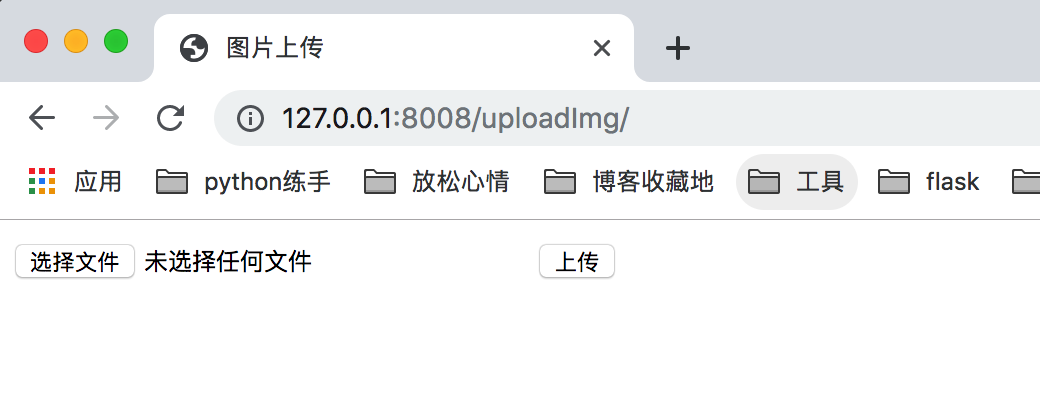
到这里已经完成了。
===============================分割线 多图上传===============================
1 修改imgUpload.html
把<input type="file" name="img">

改成<input type="file" name="img" multiple="">,就这一处而已,其他都不动
2 views.py
from DjangoFileUpload.settings import BASE_DIR
def uploadImg(request):

    files = request.FILES.getlist('img')

    for f in files:

        destination = open(BASE_DIR + '/media/photos/' + f.name,'wb+')		#上传的文件都放到/media/photos/文件夹里

        for chunk in f.chunks():

            destination.write(chunk)

            destination.close()

    return render(request, 'imgUpload.html')
OK 多图上传已经完成
=======================码字不易,多多支持===================================

Django文件上传【单个/多个图片上传】的更多相关文章
- django之创建第10-1个项目-图片上传并记录上传时间
1.百度云盘:django之创建第10-1个项目-图片上传并记录上传时间 2.主要修改的配置文件有3个,forms.views和models3个文件以及html 3.forms.py文件修改 #cod ...
- django之创建第10个项目-图片上传方式1
1.upload.HTMl <html xmlns="http://www.w3.org/1999/xhtml" xml:lang="en" lang=& ...
- django admin后台接入tinymce并且支持图片上传
首先:下载tinymce 地址是https://www.tinymce.com/ 点击download 下载社区版本即可 接着:把压缩包内tinymce目录内的所有文件和文件夹复制到Django项目中 ...
- .net core 基于multipart/form-data的文件上传,这里以图片上传为例
首先传递的数据格式大概如下: 然后就可以在后端获取数据了:直接上代码了哈: [HttpPost] ///分别获取 data数据和调用图片上传方法 public async Task< ...
- [py][mx]django添加后台课程机构页数据-图片上传设置
分析下课程页前台部分 机构类别-目前机构库中没有这个字段,需要追加下 所在地区 xadmin可以手动添加 课程机构 涉及到机构封面图, 即图片上传media设置, 也需要在xadmin里手动添加几条 ...
- [上传下载] C# ImageUpload图片上传类教程与源码下载 (转载)
点击下载 ImageUpload.zip 功能如下图片1.设置属性后上传图片,用法如下 /// <summary> /// 图片上传类 /// </summary> //--- ...
- megapix-image插件 使用Canvas压缩图片上传 解决手机端图片上传功能的问题
最近在弄微信端的公众号.订阅号的相关功能,发现原本网页上用的uploadify图片上传功能到手机端有的手机类型上就不能用了,比如iphone,至于为啥我想应该不用多说了吧(uploadify使用fla ...
- ueditor 编辑器上传到服务器后图片上传不能正常使用
网站集成ueditor编辑器后在本地能正常使用,上传到服务器上后,图片上传功能提示:后端配置项没有正常加载,上传插件不能正常使用.且单个图片上传图标是灰色的不能点击. 相信遇到这个问题的同学是很多的吧 ...
- ckeditor富文本编辑器的使用和图片上传,复制粘贴图片上传
自动导入Word图片,或者粘贴Word内容时自动上传所有的图片,并且最终保留Word样式,这应该是Web编辑器里面最基本的一个需求功能了.一般情况下我们将Word内容粘贴到Web编辑器(富文本编辑器) ...
随机推荐
- Spring源码分析之IOC的三种常见用法及源码实现(三)
上篇文章我们分析了AnnotationConfigApplicationContext的构造器里refresh方法里的invokeBeanFactoryPostProcessors,了解了@Compo ...
- App_Code下类无法引用问题
App_Code 下创建的.cs文件仅仅是“内容”不是代码.设置文件为“编译”就可正常引用.
- C# winform 获取鼠标点击位置
说明:该篇随笔的代码内容并非出自本人,是在其他网站搜寻的,出处已经不记得了,本次随笔只为记录,目的帮助自己,帮助他人. 实现的原理也不做多的赘述,直接上代码. 第一个类是需要用到的Windows AP ...
- YII 项目部署时, 显示空白内容
本地开发完成,想部署到服务器上,选用了GIT来在服务器上获取上传的本地项目,结果clone后,访问网址后,YII就是个空白页,啥信息也没有,无语.. 刚开始以为是权限问题,后来给访问的目录加了777, ...
- 查看java程序的指令码
java程序转化为JVM指令码分析 1.编写java文件(简易示例) /** * @author yew * @date on 2019/12/9 - 15:53 */ public class Ma ...
- Docker(一) - CentOS7中安装Docker - (视频教程)
Docker的使用越来越多,安装也相对简单.本文使用视频的方式展示在CentOS7系统中安装Docker,本文更适合于准备入门学习Docker的童靴. 以下视频,请带上耳机开始聆听 (双击全屏播放) ...
- Javascript 关于基本类型和引用类型的个人理解
一.基础类型 A. 基础类型有5种,Number,String,Boolean,Null,Undefined B. 基础类型没有堆的概念,堆只针对引用类型. 所有基础类型都是以key-value形式存 ...
- ios浏览器调试踩坑(1)----mescroll.js和vue-scroller
主要记录在ios浏览器出现触摸无限加载的情况 使用vue-scroller和mescroll.js/mescroll.vue先踩ios浏览器默认滑动会影响mescroll的方法调用. 首先给公共js加 ...
- Jmeter对服务器进行压力测试
一.插件准备 下载地址:https://jmeter-plugins.org/downloads/all/ 1.下载插件管理: 2.将管理插件放到jmeter/../ext文件夹中 3.在插件管理中搜 ...
- jQuery基础的动画里面的回调函数
<style> *{margin:0; padding:0;} #target{ border-radius:10px; background:#eee; } .fade{/*动画起始状态 ...