
jmeter 构建一个LDAP测试计划
添加用户
第一步你想做的每一个JMeter测试计划是添加一个线程组元素。 线程组告诉JMeter的用户数量你想模拟,用户应该发送的次数 请求,他们应该发送的请求的数量。
继续添加ThreadGroup元素首先选择测试计划,点击你的 鼠标右键来获得 添加 菜单,然后选择 添加 一个 ThreadGroup 。 您现在应该看到 线程组元素下的测试计划。 如果您没有看到的元素,然后测试计划树的“扩大” 点击测试计划元素。
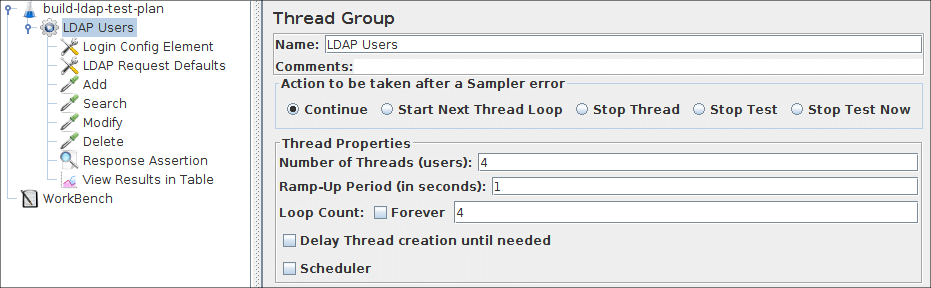 图9 .。 线程组和最终测试树
添加登录配置元素
首先选择 LDAP用户 元素。 点击你的鼠标 按钮添加菜单,然后选择 添加 一个 配置元素 一个 登录配置元素 。 然后,选择这个新元素以查看其控制面板。
像大多数JMeter的元素, 登录配置元素 控制面板有一个名字 可以被修改。 在这个例子中,离开这个字段的默认值。
 图9。 2登录配置元素对我们的测试计划
输入用户名字段“LDAP用户名”,
密码字段“LDAP密码”
这些值将使用LDAP请求。
添加LDAP请求违约
首先选择 LDAP用户 元素。 点击你的鼠标按钮 得到 添加 菜单,然后选择 添加 一个 配置元素 一个 LDAP请求违约 。 然后, 选择这个新元素以查看其控制面板。
像大多数JMeter的元素, LDAP请求违约 控制面板有一个名字 可以被修改。 在这个例子中,离开这个字段的默认值。
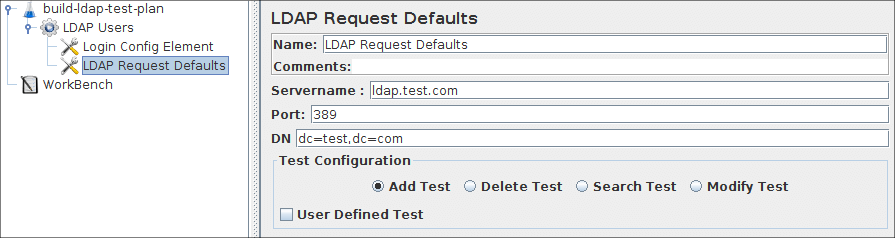 图9。 为我们的测试计划3 LDAP违约
输入LDAP服务器的 Servername 字段” ldap.test.com ”。
的 港口 来 389年 。
这些值默认为LDAP请求。
添加LDAP请求
在我们的测试计划,我们需要四个LDAP请求。
- 内置的添加测试
- 内置搜索测试
- 内置的修改测试
- 内置删除测试
JMeter的顺序发送请求,你将它们添加到树中。 先将第一个LDAP请求添加到LDAP用户元素 ( 添加 一个 取样器 一个 LDAP请求 )。 然后,选择LDAP请求树中的元素 和编辑以下属性
- 重命名为“ 添加 “这个元素
- 选择 添加测试 单选按钮的 测试配置 集团
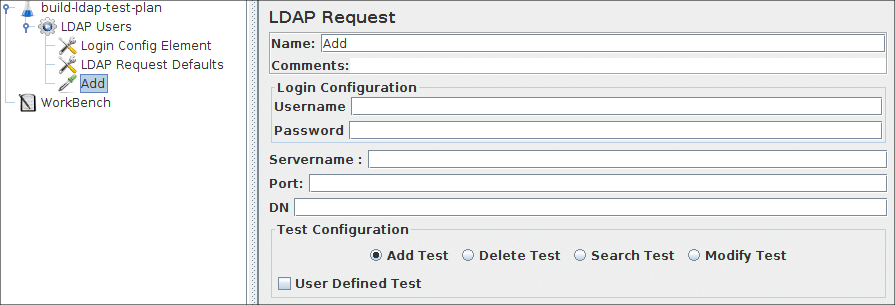 图9 a.4.1 LDAP请求内置添加测试
你不需要设置 Servername 领域, 港口 领域, 用户名 , 密码 和 DN 因为你已经指定这个值 登录配置元素 和 LDAP请求违约。
接下来,添加第二个LDAP请求和编辑以下 属性
- 重命名为“ 搜索 “这个元素
- 选择 搜索测试 单选按钮的 测试配置 集团
接下来,添加第三个LDAP请求和编辑以下属性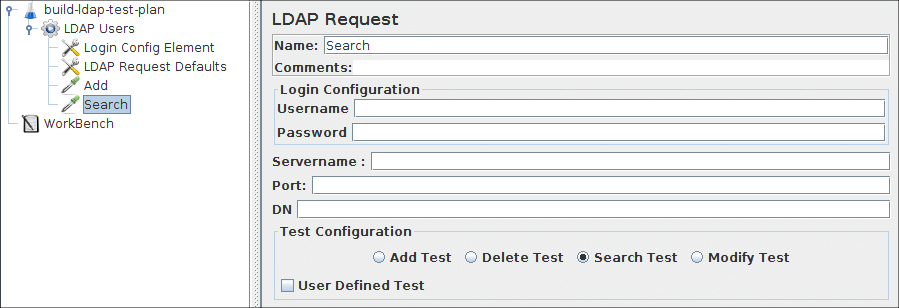 图9 a.4.2 LDAP请求内置搜索测试
- 重命名为“ 修改 “这个元素
- 选择 修改测试 单选按钮的 测试配置 集团
接下来,添加第四个LDAP请求和编辑以下属性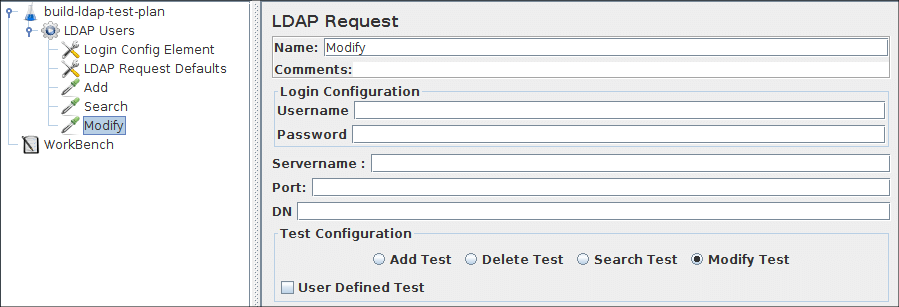 图9 a.4.3 LDAP请求内置修改测试
- 重命名为“ 删除 “这个元素
- 选择 删除测试 单选按钮的 测试配置 集团
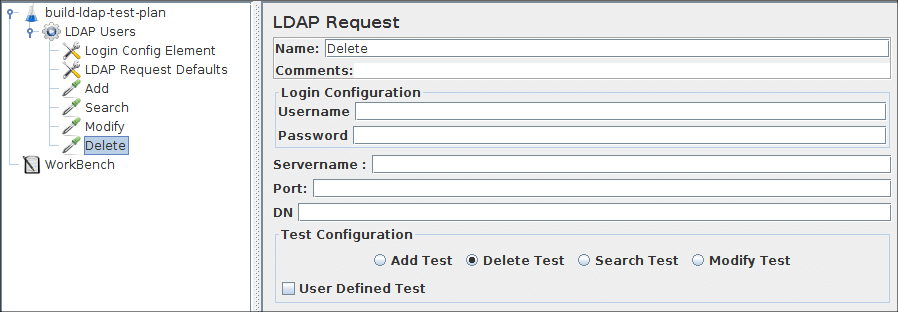 图9 a.4.4 LDAP请求内置删除测试
添加响应断言
您可以添加一个响应断言元素。 这个元素将检查接收到的响应数据通过验证如果响应文本” 成功的 ”。 ( 添加 一个 断言 一个 响应断言)。
- 选择 文本响应 单选按钮的 应对现场测试 集团
- 选择 子字符串 单选按钮的 模式匹配规则 集团
- 点击 添加 按钮和添加字符串” 成功的 “在 模式测试 场
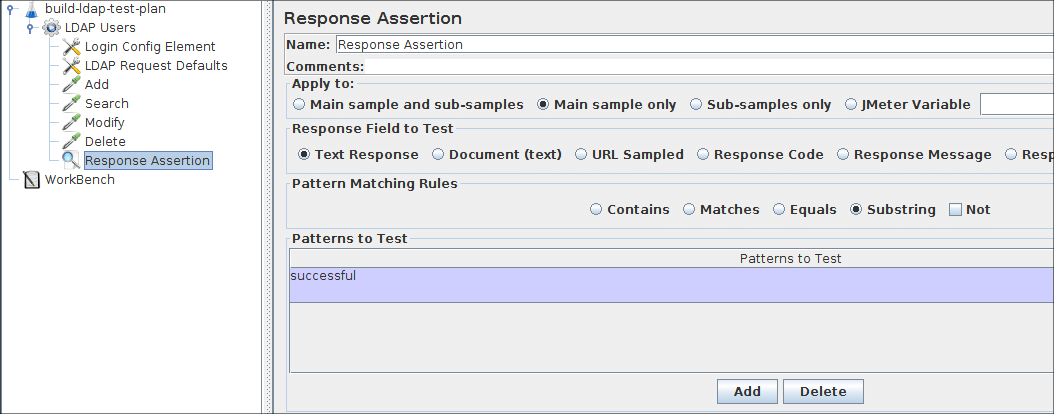 图9。 5 LDAP响应断言
一个侦听器添加到视图/存储测试结果
最后一个元素需要添加到您的测试计划是一个侦听器。 这个元素是负责存储所有LDAP的结果 请求一个文件和呈现的视觉模型数据。 选择LDAP 用户在表元素,并添加一个视图的结果 ( 添加 一个 侦听器 一个 视图的结果表 )
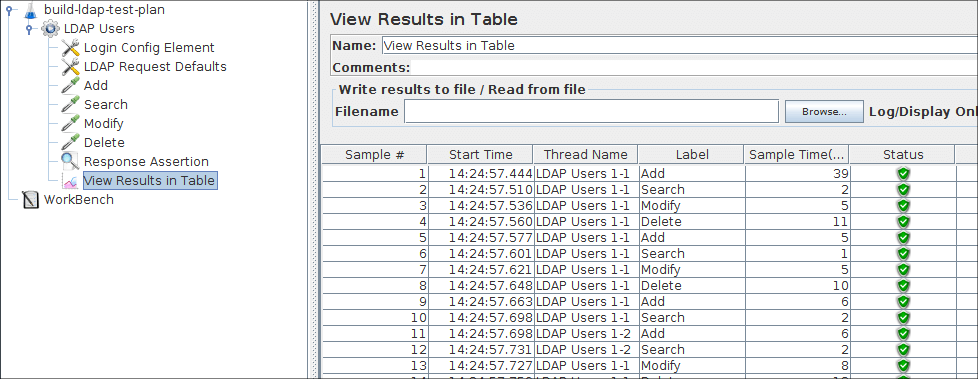 图9。 6表侦听器视图的结果
jmeter 构建一个LDAP测试计划的更多相关文章
- jmeter 构建一个FTP测试计划
添加用户 第一步你想做的每一个JMeter测试计划是添加一个 线程组 元素. 线程组告诉 JMeter的用户数量你想模拟,用户应该发送的次数 请求,他们应该发送的请求的数量. 继续添加线程组元素首先选 ...
- jmeter 构建一个Web测试计划
添加用户 第一步你想做的每一个JMeter测试计划是添加一个 线程组 元素. 线程组告诉 JMeter的用户数量你想模拟,用户应该发送的次数 请求,请求他们应该送多少. 继续添加ThreadGroup ...
- jmeter 构建一个数据库测试计划
添加用户 第一步你想做的每一个JMeter测试计划是添加一个 线程组 元素. 的线程组 告诉JMeter的用户数量你想模拟,用户应该多长时间 发送请求,他们应该发送的请求的数量. 继续添加Thread ...
- jmeter 建立一个监控测试计划
监控 压力测试和系统管理是有用的. 使用压力 测试,服务器性能监控提供了额外的信息. 这也使得它更容易看到服务器性能之间的关系 在客户端和响应时间. 作为一个系统管理工具, 监控提供了一种简单的方法来 ...
- Jmeter创建一个web测试计划
1. 下载Jmeter 下载地址:http://jmeter.apache.org/download_jmeter.cgi 下载后解压到你想“安装”的路径下,比如: D:\Program Files ...
- jmeter 建立一个扩展LDAP测试计划
添加用户 第一步你想做的每一个JMeter测试计划是添加一个线程组元素. 线程组告诉JMeter的用户数量你想模拟,用户应该发送的次数 请求,他们应该发送的请求的数量. 继续添加 线程组 首先选择元素 ...
- Jmeter建立一个扩展LDAP测试计划
Jmeter建立一个扩展LDAP测试计划 添加用户 第一步你想做的每一个JMeter测试计划是添加一个线程组元素. 线程组告诉JMeter的用户数量你想模拟,用户应该发送的次数 请求,他们应该发送的请 ...
- Jmeter初步使用二--使用jmeter做一个简单的性能测试
经过上一次的初步使用,我们懂得了Jmeter的安装与初步使用的方法.现在,我们使用Jmeter做一个简单的性能测试.该次测试,提交的参数不做参数化处理,Jmeter各元件使用将在介绍在下一博文开始介绍 ...
- 转 2 jmeter常用功能介绍-测试计划、线程组
2 jmeter常用功能介绍-测试计划.线程组 1.测试计划测试用来描述一个性能测试,所有内容都是基于这个测试计划的. (1)User Defined Variables:设置用户全局变量.一般添 ...
随机推荐
- CF 504E Misha and LCP on Tree(树链剖分+后缀数组)
题目链接:http://codeforces.com/problemset/problem/504/E 题意:给出一棵树,每个结点上有一个字母.每个询问给出两个路径,问这两个路径的串的最长公共前缀. ...
- 1:CSS中一些@规则的用法小结 2: @media用法详解
第一篇文章:@用法小结 第二篇文章:@media用法 第一篇文章:@用法小结 这篇文章主要介绍了CSS中一些@规则的用法小结,是CSS入门学习中的基础知识,需要的朋友可以参考下 at-rule ...
- String一点小发现
今天面试官问了几个关于java内存方面的问题,其中有一个是关于内存重复使用的.突然想到java中String比较特殊的地方,根据自己的理解所以稍微记录一下以免遗忘. 对于下面这个小程序: public ...
- Java内存模型--JMM简介
JMM:Java Memory Model(Java内存模型),围绕着在并发过程中如何处理可见性.原子性.有序性这三个特性而建立的模型. 可见性:JMM提供了volatile变量定义,final.sy ...
- Perform Cut Copy Paste Operations Using Cut_Region Copy_Region Paste_Region Commands In Oracle Forms
You can do Select, Cut, Copy and Paste operations on text items in Oracle Forms using Select_All, Cu ...
- Lambda表达式之Python
一.lambda函数 1.lambda函数基础: lambda函数也叫匿名函数,即,函数没有具体的名称,而用def创建的方法是有名称的.如下: """命名的foo函数&q ...
- @JoinColumn
@OneToOne注释只能确定实体与实体的关系是一对一的关系,不能指定数据库表中的保存的关联字段.所以此时要结合@JoinColumn标记来指定保存实体关系的配置. @JoinColumn与本书上一章 ...
- [python]实现单机版一行wordcount
用过spark,对wordcount这个演示程序记忆犹新,于是想试着实现一个简单的wordcount.又因为在学习函数式编程,希望可以把数据看成一个整体,在现有的函数上进行操作.于是就有了这一行代码. ...
- Oracle ——————建表、select、视图
--建表 -- 关键字 : create -- 用法 : /* create table table_name ( lie1_name 数据类型 是否为空, lie2_name 数据类型 是否为空, ...
- python基础字符串操作
去空格及特殊符号 s.strip().lstrip().rstrip(',') 复制字符串 #strcpy(sStr1,sStr2) sStr1 = 'strcpy' sStr2 = sStr1 sS ...