
python安装jupyter notebooks(windows下)
【1】前提
前提:下载好Python并把python添加到了Path路径
以3.8为例子,在安装的时候有个这个勾选项,Add Python 3.8 to PATH,勾上就好,没有的话。就把python下的scripts 路径加入到path即可。

【2】pip 方法安装
【2.1】切换运行目录
打开命令提示窗,切换到python3.8的安装目录下的Scripts文件夹。
cmd下:
f:

cd F:\Program Files (x86)\Python\Scripts
【2.2】jupyter安装
#(0)切换Pip源(适用于不能FQ的同学,快了非常多)
pip install --index-url https://pypi.douban.com/simple opencv-python

#(1)pip升级

pip install --upgrade pip

#(2)pip安装 可能会很慢因为pip可能访问国外的包

pip install jupyter

#(3)测试启动
jupyter notebook
【3】Anaconda 方法安装
这是一个独立方法了,和【1】【2】没有关系了!
在安装 Anaconda 的同时会安装Python 和 Jupyter Notebooks这两个工具,并且还包含相当多数据科学和机器学习社区常用的软件包。
【3.1】下载
官网:https://www.anaconda.com/products/individual

我们这里用最新版本,Python3.7 64位的
【3.2】安装Anaconda
详细参考:https://www.jianshu.com/p/62f155eb6ac5
【3.3】基本使用
(1)cmd=>anaconda-navigator
(2)开始菜单=》安装好后打开这个

(3)开启 Notebook服务

后面就一样了
【4】jupyter notebook 使用
服务器会在此命令被执行的目录中启动,任何 notebook 文件都会保存在该目录下。
运行此命令时(请自己试一下!),服务器主页会在浏览器中打开。
默认情况下,notebook server的访问地址是http://localhost:8888,通过当前机器上所带的浏览器访问该地址就可以看到Server的主页面。
在上面操作弄好之后应该会出来

【4.1】首页介绍

第一部分介绍:
Files:列出所有文件
Running:展示你当前打开的终端和笔记本
Clusters:由 IPython 并行提供的(emmmmm,暂时也没使用过)
第二部分介绍:
点击右侧的New按钮可展开如图的下拉列表按钮,其内包括了可创建的四种工作环境:
Python3:创建一个可以执行python代码的文件(后面详细介绍)
Text File:创建文本类型的文件,后缀名为.txt
Folder:创建一个文件夹
Teminal:在浏览器中打开一的命令窗口
第三部分介绍:
这里的按钮其实就是对当前工作空间内的文件进行复制、重命名等的一系列操作:
Duplicate:复制文件
Rename:重命名
Move:移动文件
Download:下载文件
View:在浏览器中预览文件内容
Edit:编辑文件
Delete(小图标):删除选中的文件
【4.2】jupyter notebook 中编写并执行python代码
在首页右侧点击New,选择点击Python3,页面即跳转到一个新的窗口.
此时已经创建了一个新的文件,红色区域为该文件的名称(默认为Untitled),点击即可修改文件名。
此处我们命名为test,如下所示.


输入代码,点击运行,结果就出来了(或者按快捷键 ctrl+enter(只运行) 或者 shift+enter(运行后下面加一行))

【4.3】在notebook中使用 markdown
和vim一样,notebook有命令模式和编辑模式。
Jupyter Notebooks 的强大之处在于除了能够输入代码之外,你还可以用 Markdown 添加叙述性和解释性文本。
比如我想添加一个文字说明,在代码上面添加了一个单元格,并以 Markdown 输入了一个文本。按下Ctrl+Enter表示输入完毕进入命令模式,效果如下:

【4.4】jupyter notebook 中的快捷键介绍
当你熟练使用notebooks的基本功能后,掌握他的快捷键是十分必要的,这样可以大大提高你的工作效率。下面是一些比较常用的快捷键:
编辑模式:点击单元格就可以了,更快速的方法是按一下Enter
命令模式(退出编辑模式):Esc
快速切换成 markdown 或者 代码,命令模式下按 y 切换成代码框,按 m 切换成 markdown
进入命令模式之后(此时你没有活跃单元),有以下快捷键:
A:在所选单元之上插入一个新的单元
B:在所选单元之下插入一个新的单元
D:连续按两次删除所选的单元
Z:撤销被删除的单元
Y:将当前选中的单元变成一个代码单元
F:查找和替换
Shift +上或下箭头:可选择多个单元。
Shift + M:在多选模式时,可合并你的选择。
打开Jupyter-Notebook快捷键列表: Ctrl+Shift+P
显示行号:Sift+L
合并下方的一个代码块(按住Shift时可以使用上下键选择):Shift+M
执行(自动在下方添加一个代码块):Shift+Enter
执行(不自动添加代码块):Ctrl+Enter
处于编辑模式时(在命令模式时按 Enter 会进入编辑模式),下列快捷键很有用:
Ctrl + Home :到达单元起始位置
Ctrl + S :保存进度
Ctrl + Enter :会运行你的整个单元块
Alt + Enter :不止会运行你的单元块,还会在下面添加一个新单元
Ctrl + Shift + F :打开命令面板
可在命令模式按 H 或进入Help > Keyboard Shortcuts。可以查看键盘快捷键完整列表

【5】使用Anaconda 的 notebook 修改默认存储路径
我的环境:
我用的系统是 Win 10,Anaconda 是从官网直接下载 .exe 文件安装的。所有设置都是默认设置。 Jupyter Notebook 是 Anaconda 默认安装的,没有另行处理。安装完成后,开始菜单中的目录如下:
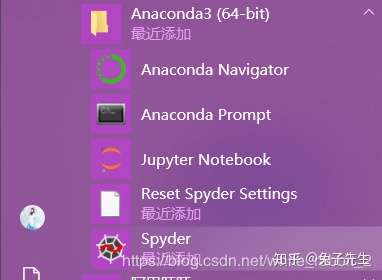
此时的 Jupyter Notebook 默认工作目录为 C:\Users\你的电脑名
成功设置的步骤:
1. 打开 Anaconda Prompt,
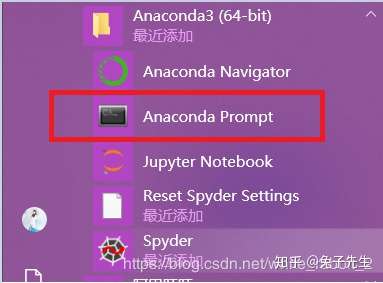
输入
jupyter notebook --generate-config这个命令的作用是生成 Jupyter notebook 的配置文件。如果你是第一次运行,会直接生成这个文件。如果曾经运行过这个命令,就会像下图一样问你时候要覆盖原来的文件。这个时候不用理会。我们的主要目的只是为了找到这个文件的路径。

找到 jupyter_notebook_config.py 的路径并打此文件。
找到 c.NotebookApp.notebook_dir 这个变量,将你希望的路径赋值给这个变量,并删除这一行前面的“#”。修改后如下:

例如:注意路径要用\\ 或者 r'url'
c.NotebookApp.notebook_dir = 'D:\\python'

#或者

c.NotebookApp.notebook_dir = r'D:\python'
注意:
- 一定要确保删除 “#”,取消这一行的注释模式。
- 这一行代码前不能有空格。
- 路径一定要是已经存在的,否则会闪退。且路径要用英文单引号括起来。
- 路径不能有中文字符!!!
改完后保存。再次通过 Anaconda Navigator 进入 Jupyter Notebook 的时候会发现默认路径已经更改。
然而,如果你直接通过 Jupyter Notebook 的快捷方式进入,默认目录还是原来那个。如果需要修改,还需要进行如下步骤:
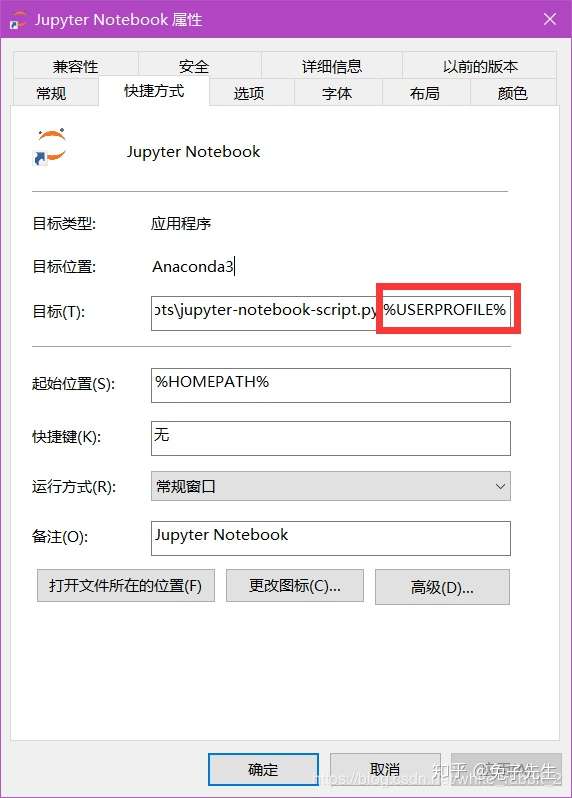
找到快捷方式,右键打开属性,将“目标”最后面的 “%USERPROFILE%” 删除就可以了。
我遇到的那些坑,及推测的原因:
(并不是说这些方法是错误的,只是大概不适合我自己的系统和环境而已。)
1. 网上说打开 “cmd”,运行 “jupyter notebook --generate-config” 命令

可能是因为 Jupyter Notebook 是通过 Anaconda 安装的,所以 Anaconda 环境外没有配置环境变量。
2. 根据网上贴出的路径直接查找 “Jupyter_notebook_config.py” 文件,发现查无此文件。
再次提醒,如果从没运行过 generate 命令,是不会有这个配置文件的。
3. 据说,修改 Anaconda 安装目录下 etc\jupyter 文件夹中的 jupyter_notebook_config.json 文件也是可以的。但是,我的文件打开是这样的:

对,你没有看错,就是空的。我也不知道为什么。。。
4. 据说可以只改快捷方式的属性:“目标”那里的 “%USERPROFILE%” 删除,“起始位置”改成你希望的路径。
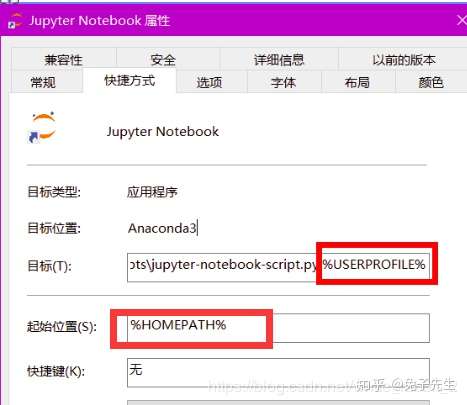
在不改 jupyter_notebook_config.py 文件的情况下,仅改变这两个地方,并不起任何作用。如果改了 jupyter_notebook_config.py,这两个地方都不改的话,从这个快捷方式进入 Jupyter Notebook 会进入默认路径,用 Anaconda Navigator 启动就会进入改变后的路径。对“目标”栏进行改动后,则从快捷方式进入,也会进入修改后的路径。“起始位置”那里的值,改不改都不影响。
【linux安装】
本例以Linux上安装Pyhton3.8版本为例进行说明
1、依赖包安装
|
1
|
yum -y install zlib-devel bzip2-devel openssl-devel ncurses-devel sqlite-devel readline-devel tk-devel gdbm-devel db4-devel libpcap-devel xz-devel libffi-devel |
2、下载包:
https://www.python.org/ftp/python/3.8.1/
wget https://www.python.org/ftp/python/3.8.1/Python-3.8.1.tgz
3、解压:
tar -zxvf Python-3.8.1.tgz
4、安装:
|
1
2
3
|
cd Python-3.8.1./configure --prefix=/usr/local/python3make && make install |
5、建立软连接
|
1
2
|
ln -s /usr/local/python3/bin/python3.8 /usr/bin/python3ln -s /usr/local/python3/bin/pip3.8 /usr/bin/pip3 |
6、验证是否安装成功
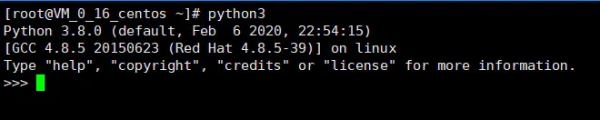
执行python3命令
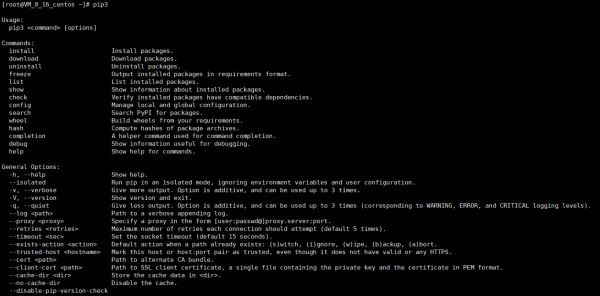
执行pip3命令
【Windows报错】
(1)ModuleNotFoundError: No module named 'pip'
执行:
python -m ensurepip

python -m pip install --upgrade pip

(2)pip安装第三方库超时问题:raise ReadTimeoutError(self._pool, None, 'Read timed out.')
1.直接指定下载源
#pip install --index-url https://pypi.douban.com/simple <model>
比如 pip install --index-url https://pypi.douban.com/simple opencv-python
说实话,比原本的源快多了!
2 或者延迟等待时间
pip --default-timeout=100 install -U pip
的确有用

大部分参考自:https://blog.csdn.net/qq_33619378/article/details/83037106
python安装jupyter notebooks(windows下)的更多相关文章
- < python音频库:Windows下pydub安装配置、过程出现的问题及常用API >
< python音频库:Windows下pydub安装配置.过程出现的问题及常用API > 背景 刚从B站上看过倒放挑战之后也想体验下,心血来潮一个晚上完成了基本的实现.其中倒放与播放部分 ...
- [转]phoneGap3.0安装步骤(以windows下的android环境为例):
phoneGap3.0安装步骤(以windows下的android环境为例): 环境: WIN系统,JDK,Android,Eclipse,Ant,Git,PhoneGap3.x (Cordova) ...
- java代码如何在没有安装JDK的Windows下运行
java代码如何在没有安装JDK的Windows下运行? 对于Java桌面应用来说,比较烦琐的就是安装部署问题,如:客户端是否安装有jre.jre版本.jre在哪里下载.如何用jre启动Java应用等 ...
- Python:tesserocr 在 windows 下的安装及简单使用
tesserocr 是 python 的一个 OCR 库,它是对 tesseract 做的一层 Python API 封装,所以他的核心是tesseract. tesseract 的安装见 https ...
- Python CGI apache在windows下安装
1.首先去下载apache (http://httpd.apache.org/download.cgi)(Apache VC15 binaries and modules download) 2.下载 ...
- Python+Django+Eclipse 在Windows下快速开发自己的网站
一.配置开发环境 我的开发环境是:Python3.3.2 + Django1.5.2 + Eclipse 1.安装Python 下载地址:http://www.python.org/getit/ 安装 ...
- CentOS下安装MySQL,Windows下使用Navicat for MySql连接
安装 查看有没有安装过: yum list installed mysql* rpm -qa | grep mysql* 查看有没有安装包: yu ...
- python 安装配置(windows)
在 Windows 上, 安装 Python 有两种选择. ActiveState 制作了一个 Windows 上的 Python 安装程序称为 ActivePython, 它包含了一个完整的 Pyt ...
- python分布式进程(windows下)
分布式进程: 在Thread和Process中,应当优选Process,因为Process更稳定,而且,Process可以分布到多台机器上,而Thread最多只能分布到同一台机器的多个CPU上. Py ...
随机推荐
- Redis的最常被问到知识点总结 (转)
1.什么是redis? Redis 是一个基于内存的高性能key-value数据库. 2.Reids的特点 Redis本质上是一个Key-Value类型的内存数据库,很像memcached,整个数据库 ...
- urlencode编码与urldecode解码
转载请注明来源:https://www.cnblogs.com/hookjc/ <script type="text/javascript"><!--functi ...
- 通过Python自带模块SimpleHTTPServer快速共享服务的配置文件
简介 SimpleHTTPServer是Python 2自带的一个模块,是Python的Web服务器,简单小巧,快速启动. 它在Python 3已经合并到http.server模块中. SimpleH ...
- OSPF多区域的进阶强化版
OSPF多区域 1.OSPF多区域原理 2.末梢区域配置 1.生成OSPF多区域的的原因:改善网络的可扩展性,快速收敛. OSPF的三种通信量:a域内通信量(单个区域内的路由器之间交换数据包构成的通信 ...
- Redis高可用(持久化、主从复制、哨兵、集群)
Redis高可用(持久化.主从复制.哨兵.集群) 目录 Redis高可用(持久化.主从复制.哨兵.集群) 一.Redis高可用 1. Redis高可用概述 2. Redis高可用策略 二.Redis持 ...
- VUE3 之 ref、provide、inject 的使用 - 这个系列的教程通俗易懂,适合新手
1. 概述 首因效应告诉我们: 在日常交往中,第一印象是非常重要的,好的第一印象能让我们在与人相处时事半功倍. 但也从另一面告诉我们,不能仅凭第一印象去判断一个人,有时虚假的第一印象,也有可能蒙蔽我们 ...
- 一款免费在线转pdf的工具 和 window免费镜像
PDF爱好者的在线工具 完全免费的PDF文件在线管理工具,其功能包括:合并PDF文件.拆分PDF文件.压缩PDF文件.Office文件转换为PDF文件.PDF文件转换为JPG图片.JPG图片转换为PD ...
- 2018 PHP面试题
2018 PHP面试题 题目来自<PHP程序员面试笔试宝典>,里面涵盖了近三年了各大型企业常考的PHP面试题,针对面试题提取出来各种面试知识也涵盖在了本书. 1.PHP常考基础 1.PHP ...
- 基于zynq XC7Z100 FMC接口通用计算平台
1.板卡概述 此板卡是北京太速研发,由SoC XC7Z100-2FFG900I芯片来完成卡主控及数字信号处理,XC7Z100内部集成了两个ARM Cortex-A9核和一个kintex 7的FPGA, ...
- Solution -「CF 1056G」Take Metro
\(\mathcal{Description}\) Link. 有 \(n\) 个站台在一个圆环上,顺时针编号 \(1\sim n\),其中 \(1\sim m\) 号站台只能乘坐顺时针转的环 ...