
windows下安装vue教程
前言:前段时间学习了下vue,也算是能简单开发了,今天就记录下怎么通过vue-cli来安装vue。
因vue是基于node环境的,如果你还不会安装的话,可以看下我的这个教程:安装node.js和npm教程
以下内容是假设你已有了nodejs环境
1、安装vue-cli3的包
npm install -g @vue/cli

# OR

yarn global add @vue/cli

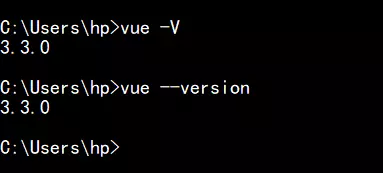
检查版本如下图
2、创建一个vue的项目
vue create hello-world

你会被提示选取是按默认方式安装还是手动安装。你可以选第一个默认的包含了基本的 Babel + ESLint 设置,也可以选第二个“手动选择特性”来选取需要的特性。这里我们选择手动。如下图
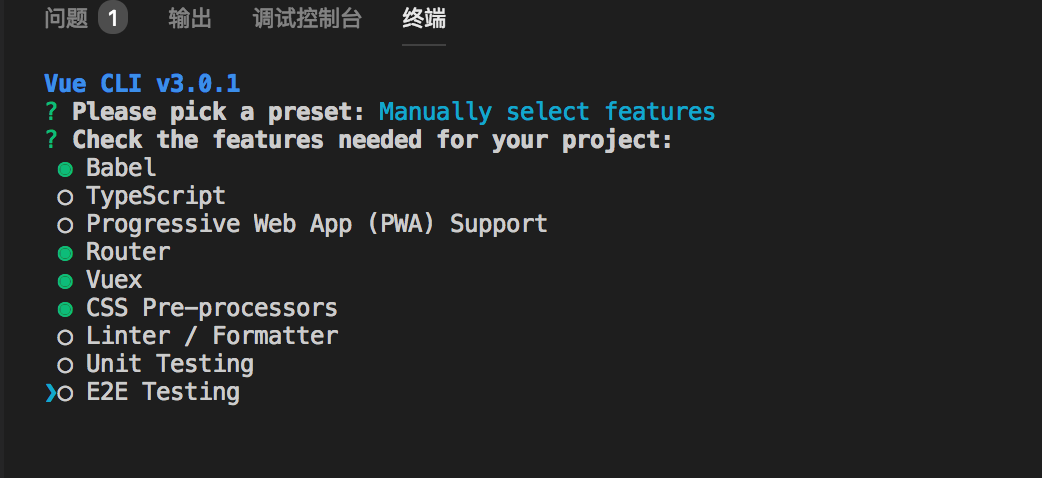
在多选时,空格代表选中,enter代表进入下一个配置项,且你手动选择的配置项还会存入到你电脑的 ~/.vuerc 文件中,这样子你下次创建vue项目的时候,可以选择你之前手动配置的配置,这点vue cli3做得很人性化哦,
各选项说明如下
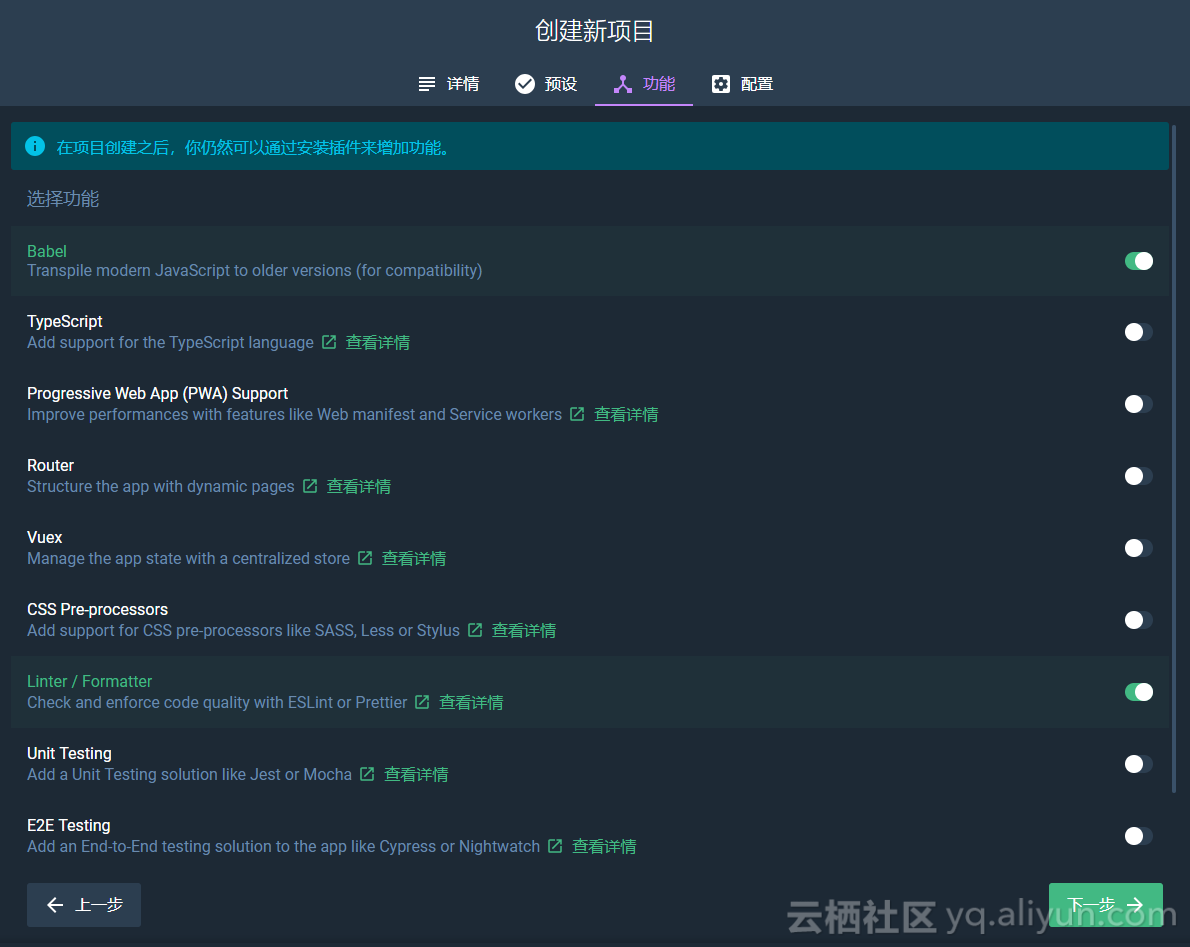
- Babel : 将ES6编译成ES5
- TypeScript: javascript类型的超集
- Progressive Web App (PWA) Support: 支持渐进式的网页应用程序
- Router:vue-router 路由功能
- Vuex: 状态管理
- CSS Pre-processors: CSS预处理
- Linter / Formatter: 开发规范
- Unit Testing: 单元测试
- E2E Testing: 端到端测试
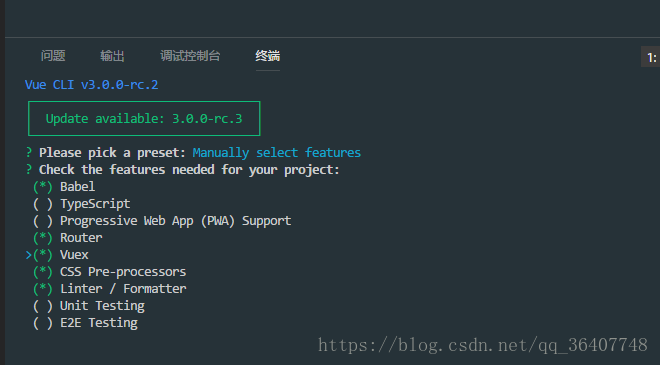
一般选择以下几项就行了,如图
确认后,询问你安装哪一种 CSS 预处理语言,你随意选择,我是一直用的less,

下一步后,问你选择哪个自动化代码格式化检测,配合vscode编辑器的Prettier - Code formatter插件,我随便选的最后一个,当然也可以选第三个标准配置

下一步后,第一个选项是问你是否保存刚才的配置,选择确定后你下次再创建新项目,就有你以前选择的配置了,不用重新再配置一遍了,我选的第一个
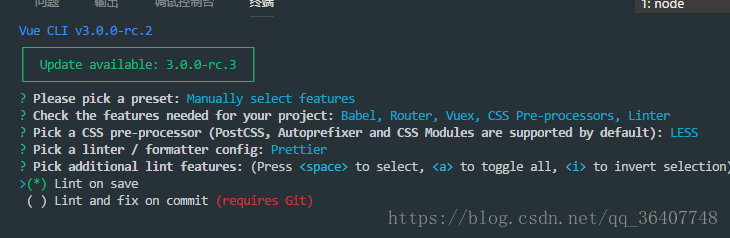
下一步,下边这俩意思问你像,babel,postcss,eslint这些配置文件放哪?

第一个是:放独立文件放置

第二个是:放package.json里

这里推荐放单独配置文件,选第一个

下一步,倒数第二行问你是否将以上这些将此保存为未来项目的预配置吗?,选择是
最后一个是描述项目
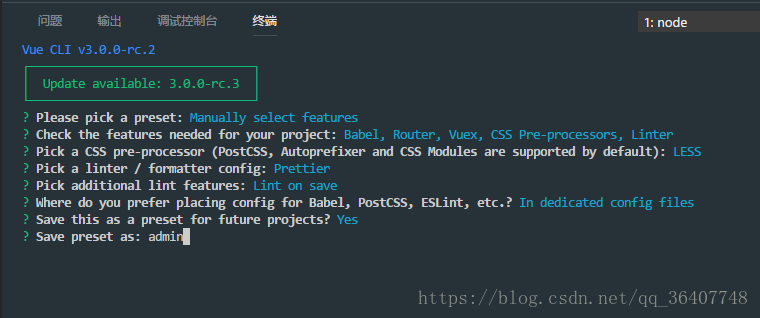
最后确定就行了,安装完成之后进入目录,运行npm run serve 就行了
3、还有一种通过可视化安装的方式
直接执行下面命令就OK了
vue ui
在浏览器中打开http://localhost:8000 ,在页面中,我们可以看到如下的界面(我开启了“夜间模式”,所以是黑色背景)。
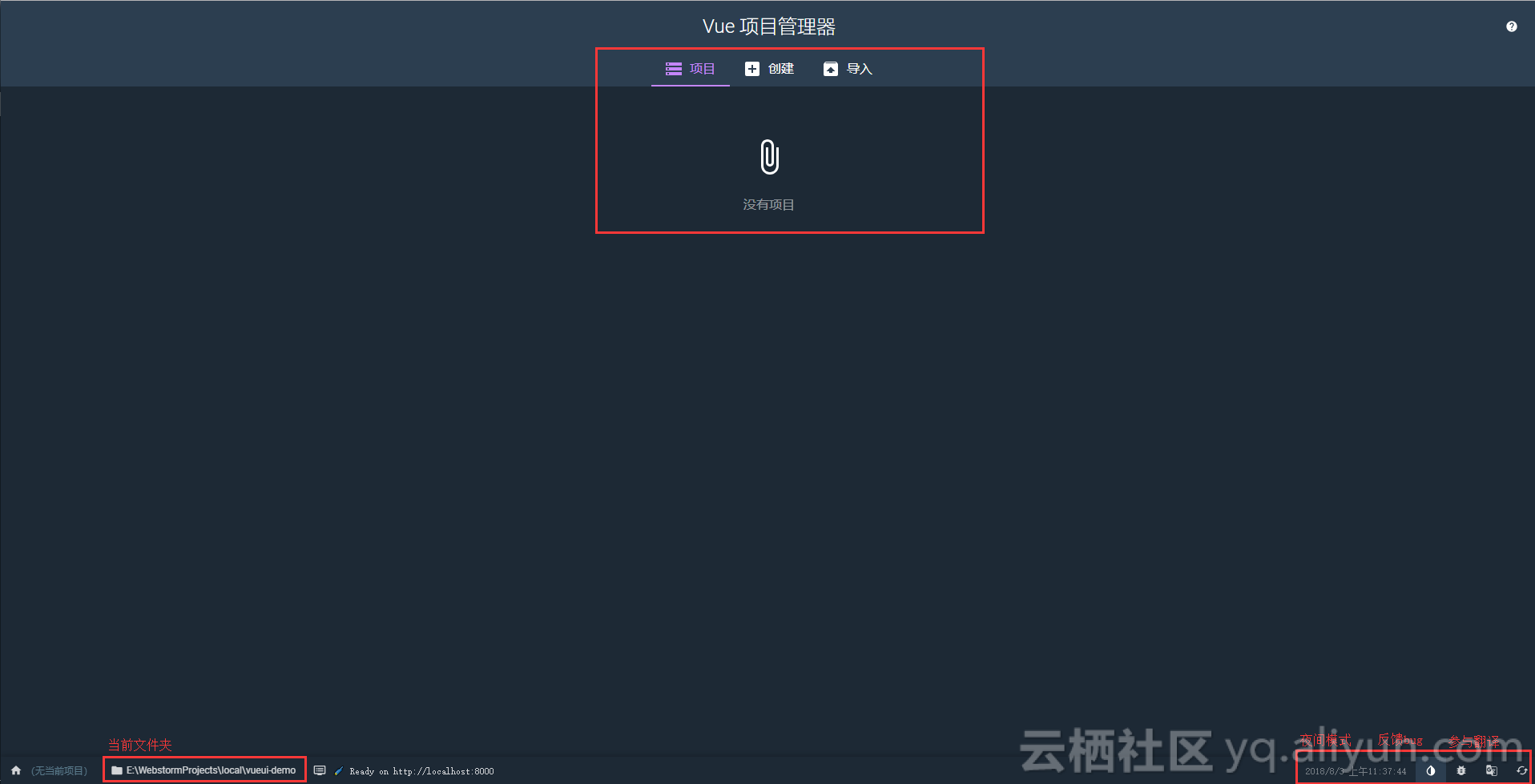
创建项目
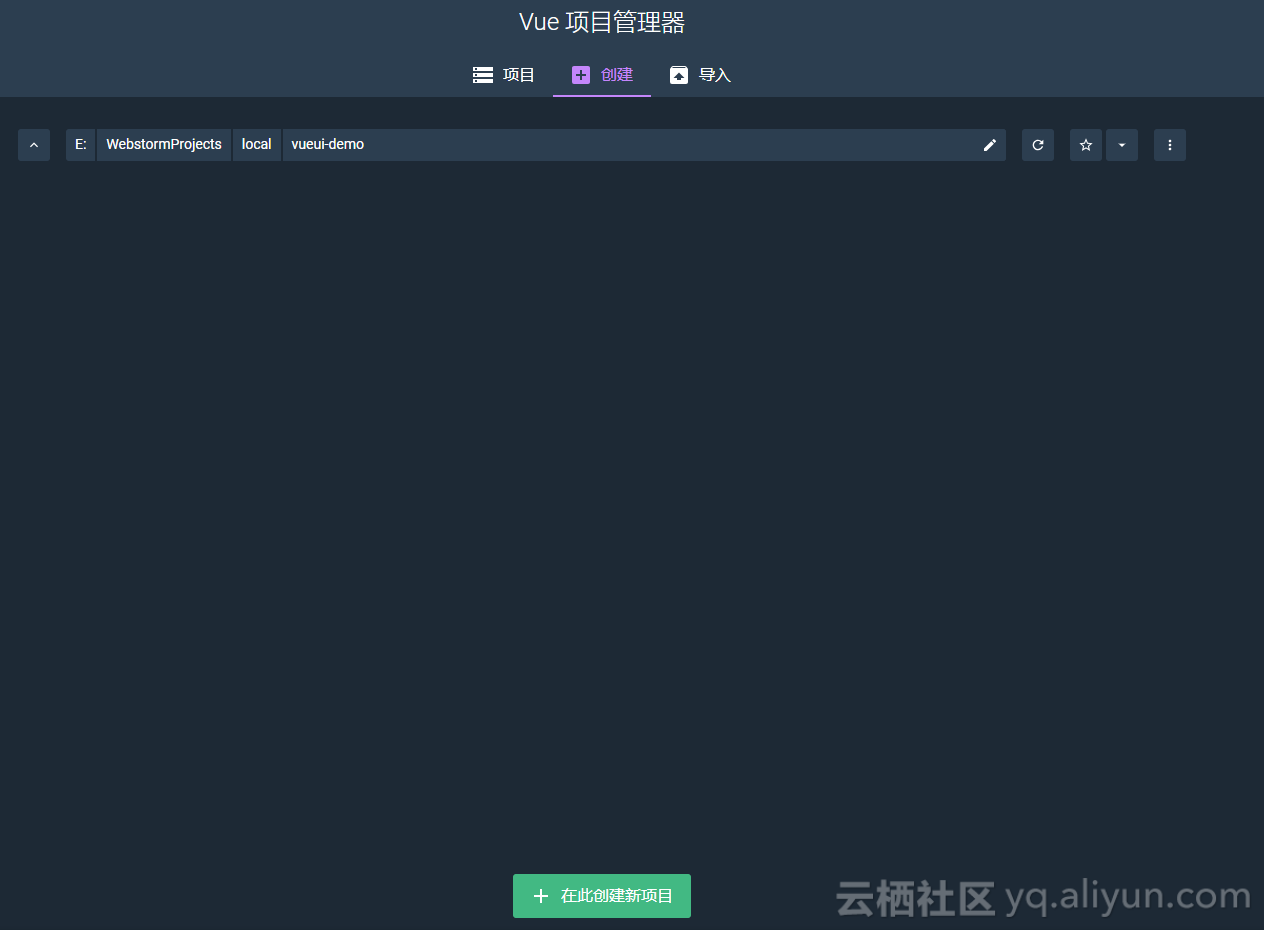
点击在此创建新项目就可以开始新建项目。
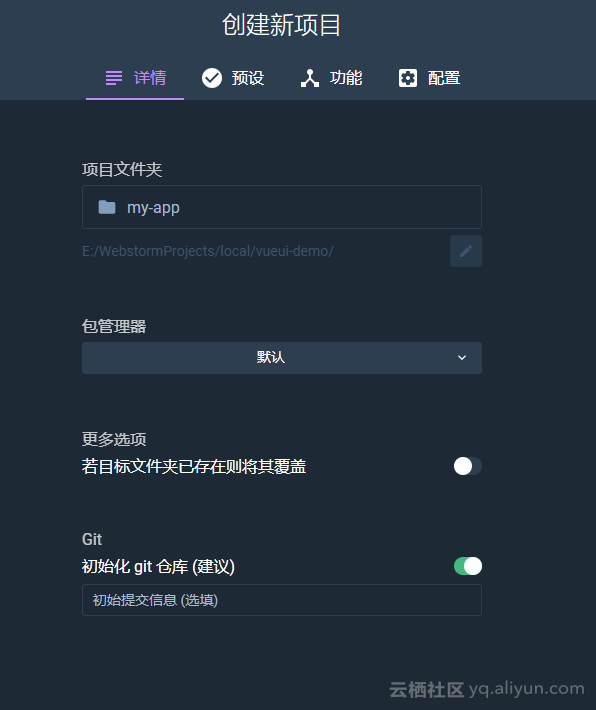
2. 预设项目
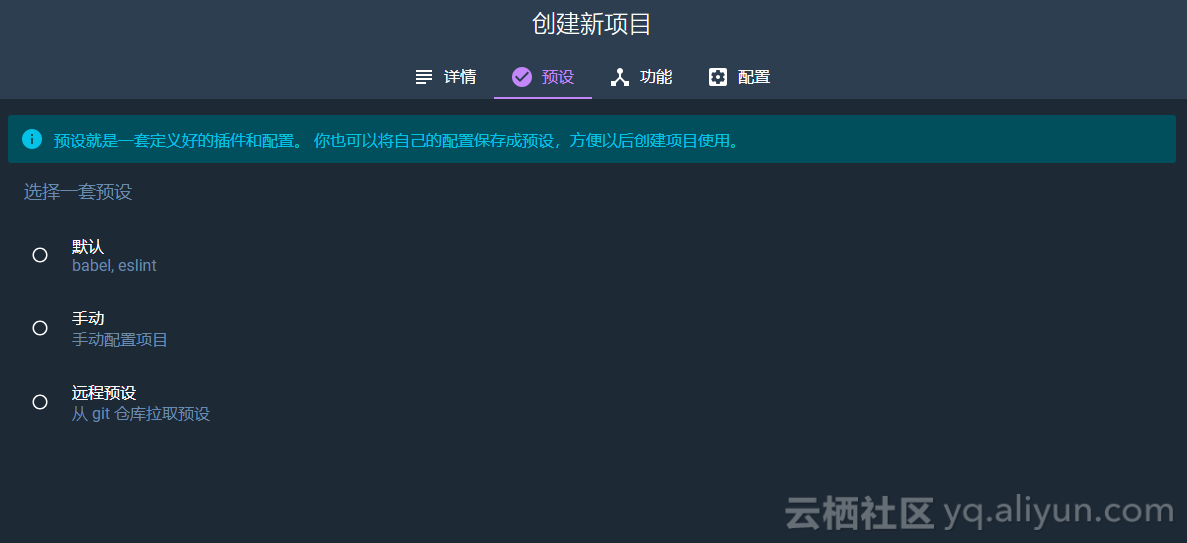
3. 自定义功能
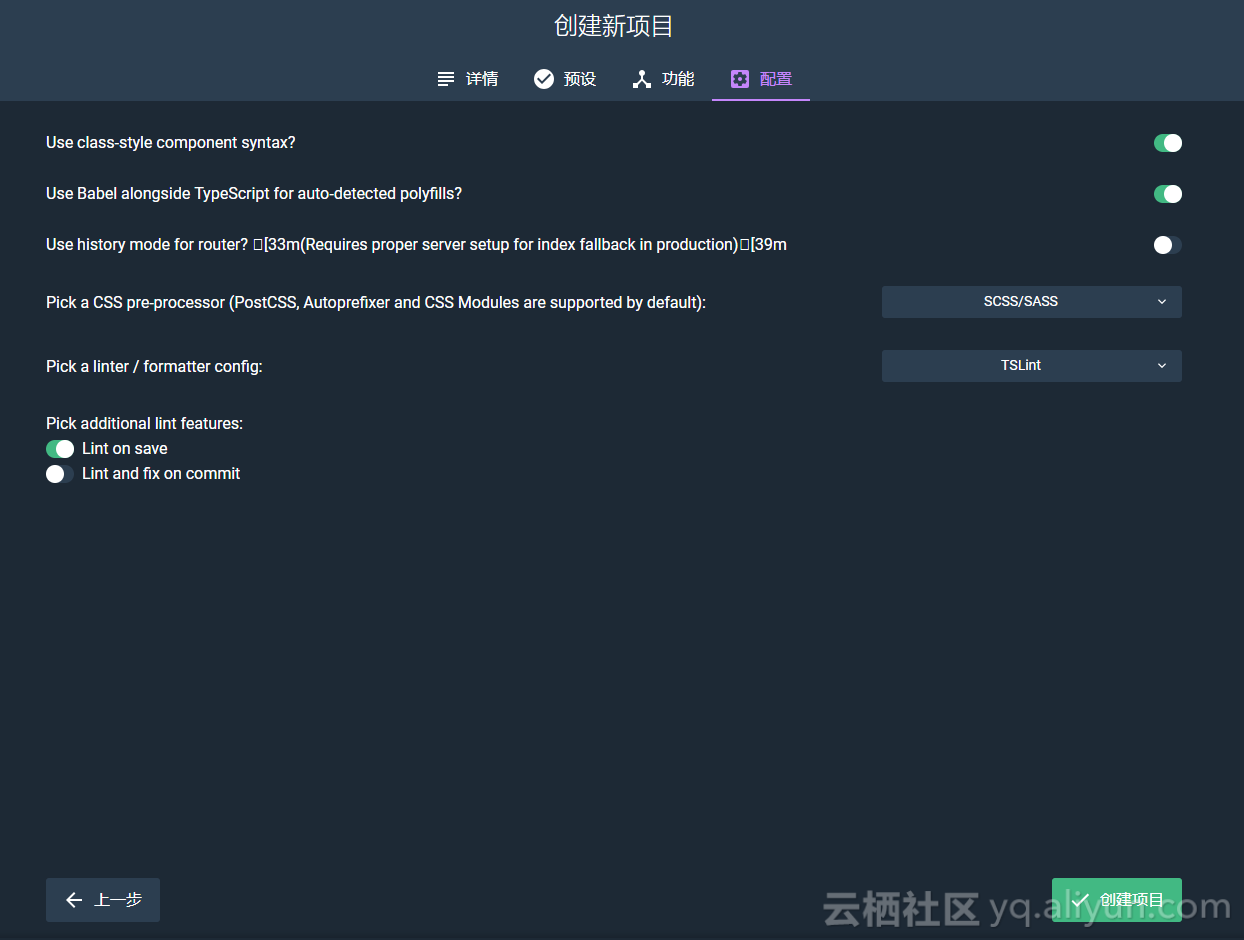
4. 配置
5. 完成
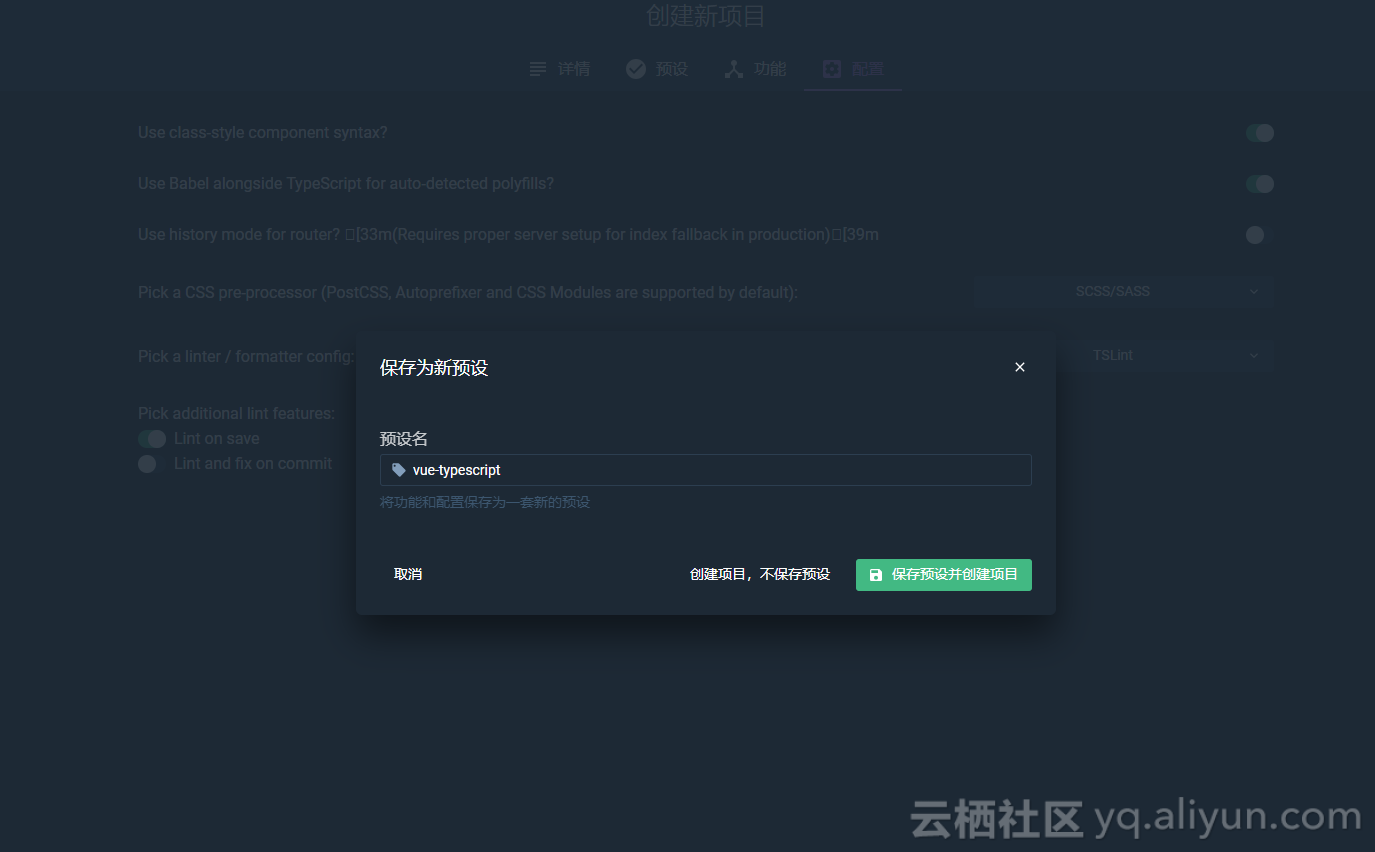
可以看到,UI其实跟命令是一样的,只是可以可视化操作了。
以上就是本文的全部内容了。
windows下安装vue教程的更多相关文章
- 【vue.js】windows下安装vue.js
windows下搭建vue开发环境 Vue.js是一套构建用户界面的 “渐进式框架”.与其他重量级框架不同的是,Vue 采用自底向上增量开发的设计.Vue 的核心库只关注视图层,并且非常容易学习,非常 ...
- 64位Windows下安装Redis教程
转载于:http://www.itxuexiwang.com/a/shujukujishu/redis/2016/0216/104.html?1455868495 Redis对于Linux是官方支持 ...
- 【前端工具】 在 Windows 下安装 GruntJS——教程(译)
在你安装 Grunt.js 之前你需要先安装 Node.js.对于本教程而言,我已经安装好了 node.js v0.10.0. 我将要安装 Grunt.js v0.4.1.警告:如果你已经安装了 Gr ...
- windows 下 安装vue环境 以及创建新项目 极简
一.安装node.js(https://nodejs.org/en/) 官网下载安装 验证命令: node -v 二.安装npm npm install -g cnpm --registry=http ...
- windows下安装mysql教程
1.下载安装包-根据自己电脑系统选择合适的版本: https://dev.mysql.com/downloads/mysql/ 2.配置环境变量 2.1 解压所下载的压缩包 2.2 环境变量 win ...
- windows下安装pip教程
下载地址是:https://pypi.python.org/pypi/pip#downloads 下载完成之后,解压到一个文件夹,用CMD控制台进入解压目录,输入: python setup.py i ...
- Windows下安装TensorFlow教程
目录 安装Python3.6 配置环境变量 安装TensorFlow 验证安装 报错或选版本 安装Python3.6 建议直接安装anaconda 下载地址:https://www.anaconda. ...
- Windows 下安装 Oracle 12c 教程
原文 Windows 下安装 Oracle 12c 教程 申明:本文原作者:Jmq 本文给大家带来的是 Oracle 12C 的安装教程. 1.准备 1.1 下载 Oracle 12c 安装程序 ...
- Windows下安装MySQL详细教程
Windows下安装MySQL详细教程 1.安装包下载 2.安装教程 (1)配置环境变量 (2)生成data文件 (3)安装MySQL (4)启动服务 (5)登录MySQL (6)查询用户密码 (7 ...
随机推荐
- PostgreSQL数据库查询最近几天的数据
pgsql语法类似mysql ,下面总结几个pgsql工作会用到的求时间的语句 1.当前时间向前推一天\ SELECT current_timestamp - interval '1 day' 例: ...
- 图数据库 Nebula Graph 的数据模型和系统架构设计
Nebula Graph:一个开源的分布式图数据库.作为唯一能够存储万亿个带属性的节点和边的在线图数据库,Nebula Graph 不仅能够在高并发场景下满足毫秒级的低时延查询要求,而且能够提供极高的 ...
- Codeforces 1009E
题意略. 思路: 比如现在n = 11.那么我们观察a[1.....n]的出现次数: a[1]:2 ^ 10 + 10 * 2 ^ 9 a[2]:2 ^ 9 + 9 * 2 ^ 8 a[3]:2 ^ ...
- [C#] 建立UDP连接、发送广播
说明: 通过建立本地UdpClient与远程UdpClient进行通讯,亦可直接发送到其他已存在的远程端. 基本原理:构建一个本地的udpcSend实例,开启多线程进行监听,然后再发送广播. 案例有字 ...
- MSIL实用指南-生成内部类
生成内部类用TypeBuilder的DefineNestedType方法,得到另一个TypeBuilder.内部类的可访问性都是TypeAttributes的“Nested”开头一些成员.实例代码:y ...
- gym/102091
https://codeforces.com/gym/102091 2018-2019 ACM-ICPC, Asia Nakhon Pathom Regional Contest A Flying S ...
- POJ - 3660 Cow Contest 传递闭包floyed算法
Cow Contest POJ - 3660 :http://poj.org/problem?id=3660 参考:https://www.cnblogs.com/kuangbin/p/31408 ...
- Educational Codeforces Round 44#985DSand Fortress+二分
传送门:送你去985D: 题意: 你有n袋沙包,在第一个沙包高度不超过H的条件下,满足相邻两个沙包高度差小于等于1的条件下(注意最小一定可以为0),求最少的沙包堆数: 思路: 画成图来说,有两种可能, ...
- 大白话通俗易懂的讲解javascript原型与原型链(__proto__、prototype、constructor的区别)
javascript原型和原型链是js中的重点也是难点,理论上来说应该是属于面向对象编程的基础知识,那么我们今天为什么要来讲这个呢?(因为我也忘了,最近看资料才揭开面纱…… 哈哈哈) 好了,直接进入 ...
- 题解 UVA12716 GCD等于XOR GCD XOR
规律题,打表找规律即可发现 a xor b >= a - b >= gcd(a, b), 如果 a xor b = gcd(a, b) = c 则 c = a - b 枚举倍数c和a判断b ...