
ArchLinux 2019.11.01安装流程--安装基本系统
安装前的一些话
本文是参考官方文档ArchLinux的Installation guide(简体中文)加实际操作编写的。
- 有啥都好说,转载时请注明作者,这是基本素质,也是法律要求
- 安装是在虚拟机上进行安装的,如果想要在实体机上安装,请认真参考官方文档进行安装。
- 本机器安装的时候官网下载的版本是Archlinux2019.11.01版本的,其他更加新的版本,本文有些地方可能不适用,一切以官方文档为准。
- 本文中的命令如果没有特殊说明都是在root权限下进行的
- 如果文章有啥问题,欢迎大佬指正!我也是个小菜鸡,斗胆放出教程。
- 如果有志同道合的朋友有问题,可以在文章下方评论!PS.建议先看官方文档和百度尝试解决,如果解决不了,可以评论一起讨论。
安装前的一些准备活动
1. 验证启动模式
ls /sys/firmware/efi/efi
虚拟机这里是UEFI启动模式
2.连接到因特网
由于是虚拟机,采用的是有线连接。
dhcpcd                #自动获取IP地址

ping www.baidu.com    #测试网络是否连通
2.更新系统时间
使用命令 timedatectl 确保时间正确
timedatectl set-ntp true
3.建立硬盘分区
- 这里使用
cfdisk命令进行分区操作,这个是一个图形化的分区界面傻瓜化,很好用。
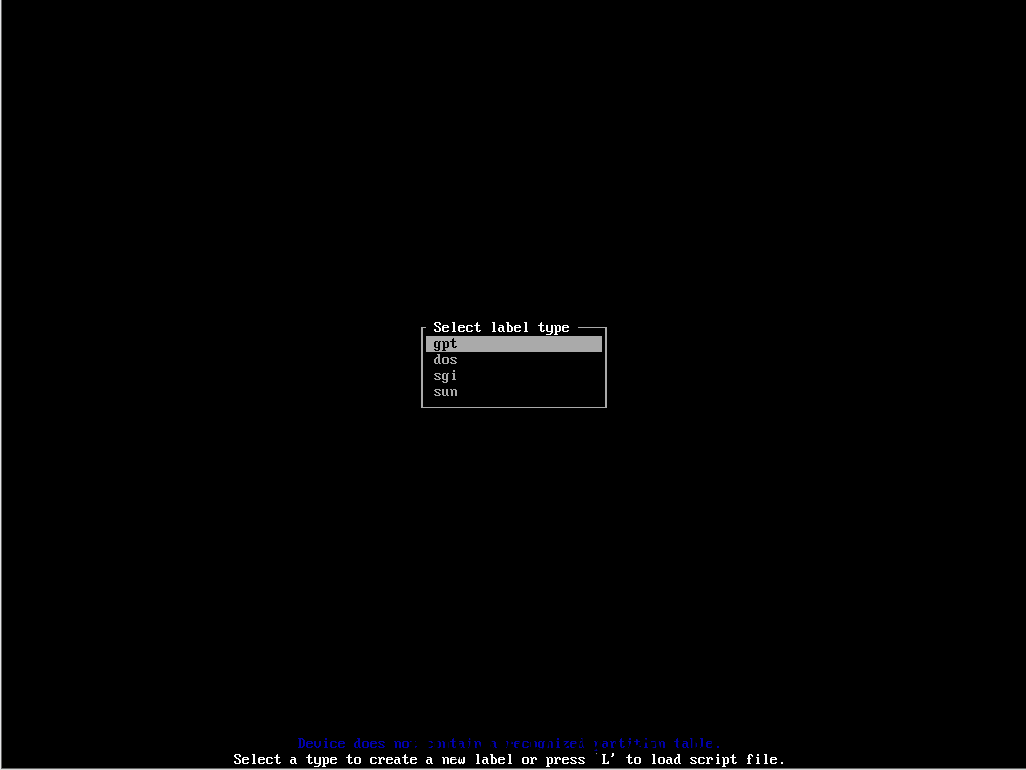
这里选择 gpt 分区表比较合适于 UEFI 启动方式,以下是UEFI 的推荐分区方案:
| 挂载点 | 分区 | 分区类型 | 建议大小 |
|---|---|---|---|
| /mnt/boot or /mnt/efi | /dev/sdX1 | EFI分区 | 260–512 MiB |
| /mnt /dev/sdX2 | Linux x86-64 | 根目录 (/) | 剩余空间 |
| [SWAP] | /dev/sdX3 | Linux swap (交换空间) | 大于 512 MiB |
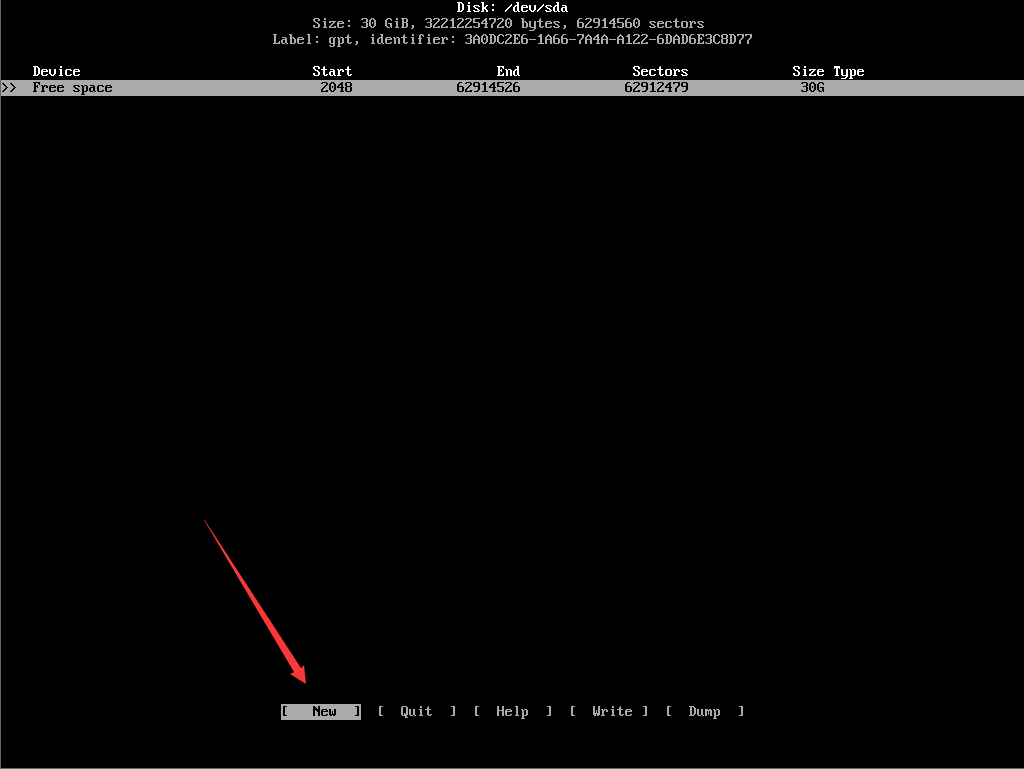
- Enter回车选择New
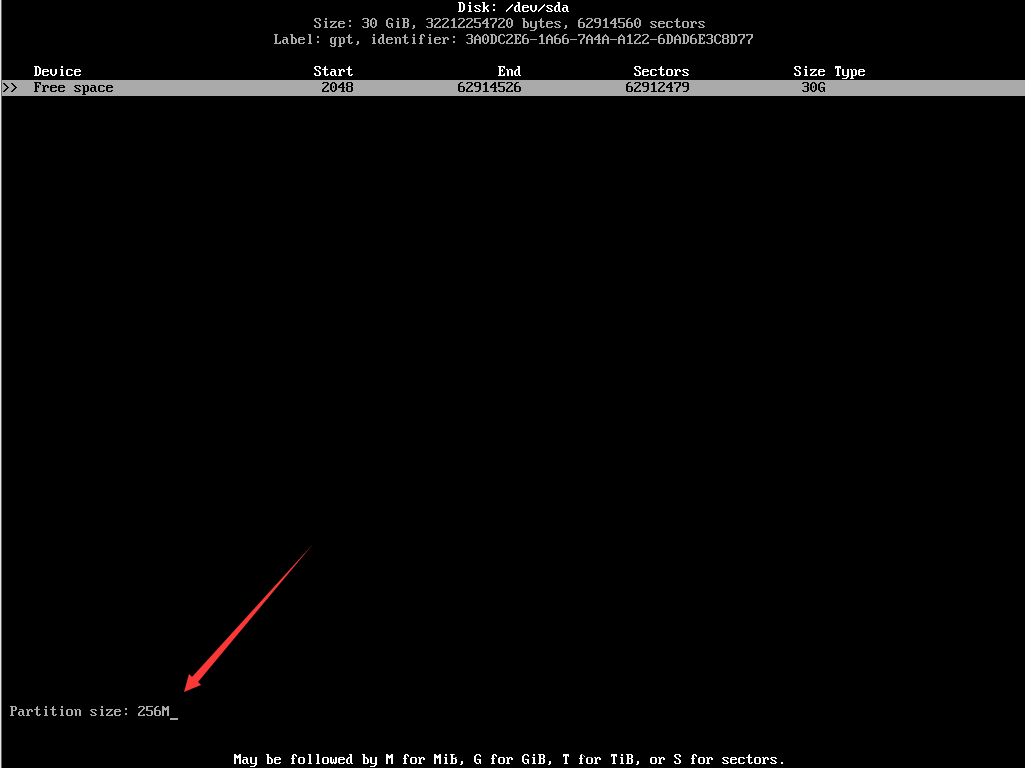
- 在该位置输入分区大小[单位为M, G(MB, GB)]
- 然后可以看到,已经分好了一个分区

- 创建一个 Swap 分区,如法炮制
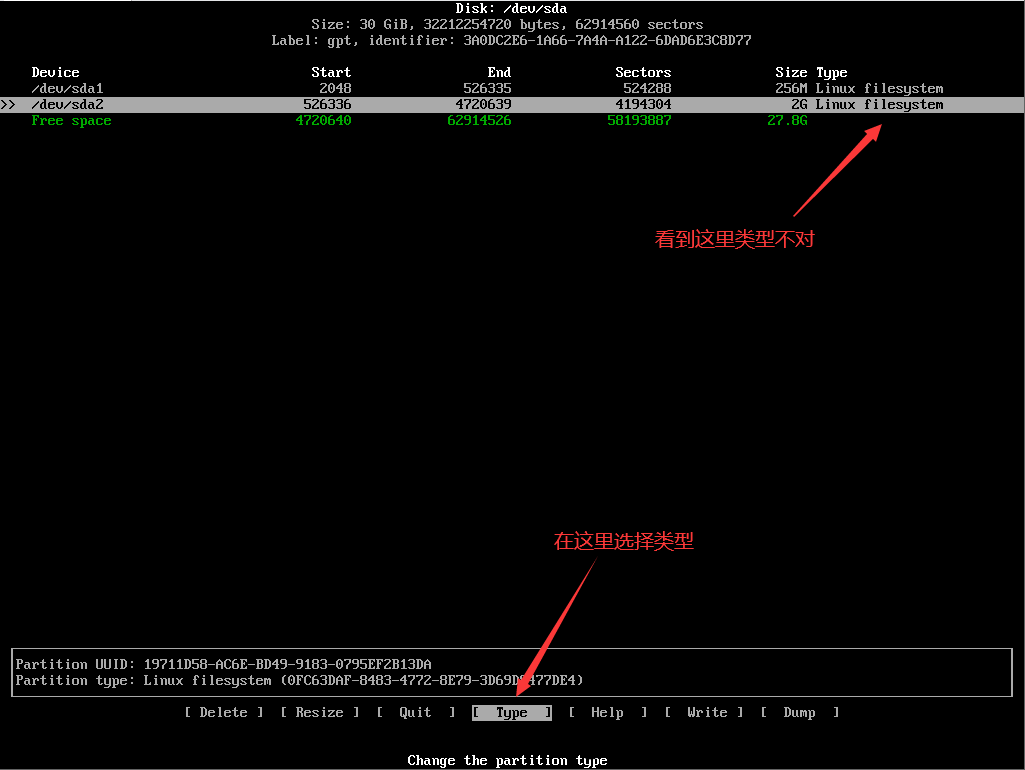
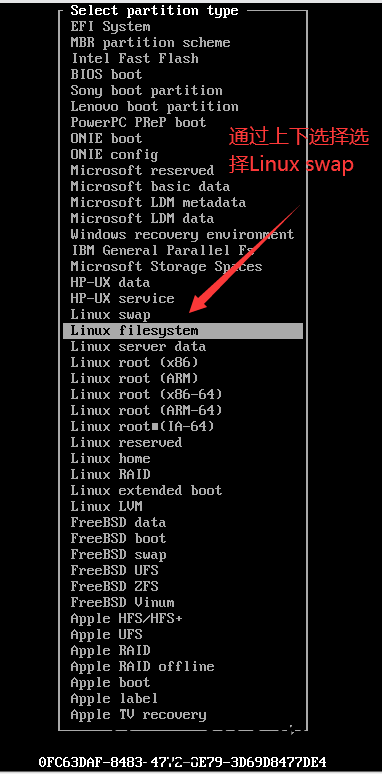
- 最后的一个分区直接,选择free space然后一路回车就好了。

- 记一下每个分区叫啥、大小,以后有用,最后记得保存

4.格式化分区
- 格式化普通分区
mkfs.fat -F32 /dev/sda1      #把sda1格式化为fat32并挂载到 /boot/efi

mkfs.ext4 /dev/sda3          #挂载到 /
- 格式化 Swap 分区
mkswap /dev/sda2 #这个是swap分区
5.挂载分区
mount /dev/sda3 /mnt

mkdir -p /mnt/boot/efi

mount /dev/sda1 /mnt/boot/efi
正式开始安装
开头的一切都是值得的,现在开始了正式的安装步骤,这里将会有大片等待时间,可以喝口水稍作休息。
1.选择镜像
文件 /etc/pacman.d/mirrorlist 定义了软件包会从哪个 镜像源 下载。这里使用VIM进行文件修改。
对 VIM 有了解的可以按照下面步骤操作,不会的有简单方法。
vim /etc/pacman.d/mirrorlist
下面的操作极其考验视力
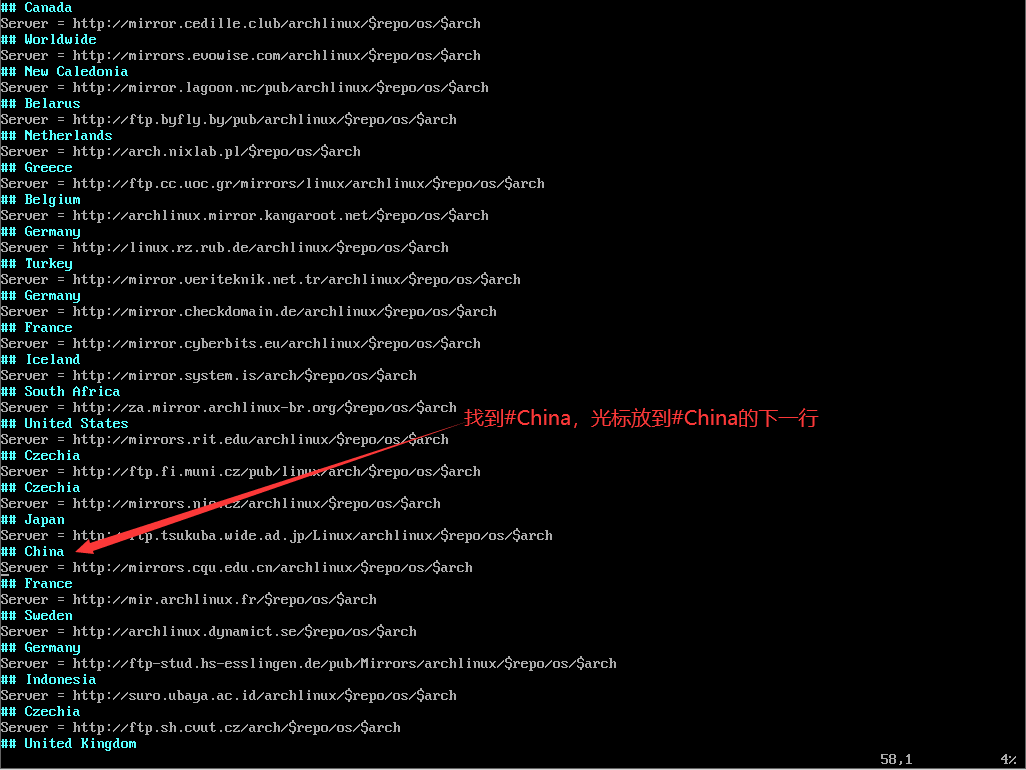
选定后,直接击打键盘dd剪切这一行,然后使光标上移到顶部,按大写P粘贴这一行。
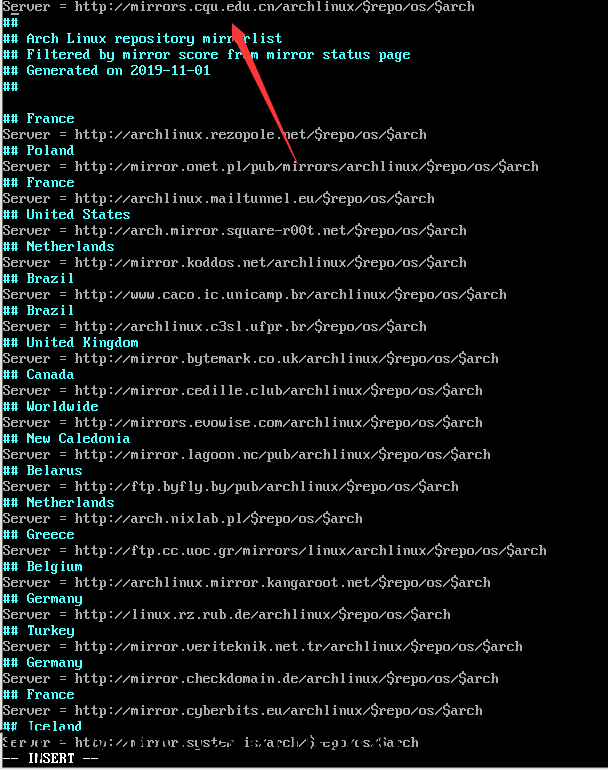
然后,按Esc退出编辑模式。最后:wq保存。
简单方法:
使用nano命令
nano /etc/pacman.d/mirrorlist
这个是图形化界面,直接在顶行输入
Server = http://mirrors.cqu.edu.cn/archlinux/$repo/os/$arch
退出时 使用Ctrl + X退出。
2.安装必须的软件包
pacstrap /mnt base base-devel linux linux-firmware
接下来就是逼格超级高的刷屏幕等待时间
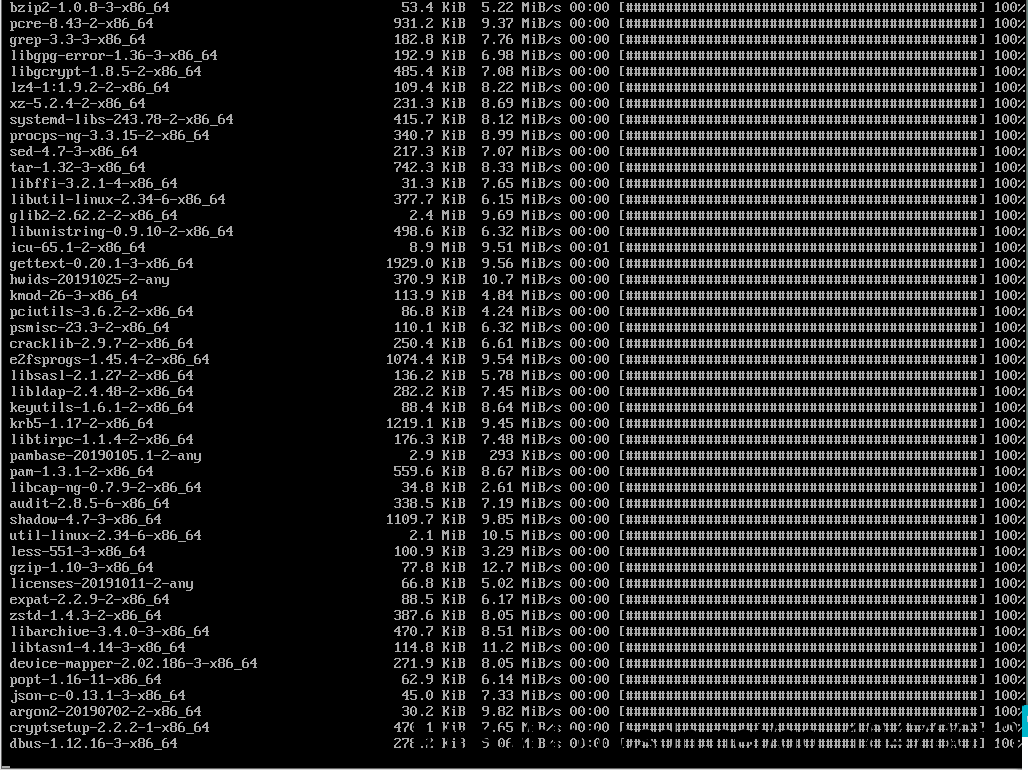
无报错表示安装软件包安装成功了

配置系统
这一部分也是很繁琐的一些配置步骤,不过如果能理解这些,对linux的理解会有一些提高的。
1.Fstab
用以下命令生成fstab文件
genfstab -U /mnt >> /mnt/etc/fstab   #生成fstab文件

cat /mnt/etc/fstab                   #检验是否正确生成fstab文件
2.Chroot
这一步进入新安装的系统进行进一步的配置
arch-chroot /mnt
3.时区
将时间设置为Shanghai时间
ln -sf /usr/share/zoneinfo/Asia/Shanghai /etc/localtime
运行hwclock以生成 /etc/adjtime:
hwclock --systohc
4.本地化
本地化的程序与库若要本地化文本,都依赖 Locale,后者明确规定地域、货币、时区日期的格式、字符排列方式和其他本地化标准等等。在下面两个文件设置:
locale.gen与locale.conf。
/etc/locale.gen是一个仅包含注释文档的文本文件。指定您需要的本地化类型,只需移除对应行前面的注释符号(#)即可,建议选择带 UTF-8 的项
nano /etc/locale.gen
说明一下,我安装这些包的时候,好像
nano并未正常安装
因此我需要安装一些常用的软件包
pacman -S nano
这里直接简单的使用nano编辑文档
删除下列行之前的
#号
en_US.UTF-8 UTF-8
zh_CN.UTF-8 UTF-8
zh_TW.UTF-8 UTF-8
接下来执行locale-gen生成 local 信息
locale-gen
创建 locale.conf 并编辑 LANG 这一 变量
将这里设置为
en_US.UTF-8,系统就会用英文显示。如果这里设置为zh_CN.UTF-8会出现乱码问题。
nano /etc/locale.conf #输入 LANG=en_US.UTF-8 保存
5.网络
创建/etc/hostname文件
nano /etc/hostname    #输入 myhostname 保存

nano /etc/hosts
在 hosts 文件中添加以上内容:
127.0.0.1 localhost
::1 localhost
127.0.1.1 myhostname.localdomain myhostname
6.Root 密码
设置 ROOT 密码极其重要!密码千万不要忘记!!!
passwd
然后按照提示设置密码!
7.安装引导程序(UEFI这部分也比较麻烦)
这里就显示出,前面的分区工作是极其重要的
要安装
grub软件:pacman -S grub efibootmgr
安装grub
grub-install其中
GRUB是启动引导器[^3]
efibootmgr被GRUB脚本用来将启动项写入NVRAM。
这里挂载 [ESP] (https://wiki.archlinux.org/index.php/EFI_system_partition#Mount_the_partition) 到/boot/efi因此创建以下 文件夹mkdir -p /boot/efi/EFI
grub-install --target=x86_64-efi --efi-directory=/boot/efi --bootloader-id=GRUB
配置Grub
grub-mkconfiggrub-mkconfig -o /boot/grub/grub.cfg
这里多说几句,如果想要识别多系统,需要安装
os-prober
退出Chroot并重启
exit    #退出 Chroot

reboot  #重启系统
小结
至此,Archlinux的基本系统已经安装好了!接下来就一些桌面安装,环境安装之类的个性化安装了!
如果有时间,我的桌面安装和环境配置将会在后续放出
ArchLinux 2019.11.01安装流程--安装基本系统的更多相关文章
- iOS 最新版 CocoaPods 的安装流程
iOS 最新版 CocoaPods 的安装流程1.移除现有Ruby默认源$gem sources --remove https://rubygems.org/2.使用新的源$gem sources - ...
- 最新版 CocoaPods 的安装流程
iOS 最新版 CocoaPods 的安装流程 1.移除现有Ruby默认源 $gem sources --remove h ...
- CocoaPods安装流程
iOS 最新版 CocoaPods 的安装流程 1.移除现有Ruby默认源 $gem sources --remove https://rubygems.org/ 2.使用新的源 $g ...
- 最新版 CocoaPods 的安装流程(包括EI Capitan版)
1.移除现有Ruby默认源 $gem sources --remove https://rubygems.org/ 2.使用新的源 $gem sources -a https://ruby.taoba ...
- ARCGIS 10.0破解版安装过程error 1606 和error 1316问题 及安装流程
来自:http://blog.csdn.net/don_lvsml/article/details/8681100 楼主今天安装ESRI.ArcGIS.10.CS时,由于第一次接触该软件,将其按照一般 ...
- 最新版CocoaPods的安装流程
1.移除现有Ruby默认源 $gem sources --remove https://rubygems.org/ 2.使用新的源 $gem sources -a https://ruby.taoba ...
- Archlinux在Btrfs分区上的安装(bios篇)
其实本文所有的内容在Archwiki上都可以找到,并且更新更全面(只是比较零散),我所做的只是对安装流程做一个小小的总结,每一步我都会稍微解释一下,但不会说的特别详细,毕竟这只是一篇安装引导文,而不是 ...
- CM5(5.11.0)和CDH5(5.11.0)离线安装
概述 文件下载 系统环境搭建 日志查看 Q&A 参考 概述 CDH (Cloudera's Distribution, including Apache Hadoop),是Hadoop众多分支 ...
- Ubuntu开发用新机安装流程
1.SSH安装 Ubuntu缺省已安装客户端,此处安装服务端 sudo apt-get install openssh-server 确认sshserver是否启动 netstat -tlp | gr ...
随机推荐
- go语言变量作用域
Go 语言变量作用域 作用域为已声明标识符所表示的常量.类型.变量.函数或包在源代码中的作用范围. Go 语言中变量可以在三个地方声明: 函数内定义的变量称为局部变量 函数外定义的变量称为全局变量 函 ...
- 多线程八 Lock
前面我们可以使用synchronized关键字来实现线程之间的同步互斥,lock接口同样也是在JDK1.5中提出,同样是解决线程安全性问题的另一种解决方案,而且它更强大,更灵活本片博客介绍对其展开介绍 ...
- django js 实现表格动态标序号
<table class="table table-striped"> <thead> <tr class="key_words_head& ...
- docker postgres使用
1.拉取镜像文件docker pull postgres 2.容器后台进程运行,向外暴露32769端口 docker run -it --name mypostgres -p 32769:5432 - ...
- SAP 不支持交货单中同一个物料多个行项目HU与序列号组合发货场景
SAP 不支持交货单中同一个物料多个行项目HU与序列号组合发货场景 笔者所在的项目里,后勤业务启用了序列号管理,Handling Unit Manager以及批次号管理.不同的物料分别启用序列号管理, ...
- OpenCV:图像的颜色空间转换
导包: import numpy as np import cv2 import matplotlib.pyplot as plt def show(image): plt.imshow(image) ...
- nginx实现基础web
目录 nginx实现基础web 什么是lnmp lnmp架构如何工作 Nginx与Fast-CGO详细工作流程 LNMP环境准备 一,部署LNMP 1.使用nginx官方源 2.创建nginx用户 3 ...
- Resolving RMAN-06023 or RMAN-06025 (Doc ID 2038119.1)
Resolving RMAN-06023 or RMAN-06025 (Doc ID 2038119.1) APPLIES TO: Oracle Database - Enterprise Editi ...
- kubernets过滤pod标签(labels)
版权声明:本文为博主原创文章,支持原创,转载请附上原文出处链接和本声明. 本文地址:https://www.cnblogs.com/wannengachao/p/12074399.html 1.查看p ...
- acwing 55. 连续子数组的最大和
地址 https://www.acwing.com/problem/content/50/ 输入一个 非空 整型数组,数组里的数可能为正,也可能为负. 数组中一个或连续的多个整数组成一个子数组. 求 ...