
python之海龟绘图
1. 基本功能介绍
在海龟作图中,我们可以编写指令让一个虚拟的(想象中的)海龟在屏幕上来回移动。这个海龟带着一只钢笔,我们可以让海龟无论移动到哪都使用这只钢笔来绘制线条。通过编写代码,以各种很酷的模式移动海龟,我们可以绘制出令人惊奇的图片。使用海龟作图,我们不仅能够只用几行代码就创建出令人印象深刻的视觉效果,而且还可以跟随海龟看看每行代码如何影响到它的移动。这能够帮助我们理解代码的逻辑。所以海龟作图也常被用作新手学习 Python 的一种方式。
1.1 Turtle motion (运动控制)
本节中包含了 运动控制 中常用的一些函数
turtle.goto(x,y)
画笔定位到坐标(x,y)
turtle.forward(distance)
向正方向运动 distance 长的距离
turtle.backward(distance)
向负方向运动 distance 长的距离
turtle.right(angle)
向右偏 angle 度
turtle.left(angle)
向左偏 angle 度
turtle.home()
回到原点
turtle.circle(radius, extent=None, steps=None)
画圆形 radius 为半径,extent 为圆的角度
turtle.speed(speed)
以 speed 速度运动
看到这么多函数肯定已经头大了,我们以例题来讲解。
首先画一个边长为100的正方形,然后再以半径为50画出其3/4圆。
# 控制画笔的速度

turtle.speed(5)

# 将画笔定位到原点

turtle.goto(0,0)

# 从原点开始,画出一个边长为100的正方形

for i in range(4):

    # 正向运动 100 的距离

    turtle.forward(100)

    # 向右偏 90 度

    turtle.right(90)

# 将画笔定位到原点

turtle.home()

# 画出一个半径为100,占3/4的圆

turtle.circle(50,270)
结果:

1.2 Pen control (画笔控制)
本节包含了对画笔的控制函数,常用的如下:
turtle.pendown()
落笔,在此状态下会画出运动的轨迹
turtle.pendown()
起笔,在此状态下不会画出运动的轨迹
turtle.pensize(width=None)
画笔粗细
turtle.pencolor(*args)
画笔颜色
turtle.fillcolor(*args)
填充颜色
turtle.begin_fill()
开始填充
turtle.end_fill()
结束填充
turtle.write(arg, move=False, align=”left”, font=(“Arial”, 8, “normal”))
写文字
同样,我们以一个例题来讲解。
画一个正方形并填充,最后写一些文字
# 控制画笔颜色

turtle.pencolor('red')

# 落笔

turtle.pendown()

# 设置填充颜色

turtle.fillcolor('blue')

# 开始填充

turtle.begin_fill()

# 从原点开始,画出一个边长为100的正方形

for i in range(4):

    # 正向运动 100 的距离

    turtle.forward(200)

    # 向右偏 90 度

    turtle.right(90)

# 结束填充

turtle.end_fill()

turtle.penup()

turtle.goto(100,-100)

turtle.write('Crossin编程教室')
最后的结果是这样
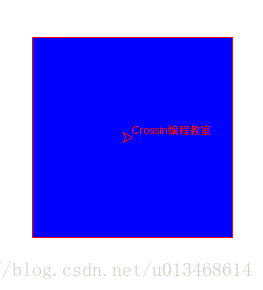
同时,我们还可以设置画笔打粗细、画笔的速度等属性,
1.3 Window control (视窗控制)
这里有两个常用的函数
turtle.bgcolor(*args)
设置背景颜色
turtle.bgpic(picname=None)
背景图片填充
设置代码如下
turtle.bgcolor('red')

turtle.bgpic(r'yourpic.png')
2. 海龟绘图实例
我们用几个简单的例子讲解海龟绘图的用法。
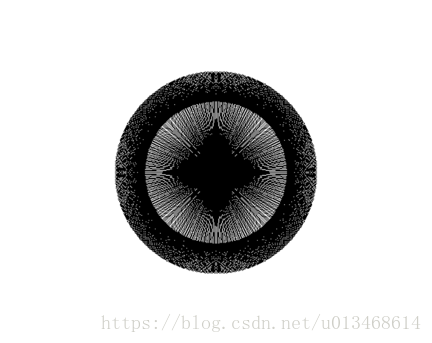
2.1 用正方形画圆
import turtle

for i in range(360):

    turtle.setheading(i)

    for i in range(4):

        turtle.forward(100)

        turtle.left(90)
360 个正方形每隔 1 度排列,短短几行代码可以生成一个漂亮规则的图形。
2.2 红色的五角星
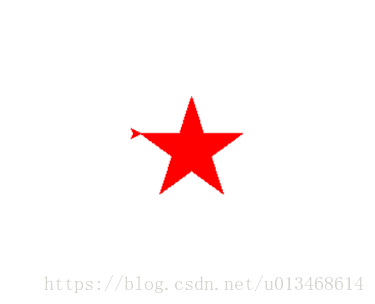
使用填充功能画出一个大红星
import turtle

turtle.color('red','red')

turtle.begin_fill()

for i in range(5):

    turtle.forward(100)

    turtle.right(144)

turtle.end_fill()
结果如图:
动态时钟
# coding=utf-8

import turtle

from datetime import *

# 抬起画笔,向前运动一段距离放下

def Skip(step):

    turtle.penup()

    turtle.forward(step)

    turtle.pendown()

def mkHand(name, length):

    # 注册Turtle形状,建立表针Turtle

    turtle.reset()

    Skip(-length * 0.1)

    # 开始记录多边形的顶点。当前的乌龟位置是多边形的第一个顶点。

    turtle.begin_poly()

    turtle.forward(length * 1.1)

    # 停止记录多边形的顶点。当前的乌龟位置是多边形的最后一个顶点。将与第一个顶点相连。

    turtle.end_poly()

    # 返回最后记录的多边形。

    handForm = turtle.get_poly()

    turtle.register_shape(name, handForm)

def Init():

    global secHand, minHand, hurHand, printer

    # 重置Turtle指向北

    turtle.mode("logo")

    # 建立三个表针Turtle并初始化

    mkHand("secHand", 135)

    mkHand("minHand", 125)

    mkHand("hurHand", 90)

    secHand = turtle.Turtle()

    secHand.shape("secHand")

    minHand = turtle.Turtle()

    minHand.shape("minHand")

    hurHand = turtle.Turtle()

    hurHand.shape("hurHand")

    for hand in secHand, minHand, hurHand:

        hand.shapesize(1, 1, 3)

        hand.speed(0)

    # 建立输出文字Turtle

    printer = turtle.Turtle()

    # 隐藏画笔的turtle形状

    printer.hideturtle()

    printer.penup()

def SetupClock(radius):

    # 建立表的外框

    turtle.reset()

    turtle.pensize(7)

    for i in range(60):

        Skip(radius)

        if i % 5 == 0:

            turtle.forward(20)

            Skip(-radius - 20)

            Skip(radius + 20)

            if i == 0:

                turtle.write(int(12), align="center", font=("Courier", 14, "bold"))

            elif i == 30:

                Skip(25)

                turtle.write(int(i/5), align="center", font=("Courier", 14, "bold"))

                Skip(-25)

            elif (i == 25 or i == 35):

                Skip(20)

                turtle.write(int(i/5), align="center", font=("Courier", 14, "bold"))

                Skip(-20)

            else:

                turtle.write(int(i/5), align="center", font=("Courier", 14, "bold"))

            Skip(-radius - 20)

        else:

            turtle.dot(5)

            Skip(-radius)

        turtle.right(6)

def Week(t):

    week = ["星期一", "星期二", "星期三",

            "星期四", "星期五", "星期六", "星期日"]

    return week[t.weekday()]

def Date(t):

    y = t.year

    m = t.month

    d = t.day

    return "%s %d%d" % (y, m, d)

def Tick():

    # 绘制表针的动态显示

    t = datetime.today()

    second = t.second + t.microsecond * 0.000001

    minute = t.minute + second / 60.0

    hour = t.hour + minute / 60.0

    secHand.setheading(6 * second)

    minHand.setheading(6 * minute)

    hurHand.setheading(30 * hour)

    turtle.tracer(False)

    printer.forward(65)

    printer.write(Week(t), align="center",

                  font=("Courier", 14, "bold"))

    printer.back(130)

    printer.write(Date(t), align="center",

                  font=("Courier", 14, "bold"))

    printer.home()

    turtle.tracer(True)

    # 100ms后继续调用tick

    turtle.ontimer(Tick, 100)

def main():

    # 打开/关闭龟动画,并为更新图纸设置延迟。

    turtle.tracer(False)

    Init()

    SetupClock(160)

    turtle.tracer(True)

    Tick()

    turtle.mainloop()

if __name__ == "__main__":

    main()
结果是一个动态的时钟,下图只是一个截图

python之海龟绘图的更多相关文章
- Python 零基础 快速入门 趣味教程 (咪博士 海龟绘图 turtle) 7. 条件循环
条件循环能够让程序在条件成立时(即为真时)重复执行循环体中的语句.如果条件一直成立(即永远不会为假),则循环会一直进行下去,不会停止.如果初始时,条件不成立,则循环 1 次也不会执行.Python 中 ...
- Python 零基础 快速入门 趣味教程 (咪博士 海龟绘图 turtle) 6. 条件
前面的教程中,我们已经可以让小海龟绘制出各种图形了.但是,所有绘图的代码都是预先编好的,程序一旦运行起来,运行结果(绘制的图形)就是固定不变的.这一节中,咪博士将教大家如何让海龟响应用户的输入. im ...
- Python 零基础 快速入门 趣味教程 (咪博士 海龟绘图 turtle) 4. 函数
什么样的程序员才是优秀的程序员?咪博士认为“慵懒”的程序员才是真正优秀的程序员.听起来不合逻辑?真正优秀的程序员知道如何高效地工作,而不是用不止境的加班来完成工作任务.函数便是程序员高效工作的利器之一 ...
- Python 零基础 快速入门 趣味教程 (咪博士 海龟绘图 turtle) 3. 循环
在前面的教程中,咪博士留了一道练习题给大家—-画正方形,相信聪明的你应该已经画出来了. 下面是咪博士实现的代码. 是不是跟你的代码很像呢? import turtle turtle.forward(2 ...
- Python 零基础 快速入门 趣味教程 (咪博士 海龟绘图 turtle) 2. 变量
大家在中学就已经学过变量的概念了.例如:我们令 x = 100,则可以推出 x*2 = 200 试试下面这段 Python 代码 import turtle turtle.shape("tu ...
- Python 零基础 快速入门 趣味教程 (咪博士 海龟绘图 turtle) 1. 神秘朋友
Python (Windows 下) 自带了一个非常有趣的 海龟绘图程序 (turtle),它是本系列课程的主角. 在 PyCharm 中,新建一个项目,然后在代码编辑器中输入 import turt ...
- Python 零基础 快速入门 趣味教程 (咪博士 海龟绘图 turtle) 0. 准备工作
一.关于 Python Python 是全球使用人数增长最快的编程语言!它易于入门.功能强大,从 Web 后端 到 数据分析.人工智能,到处都能看到 Python 的身影. Python 有两个主要的 ...
- python海龟绘图
最近学了python,看了几本书之后,才明白python的强大,python是一种解释型的语言,即每写一行程序就执行一行. 而且在科学计算方面,处理的能力特别的方便. 比如python中的字典dict ...
- Python标准库 之 turtle(海龟绘图)
turtle库介绍 首先,turtle库是一个点线面的简单图像库(也被人们成为海龟绘图),在Python2.6之后被引入进来,能够完成一些比较简单的几何图像可视化.它就像一个小乌龟,在一个横轴为x.纵 ...
随机推荐
- Android几种多渠道打包
1.什么是多渠道打包 在不同的应用市场可能有不同的统计需求,需要为每个应用市场发布一个安装包,这里就引出了Android的多渠道打包.在安装包中添加不同的标识,以此区分各个渠道,方便统计app在市场的 ...
- 023.[转] 尚硅谷_Maven笔记
- 创建以.xxx开头的文件夹的方法
在windows下创建以.xxx开头的文件夹时,点击确认,系统提示“必须键入文件名”. 最方便的方法: (1)新建文件夹 (3)在文件名.xxxxx后再加一个.,也就是把文件名改成这样子:.XXXXX ...
- sqlplus命令窗口执行sql脚本文件
SQL>@file_name 例如 SQL>@monitor.sql 文件须得在当前窗口所在的目录下或者指定某个路径. SQL>@D:\monitor.sql 转载示例-- ...
- s3c2440裸机-代码重定位、清bss的改进和位置无关码
1.代码重定位的改进 用ldr.str代替ldrb, strb加快代码重定位的速度. 前面重定位时,我们使用的是ldrb命令从的Nor Flash读取1字节数据,再用strb命令将1字节数据写到SDR ...
- 6 Ubuntu软件安装
6 软件安装¶ 6.1 通过apt 安装/卸载软件¶ apt是Advanced Packaging Tool,是Linux下的一款安装包管理工具 可以在终端中方便的安装/卸载/更新软件包 # 1. ...
- 10. 函数-lambda函数及高阶函数
一.匿名函数解析 关键字lambda表示匿名函数,冒号前面的n表示函数参数,可以有多个参数.匿名函数有个限制,就是只能有一个表达式,不用写return,返回值就是该表达式的结果. 用匿名函数有 ...
- excel提取一类具有相似结构的部分数据,2种方式;数据——分列——分割符号/固定宽度;
1.数据如同下图,这里我们需要提取 ¥...¥,也就是2¥及其中的内容: 鼠标选种某条数据,然后按Ctrl+A,则选种需要的所有数据:点击数据——分列: 2.根据分割符号分列: 3.选择合适的分隔 ...
- Redux Class(immutable Record)引入的必要性 && Navigation引入方式
我的意见 和大家讨论一下几个问题 1. 项目里面没有用class规定的请求数据结构,调试数据的时候无法从前端获取请求的数据格式,要看后端接口,增加了调试的难度.我们以前会用immutable Reco ...
- 【pat】C++之刷题常用STL容器整理
1.vector 动态数组,方便的动态扩容,方便的变量初始化(int类型默认初始化为0,bool默认初始化为false),可以用来实现邻接表(结点数太多的图). 头文件 #include<vec ...