
使用WPF为Powershell程序制作GUI界面
1. 使用Xaml创建应用界面
打开visual studio,创建一个新的项目,在已安装模板中选择Visual C# →Wpf应用。
完成创建后,我们得到如下图所示的应用界面。
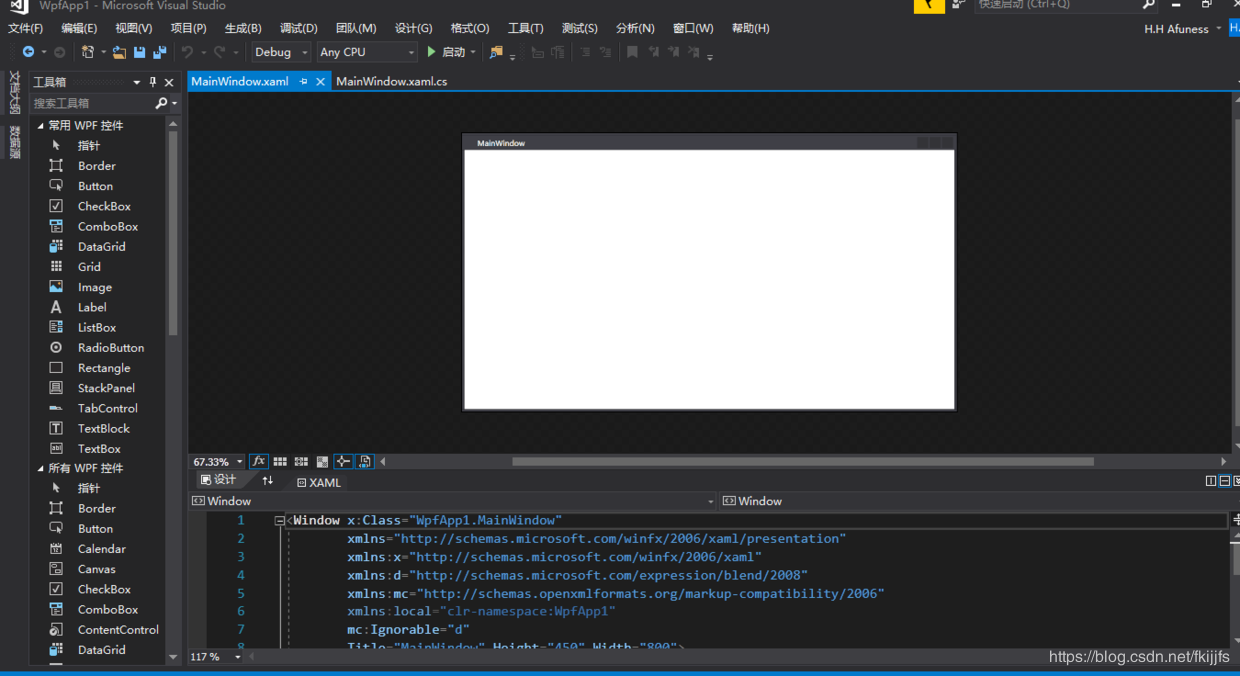
wpf界面是基于xaml语言设计的,但是无需学习xaml,也可以用工具箱中的各种控件拖拽出不错的布局(就像拖拽winform的控件一样)。再配合属性面板,修改各个控件的属性,很容易就得到一个还看得过去的GUI界面。
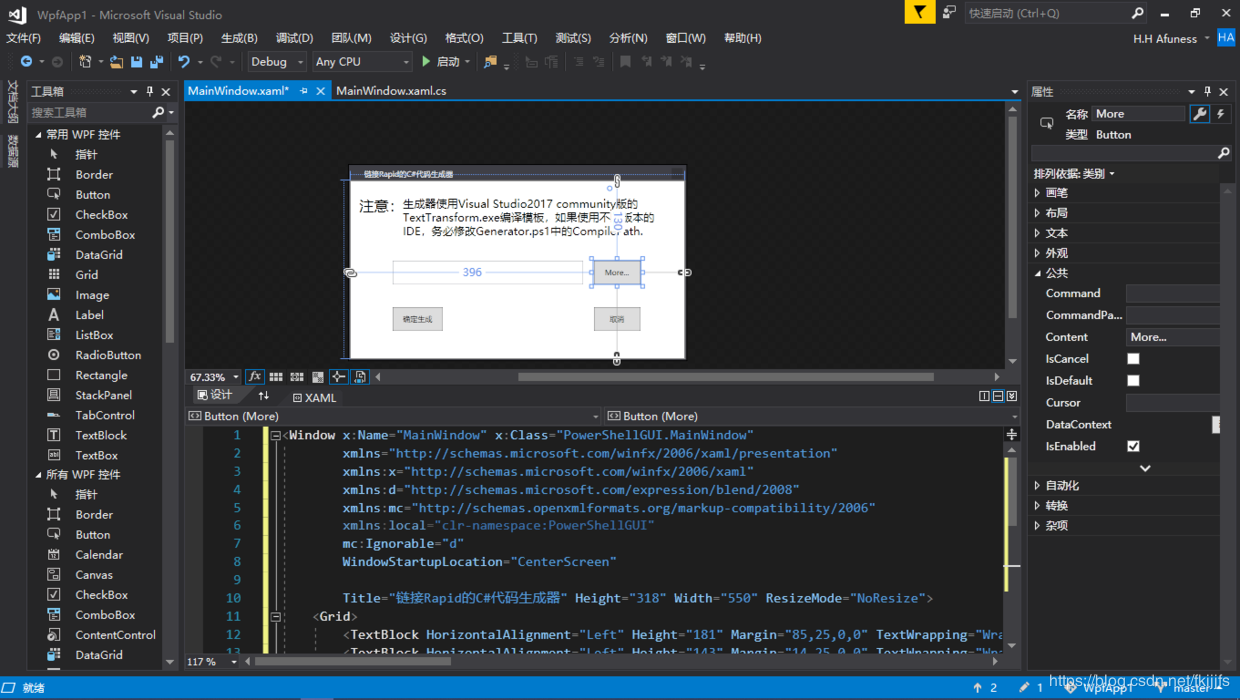
保存项目。在项目的目录下找到MainWindows.xaml,将其复制一份,这个xaml文件将会成为powershell脚本应用的GUI布局文件。
## 2. 编写powershell脚本
新建powershell脚本。
首先引用wpf framework/core程序集,使得powershell脚本具备创建wpf应用的能力。
Add-type -AssemblyName presentationframework, presentationcore
接着创建wpf对象。
$wpf = @{ }
在脚本中读入xaml文件
$x = Split-Path -Parent $MyInvocation.MyCommand.Definition

$path = $x + ".\MainWindow.xaml"

$inputXAML = Get-Content -Path $path

$inputCleanXAML = $inputXAML -replace 'mc:Ignorable="d"','' -replace "x:N",'N' -replace 'x:Class=".*?"','' -replace 'd:DesignHeight="\d*?"','' -replace 'd:DesignWidth="\d*?"',''
几个说明:
$x是该powershell脚本所在文件夹的绝对路径,我将MainWindows.xaml放在与powershell脚本同级的文件夹下,使用 $MyInvocation.MyCommand.Definition获取当前运行脚本所在路径, Split-Path -Parent $MyInvocation.MyCommand.Definition即可获得当前运行脚本所在的文件夹路径。
由于powershell只支持对xml的解析,所以需要对xaml稍微修改一下,使用-replace批量替换掉多余的字符。
$inputCleanXAML = $inputXAML -replace 'mc:Ignorable="d"','' -replace "x:N",'N' -replace 'x:Class=".*?"','' -replace 'd:DesignHeight="\d*?"','' -replace 'd:DesignWidth="\d*?"',''
所有的xaml文件都可以使用这条语句来替换成xml。
紧接着使用xmlReader解析xml,创建窗体。
[xml]$xaml = $inputCleanXAML

$reader = New-Object System.Xml.XmlNodeReader $xaml

$tempform = [Windows.Markup.XamlReader]::Load($reader)
遍历完xml的节点后,调用$wpf.MainWindow.ShowDialog()就可以显示GUI窗体了。
此时我们点击窗体的按钮,窗体还不会有反应,接下来添加交互逻辑。
添加如下语句
$wpf.Confirm.add_Click({

#TODO...

})
(在块内添加单击按钮时你所需要执行的逻辑。)
注意:我在创建wpf引用界面时,创建了一个名为“Confirm”的按钮,所以这里的add_Click({})对应的就是该按钮的点击时引发的事件。
保存powershell脚本文件,点击运行,我们即可以得到一个GUI程序了,如下图:
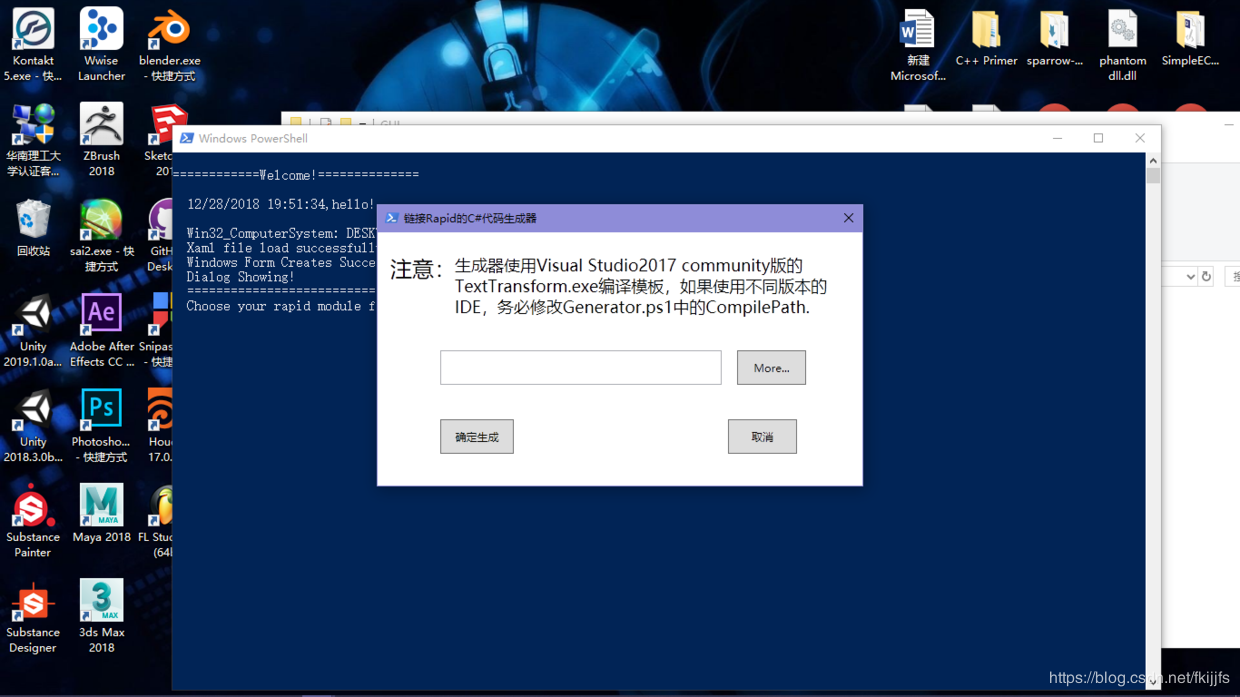
这个powershell脚本是我写的一个文本解析器,先点击More...按钮打开文件选择框,选择一个*.mod的文本文件,然后点击确定生成按钮获得变量列表--一个csv文件。
你可以在*https://github.com/Afuness/PowershellLab/tree/master/GUI*获取源代码。
使用WPF为Powershell程序制作GUI界面的更多相关文章
- 嵌入式系统WinCE下应用程序GUI界面开发【转】
嵌入式系统WinCE下应用程序GUI界面开发 ByToradex 秦海 本文旨在介绍嵌入式系统在Wince下进行GUI应用程序开发可以选择的不同GUI开发框架(Framework),目前最常用的几种方 ...
- 【转帖】远程显示(操作) 服务器 GUI 程序(图形化界面) (基于 X11 Forwarding + Centos + MobaXterm)
远程显示(操作) 服务器 GUI 程序(图形化界面) (基于 X11 Forwarding + Centos + MobaXterm) https://zhuanlan.zhihu.com/p/310 ...
- Delphi : 制作程序启动欢迎界面
制作欢迎界面的代码,大家参考 登陆窗体命名為:loginform.找到工程文件(Project -> View Source),找到如下代碼部分:begin Application.Init ...
- python实现的、带GUI界面电影票房数据可视化程序
代码地址如下:http://www.demodashi.com/demo/14588.html 详细说明: Tushare是一个免费.开源的python财经数据接口包.主要实现对股票等金融数据从数据采 ...
- Qt多线程和GUI界面假死(run()是线程的入口,就像main()对于应用程序的作用。分析QThread::exec函数的源码,旧的QMutexLocker模式其实很好用,挡住别人进入抢占资源,可照抄)good
QThread的常见特性: run()是线程的入口,就像main()对于应用程序的作用.QThread中对run()的默认实现调用了exec(),从而创建一个QEventLoop对象,由其处理该线程事 ...
- python实现串口通讯小程序(GUI界面)
python实现串口通讯小程序(GUI界面) 使用python实现串口通讯需要使用python的pyserial库来实现,这个库在安装python的时候没有自动进行安装,需要自己进行安装. 1.安装p ...
- WPF如何用TreeView制作好友列表、播放列表
WPF如何用TreeView制作好友列表.播放列表 前言 TreeView这个控件对于我来说是用得比较多的,以前做的小聊天软件(好友列表).音乐播放器(播放列表).类库展示器(树形类结构)等都用的是T ...
- python在linux制作图形界面(snack)
snack是一个用于在linux制作图形界面(GUI)的模块,该模块由c编写,而且redhat的系统都自带这个模块. 1.获取模块 虽然redhat系统会自带这个模块,但是直接去import snac ...
- Atitit gui界面ui技术发展史与未来趋势
Atitit gui界面ui技术发展史与未来趋势 1. Gui技术的发展,从像素自绘到native控件体系,再到dsl h51 1.1. 编程语言的发展 从机器语言,汇编语言到本地native语言(c ...
随机推荐
- python面向对象的继承-组合-02
*面向对象(OOP)的三大特征:**# 封装.继承.多态 继承 什么是继承 继承:# 是一种关系,描述两个对象之间什么是什么的什么的关系 例如:麦兜.佩奇.猪猪侠.猪刚鬣,都是猪 为什么要使用继承 继 ...
- 用python输出菱形
num = eval(input('请输入最多*所在行数:')) a = num b = num #上三角 for i in range(1,num+1): print((a-1) *' ', (2* ...
- css关于flex布局下不能实现text-overflow: ellipsis的解决办法
摘录自 https://segmentfault.com/q/1010000011115918
- 异常处理 _this.setData is not a function
_this.setData is not a function;at api request success callback function TypeError: _this.setData is ...
- vue动态表单
项目需求,需要根据后台接口返回数据,动态添加表单内容 说明:此组件基于Ant Design of Vue 目前支持六种表单控件:文本输入框(TextInput).文本域输入框(TextArea).下拉 ...
- Android Studio项目/Flutter 案例中Gradle报错通用解决方案(包括Unable to tunnel through proxy问题)
目录 Step 1:修改Gradle版本为本地版本 Step 2:修改classpath为Android Studio版本 Step 3:关闭代理 Step 1:修改Gradle版本为本地版本 ...
- 8天入门docker系列 —— 第八天 让程序跑在swarm集群上
真正的落地部署都是希望程序跑在集群下,而不是单机版下测测玩玩,所以这篇就来聊一下怎么使用docker swarm进行部署,因为是swarm是docker自带的, 所以部署起来还是非常简单的. 一:前置 ...
- darknet是如何对数据集做resize的?
在准备数据集时,darknet并不要求我们预先对图片resize到固定的size. darknet自动帮我们做了图像的resize. darknet训练前处理 本文所指的darknet版本:https ...
- 浅入深出Vue:自动化路由
在软件开发的过程中,"自动化"这个词出现的频率是比较高的.自动化测试,自动化数据映射以及各式的代码生成器.这些词语的背后,也说明了在软件开发的过程中,对于那些重复.千篇一律的事情. ...
- 【Java例题】3.1 7、11、13的倍数
1.找出1~5000范围内分别满足如下条件的数: (1) 7或11或13的倍数 (2) 7.11,或7.13或11.13的倍数 (3) 7.11和13的倍数. package chapter3; pu ...