
QTableWidget控件总结<二>
QTableWidget是QT程序中常用的显示数据表格的空间,很类似于VC、C#中的DataGrid。说到QTableWidget,就必须讲一下它跟QTabelView的区别了。QTableWidget是QTableView的子类,主要的区别是QTableView可以使用自定义的数据模型来显示内容(也就是先要通过setModel来绑定数据源),而QTableWidget则只能使用标准的数据模型,并且其单元格数据是QTableWidgetItem的对象来实现的(也就是不需要数据源,将逐个单元格内的信息填好即可)。这主要体现在QTableView类中有setModel成员函数,而到了QTableWidget类中,该成员函数变成了私有。使用QTableWidget就离不开QTableWidgetItem。QTableWidgetItem用来表示表格中的一个单元格,正个表格都需要用逐个单元格构建起来。
 #include <QtGui/QApplication>

 #include <QTableWidget>

 #include <QTableWidgetItem>

 int main(int argc, char *argv[])

 {

     QApplication a(argc, argv);

     QTableWidget *tableWidget = new QTableWidget(,); // 构造了一个QTableWidget的对象,并且设置为10行,5列

     //    也可用下面的方法构造QTableWidget对象

     //    QTableWidget *tableWidget = new QTableWidget;

     //    tableWidget->setRowCount(10);     //设置行数为10

     //    tableWidget->setColumnCount(5);   //设置列数为5

     tableWidget->setWindowTitle("QTableWidget & Item");

     tableWidget->resize(, );  //设置表格

     QStringList header;

     header<<"Month"<<"Description";

     tableWidget->setHorizontalHeaderLabels(header);

     tableWidget->setItem(,,new QTableWidgetItem("Jan"));

     tableWidget->setItem(,,new QTableWidgetItem("Feb"));

     tableWidget->setItem(,,new QTableWidgetItem("Mar"));

     tableWidget->setItem(,,new QTableWidgetItem(QIcon("images/IED.png"), "Jan's month"));

     tableWidget->setItem(,,new QTableWidgetItem(QIcon("images/IED.png"), "Feb's month"));

     tableWidget->setItem(,,new QTableWidgetItem(QIcon("images/IED.png"), "Mar's month"));

     tableWidget->show();

     return a.exec();

 }
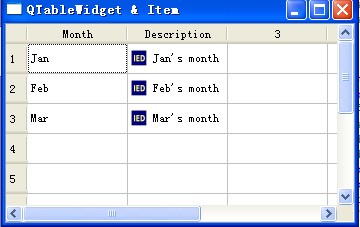
一. 对QTableWidget本身的效果实现
1. 将表格变为禁止编辑
在默认情况下,表格里的字符是可以更改的,比如双击一个单元格,就可以修改原来的内容,如果想禁止用户的这种操作,让这个表格对用户只读,可以这样:
tableWidget->setEditTriggers(QAbstractItemView::NoEditTriggers);
QAbstractItemView.NoEditTriggers是QAbstractItemView.EditTrigger枚举中的一个,都是触发修改单元格内容的条件:
|
QAbstractItemView.NoEditTriggers |
0 |
No editing possible. 不能对表格内容进行修改 |
|
QAbstractItemView.CurrentChanged |
1 |
Editing start whenever current item changes.任何时候都能对单元格修改 |
|
QAbstractItemView.DoubleClicked |
2 |
Editing starts when an item is double clicked.双击单元格 |
|
QAbstractItemView.SelectedClicked |
4 |
Editing starts when clicking on an already selected item.单击已选中的内容 |
|
QAbstractItemView.EditKeyPressed |
8 |
Editing starts when the platform edit key has been pressed over an item. |
|
QAbstractItemView.AnyKeyPressed |
16 |
Editing starts when any key is pressed over an item.按下任意键就能修改 |
|
QAbstractItemView.AllEditTriggers |
31 |
Editing starts for all above actions.以上条件全包括 |
2. 设置表格为整行选择
tableWidget->setSelectionBehavior(QAbstractItemView::SelectRows); //整行选中的方式
QAbstractItemView.SelectionBehavior枚举还有如下类型
|
Constant |
Value |
Description |
|---|---|---|
|
QAbstractItemView.SelectItems |
0 |
Selecting single items.选中单个单元格 |
|
QAbstractItemView.SelectRows |
1 |
Selecting only rows.选中一行 |
|
QAbstractItemView.SelectColumns |
2 |
Selecting only columns.选中一列 |
3.单个选中和多个选中的设置:
tableWidget->setSelectionMode(QAbstractItemView::ExtendedSelection); //设置为可以选中多个目标
该函数的参数还可以是:
QAbstractItemView.NoSelection 不能选择
QAbstractItemView.SingleSelection 选中单个目标
QAbstractItemView.MultiSelection 选中多个目标
QAbstractItemView.ExtendedSelection QAbstractItemView.ContiguousSelection 的区别不明显,主要功能是正常情况下是单选,但按下Ctrl或Shift键后,可以多选
4. 表格表头的显示与隐藏
对于水平或垂直方法的表头,可以用以下方式进行 隐藏/显示 的设置:
 tableWidget->verticalHeader()->setVisible(false);   //隐藏列表头

 tableWidget->horizontalHeader()->setVisible(false); //隐藏行表头
注意:需要 #include <QHeaderView>
5. 对表头文字的字体、颜色进行设置
 QTableWidgetItem *columnHeaderItem0 = tableWidget->horizontalHeaderItem(); //获得水平方向表头的Item对象

 columnHeaderItem0->setFont(QFont("Helvetica")); //设置字体

 columnHeaderItem0->setBackgroundColor(QColor(,,)); //设置单元格背景颜色

 columnHeaderItem0->setTextColor(QColor(,,)); //设置文字颜色
注意:需要 #include <QHeaderView>
6. 在单元格里加入控件:
QTableWidget不仅允许把文字加到单元格,还允许把控件也放到单元格中。比如,把一个下拉框加入单元格,可以这么做:
 QComboBox *comBox = new QComboBox();

 comBox->addItem("Y");

 comBox->addItem("N");

 tableWidget->setCellWidget(,,comBox);
读取QComboBox 信息:
 QWidget * widget=ui->tableWidget->cellWidget(i,);//获得widget

 QComboBox *combox=(QComboBox*)widget;//强制转化为QComboBox

 QString string=combox->currentText();

 qDebug()<<string;
二. 对单元格的进行设置
1. 单元格设置字体颜色和背景颜色 及字体字符
 QTableWidgetItem *item = new QTableWidgetItem("Apple");

 item->setBackgroundColor(QColor(,,));

 item->setTextColor(QColor(,,));

 item->setFont(QFont("Helvetica"));

 tableWidget->setItem(,,item);
另:如果需要对所有的单元格都使用这种字体,则可以使用 tableWidget->setFont(QFont("Helvetica"));
2. 设置单元格内文字的对齐方式
这个比较简单,使用newItem.setTextAlignment()函数即可,该函数的参数为单元格内的对齐方式,和字符输入顺序是自左相右还是自右向左。
水平对齐方式有:
| Constant | Value | Description |
|---|---|---|
| Qt.AlignLeft | 0x0001 | Aligns with the left edge. |
| Qt.AlignRight | 0x0002 | Aligns with the right edge. |
| Qt.AlignHCenter | 0x0004 | Centers horizontally in the available space. |
| Qt.AlignJustify | 0x0008 | Justifies the text in the available space. |
垂直对齐方式:
| Constant | Value | Description |
|---|---|---|
| Qt.AlignTop | 0x0020 | Aligns with the top. |
| Qt.AlignBottom | 0x0040 | Aligns with the bottom. |
| Qt.AlignVCenter | 0x0080 | Centers vertically in the available space. |
如果两种都要设置,只要用 Qt.AlignHCenter | Qt.AlignVCenter 的方式即可
3. 合并单元格效果的实现:
tableWidget->setSpan(0, 0, 3, 1) # 其参数为: 要改变单元格的 1行数 2列数 要合并的 3行数 4列数
4. 设置单元格的大小
首先,可以指定某个行或者列的大小
 tableWidget->setColumnWidth(,);

 tableWidget->setRowHeight(,);
还可以将行和列的大小设为与内容相匹配
 tableWidget->resizeColumnsToContents();

 tableWidget->resizeRowsToContents();
5. 获得单击单元格的内容
通过实现 itemClicked (QTableWidgetItem *) 信号的槽函数,就可以获得鼠标单击到的单元格指针,进而获得其中的文字信息
connect(tableWidget,SIGNAL(itemDoubleClicked(QTreeWidgetItem*,int)),this,SLOT(getItem(QTreeWidgetItem*,int)));
//将itemClicked信号与函数getItem绑定
6.QTableWidget要调整表格行宽主要涉及以下一个函数
 resizeColumnsToContents();                      根据内容调整列宽

 resizeColumnToContents(int col);               根据内容自动调整给定列宽

 horizontalHeader()->setResizeMode           把给定列设置为给定模式
主要模式有Stretch和Fixed
7.
 int row = rowCount();

  removeRow(row);//清除已有的行列

  setShowGrid(true);//显示表格线

  verticalHeader()->setVisible(false);//隐藏左边垂直

  QHeaderView *headerView = horizontalHeader();

  headerView->setMovable(false);//去除表头的移动

  headerView->resizeSection(,);//设置第一列宽

  headerView->resizeSection(,);//设置第二列宽

  headerView->setResizeMode(QHeaderView::Fixed);//列表不能移动

  headerView->setClickable(false);//不响应鼠标单击

  setEditTriggers(QTableWidget::NoEditTriggers);//不能编辑

  setSelectionBehavior(QTableWidget::SelectRows);//一次选中一行

  setSelectionMode(QAbstractItemView::SingleSelection);//只能单选

  /*QScrollBar *scrollBar = horizontalScrollBar();

  scrollBar->hide();*/

  setHorizontalScrollBarPolicy(Qt::ScrollBarAlwaysOff);//去掉水平滚动条

  setVerticalScrollMode(QAbstractItemView::ScrollPerItem);//垂直滚动条按项移动

  setAutoScroll(false);//去掉自动滚动
QTableWidget控件总结<二>的更多相关文章
- QTableWidget控件总结<一>
[1]QTableWidget简介 QTableWidget是QT对话框设计中常用的显示数据表格的控件. 学习QTableWidget就要首先看看QTableView控件(控件也是有"家世& ...
- QTableWidget控件总结
[1]QTableWidget简介 QTableWidget是QT对话框设计中常用的显示数据表格的控件. 学习QTableWidget就要首先看看QTableView控件(控件也是有”家世“的!就像研 ...
- [ PyQt入门教程 ] PyQt5中数据表格控件QTableWidget使用方法
如果你想让你开发的PyQt5工具展示的数据显得整齐.美观.好看,显得符合你的气质,可以考虑使用QTableWidget控件.之前一直使用的是textBrowser文本框控件,数据展示还是不太美观.其中 ...
- qt5--表格控件QTableWidget
需要 #include <QTableWidget> #include <QTableWidgetItem> #include "win.h" ...
- Qt在表格中加入控件
任务:使用QTableWidget动态生成表格,在每行的某两列中加入QComboBox下拉框控件和QPushButton按钮控件 有添加,删除,编辑功能,每行的按钮可以浏览文件夹并选择文件 1.新建一 ...
- Qt分页导航控件
最近在使用QTableWidget时,因为结果数量比较多而且又有单元格控件,为了改善效率要做分页处理.在网上找了一番,最后在http://www.cppblog.com/biao/archive/20 ...
- Qt常用控件
Qt常用控件 QWidget与QFrame QWidget所有图形控件的基类 QFrame与QWidget的区别 QFrame是基本控件的基类, QWidget是QFrame的基类. 因此QFrame ...
- QT控件学习
一.QPushButton 1.设置背景色: ui->pushButton->setStyleSheet("background-color: rgb(170, 0, 255)& ...
- 批量操作QT UI中的控件
背景:在一个项目中,可能一个UI中存在大量相同的tablewidget,combobox,label等控件,每种可能有100个,此时想对它们进行同样的操作 方案:(以tablewidget为例,UI中 ...
随机推荐
- Backbone源码解析(二):Model(模型)模块
Model(模型)模块在bk框架中的作用主要是存储处理数据,它对外和对内都有很多操作数据的接口和方法.它与视图(Views)模块精密联系着,通过set函数改变数据结构从而改变视图界面的变化.下面我们来 ...
- 上网调查一下目前流行的源程序版本管理软件和项目管理软件都有哪些?各有什么优缺点?并在Github注册账户,写一篇博客记录注册的过程。
问题一:上网调查一下目前流行的源程序版本管理软件和项目管理软件都有哪些?各有什么优缺点?(以下内容为网上查询所得) Microsoft TFS(Team Foundation Server): 优点: ...
- 【读书笔记】-- JavaScript数组
数组是一段线性分配的内存,它通过整数计算偏移并访问其中的元素.大多数的语言都会要求一个数组的元素是相同类型,但JavaScript数组可以包含任意类型. var misc = ['string', n ...
- 5、CC2541芯片中级教程-OSAL操作系统(PWM+看门狗)
本文根据一周CC2541笔记汇总得来—— 适合概览和知识快速索引—— 全部链接: 中级教程-OSAL操作系统\OSAL操作系统-实验01 OSAL初探 [插入]SourceInsight-工程建立方法 ...
- [stm32] STM32 Interrupts and events 系统了解(EXTI)及槽型光电开关tp850电路研究
中断和事件 1 嵌套向量中断控制器 特性: ● 68个可屏蔽中断通道(不包含16个Cortex™-M3的中断线):● 16个可编程的优先等级(使用了4位中断优先级):● 低延迟的异常和中断处理:● 电 ...
- 大叔也说Xamarin~Android篇~为HttpClient共享Session,android与api的session共享机制
回到目录 杂谈 在进行android进行开发时,我们的数据一般通过接口来获收,这里指的接口泛指web api,webservice,wcf,web应用程序等:它们做为服务端与数据库进行直接通讯,而AP ...
- 爱上MVC系列~带扩展名的路由失效问题
回到目录 对MVC中,对URL进行重写变得非常方便,你只要设置相应的路由规则即可完成,但进行MVC3后,发现设置了以下路由,系统具体不认 routes.MapRoute( name: "De ...
- Kafka入门初探+伪集群部署
Kafka是目前非常流行的消息队列中间件,常用于做普通的消息队列.网站的活性数据分析(PV.流量.点击量等).日志的搜集(对接大数据存储引擎做离线分析). 全部内容来自网络,可信度有待考证!如有问题, ...
- [Linux]Linux下安装和配置solr/tomcat/IK分词器 详细实例二.
为了更好的排版, 所以将IK分词器的安装重启了一篇博文, 大家可以接上solr的安装一同查看.[Linux]Linux下安装和配置solr/tomcat/IK分词器 详细实例一: http://ww ...
- ASP.net的文件扩展名
尽管ASP.NET中采用的是事件响应模式,使程序开发人员和最终用户感觉与WinForm程序非常接近,但是它毕竟还是Web应用程序.而Web应用程序的特点,就是基于浏览器与服务器的请求与响应的执行方式. ...