
Xamarin XAML语言教程使用Xamarin Studio创建XAML(二)
Xamarin XAML语言教程使用Xamarin Studio创建XAML(二)
使用Xamarin Studio创建XAML
Xamarin Studio和Visual Studio创建XAML文件一样,也分为两种创建方式。第一种是创建项目后再创建XAML文件,第二种是创建项目时创建XAML文件。以下对这两种方式进行详细介绍。
1.创建项目后再创建XAML文件
以下我们将以创建项目Hello为例,为开发者讲解创建项目后创建XAML文件的具体操作步骤:
(1)在计算机上找到Xamarin Studio,将其打开,如图1.8所示。
(2)选择“New Solution…”按钮,弹出Choose a template for your new project界面,如图1.9所示。

图1.8 打开Xamarin Studio
(3)选择Multiplatform下的App中的Forms App模板,单击Next按钮,进入到Configure your Forms App界面,如图1.10所示。
(4)在App Name对应的文本框中输入应用程序的名称,这里我们输入的是Hello,单击Next按钮进行Configure your new project界面中,如图1.11所示。
(5)单击Create按钮,一个名为Hello的项目就创建好了。选择菜单中的File|New File…命令,弹出New File界面,如图1.12所示。

图1.9 Choose a template for your new project界面

图1.10 Configure your Forms App界面
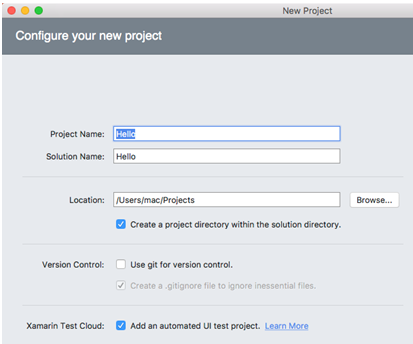
图1.11 Configure your new project界面

图1.12 New File界面
(6)选择Forms中的Forms ContentPage Xaml选项,在Name文本框中输入名称,这里我们使用的是默认的名称。单击New按钮,此时一个名为MyPage的Xaml文件就创建好了,如图1.13所示。

图1.13 MyPage文件
2.创建项目时创建XAML文件
在Xamarin Studio中在创建项目的同时创建XAML也是最常用的方式,并且是最为简单的方式。以下我们将以Hello为例,为开发者讲解在创建项目的同时创建XAML的具体操作步骤:
(1)在计算机上找到Xamarin Studio,将其打开。
(2)选择“New Solution…”按钮,弹出Choose a template for your new project界面。
(3)选择Multiplatform下的App中的Forms App模板,单击Next按钮,进入到Configure your Forms App界面。
(4)在App Name对应的文本框中输入应用程序的名称,这里我们输入的是Hello,将最下方的Use XAML for user interface files复选框选中,如图1.14所示。
(5)单击Next按钮,进入Configure your new project界面中。

图1.14 Configure your Forms App界面
(6)单击Create按钮,一个名为Hello的项目就创建好了。我们可以看到在创建的项目中存在一个XAML文件,此文件的名称HelloPage.xaml,如图1.15所示。

图1.15 HelloPage.xaml
注意:在后面内容中,我们主要使用Visual Studio为环境讲解XAML代码的编写。
Xamarin XAML语言教程使用Xamarin Studio创建XAML(二)的更多相关文章
- Xamarin XAML语言教程使用Visual Studio创建XAML
Xamarin XAML语言教程使用Visual Studio创建XAML Xamarin.Forms允许开发人员通过XAML语法对程序的所有用户界面元素进行详细的定制,如文本.按钮.图像和列表框等. ...
- Xamarin XAML语言教程构建ControlTemplate控件模板 (二)
Xamarin XAML语言教程构建ControlTemplate控件模板 (二) (2)打开MainPage.xaml文件,编写代码,将构建的控件模板应用于ContentView中.代码如下: &l ...
- Xamarin XAML语言教程基础语法篇大学霸
Xamarin XAML语言教程基础语法篇大学霸 前 言 Xamarin是一个跨平台开发框架.它可以用来开发iOS.Android.Windows Phone和Mac的应用程序.使用Xamarin框 ...
- Xamarin XAML语言教程Visual Studio中实现XAML预览
Xamarin XAML语言教程Visual Studio中实现XAML预览 每次通过编译运行的方式查看XAML文件效果,需要花费大量的时间.如果开发者使用XAML对UI进行布局和设计,可以通过预览的 ...
- Xamarin XAML语言教程基本视图ContentView
Xamarin XAML语言教程基本视图ContentView 基本视图ContentView 视图是用来呈现具体内容,根据呈现内容不同,使用的视图也不同.其中,最常用的视图为ContentView视 ...
- Xamarin XAML语言教程基本页面ContentPage占用面积(二)
Xamarin XAML语言教程基本页面ContentPage占用面积(二) Xamarin XAML语言教程基本页面ContentPage占用面积(二)内容页面的添加 为了方便用户添加Content ...
- Xamarin XAML语言教程将XAML设计的UI显示到界面
Xamarin XAML语言教程将XAML设计的UI显示到界面 如果通过XAML将UI设计好以后,就可以将XAML中的内容显示给用户了,也就是显示到界面上.由于创建XAML文件方式的不同,所以将XAM ...
- Xamarin XAML语言教程XAML文件结构与解析XAML
Xamarin XAML语言教程XAML文件结构与解析XAML XAML文件结构 在上文中,我们创建XAML文件后,会看到类似图1.16所示的结构 图1.16 结构 其中,.xaml文件和.xaml ...
- Xamarin XAML语言教程构建ControlTemplate控件模板
Xamarin XAML语言教程构建ControlTemplate控件模板 控件模板ControlTemplate ControlTemplate是从Xamarin.Forms 2.1.0开始被引入的 ...
随机推荐
- Oracle排序分析函数
在Oracle自拓展SQL功能中,分析函数(Analytical Function)是非常强大的工具. 本篇我们介绍几个Oracle典型的排序分析函数,来帮助我们解决实际问题. 1.从rownum谈起 ...
- FineUIMvc随笔 - 动态创建表格列
声明:FineUIMvc(基础版)是免费软件,本系列文章适用于基础版. 用户需求 用户希望实现动态创建表格列,在 WebForms 中,我们通过在 Page_Init 中创建列来实现: 但是在 MVC ...
- 微信公众平台开发-access_token获取及应用(含源码)
微信公众平台开发-access_token获取及应用(含源码)作者: 孟祥磊-<微信公众平台开发实例教程> 很多系统中都有access_token参数,对于微信公众平台的access_to ...
- 简单说说NoHTTP
学习NoHttp的原因是由于公司之前做的产品使用的网络请求框架一直都是Volley(为什么使用Volley就不用多说了,最起码是谷歌开发团队自己搞的,总感觉权威一些),可是自从android6.0推出 ...
- 从0移植uboot (二) _uboot启动流程分析
经过了上一篇的配置,我们已经执行make就可以编译出一个uboot.bin,但这还不够,首先,此时的uboot并不符合三星芯片对bootloader的格式要求,同时,此时的uboot.bin也没有结合 ...
- php实现留言板功能
这个小小的留言板功能适合班级内或者公司内部之间的讨论,对话和留言,非常的方便,更重要的是无需网络,对于公司管理层来说是非常乐于常见的, 下面是这个留言板的写法: 1 首先是登录页面: <form ...
- React组件开发经典案例--todolist
点开查看代码 <!DOCTYPE html> <html> <head> <meta charset="utf-8"> <me ...
- 关于mvc中传入DataTable到视图的应用
MVC 中 如果是多表连接查询出的数据需要重新定义一个ViewModel,觉得很是麻烦,所以可以通过传一个DataTable到视图中可以避免这个问题 但是不知道会有什么不好的地方,有这方面经验的大神有 ...
- 使用D3 Geo模块画澳大利亚地图
数据 数据可视化主要旨在借助于图形化手段,清晰有效地传达与沟通信息.因此做数据可视化前需要想明白2件事: 你有什么数据? 你要传达什么信息? 本文中的示例中,将以不同的颜色显示澳大利亚不同地区的客户数 ...
- MVC支付宝PC网站接口对接
PC网站支付接口,请参考支付宝官方文档:https://b.alipay.com/signing/productSet.htm?navKey=all 1.需要提供签约账号.商户密钥 2.代码实现: 支 ...