
树莓派3B上手一二
树莓派3B上手一二
早些时间心血来潮买过一个树莓派,但是当时只是玩一玩,买来按照网上的教程摆弄了一下就闲置了。最近毕业设计,做时序数据分析的相关的工作,刚好想起能够用到树莓派+Node-RED来生成模拟的时序数据。于是开始搭建相关的环境。特此记录一下。
系统镜像下载
树莓派如今已是一个状态的生态圈。其本身有Linux定制的发行版树莓派系统。首先官网去下载系统系统镜像:
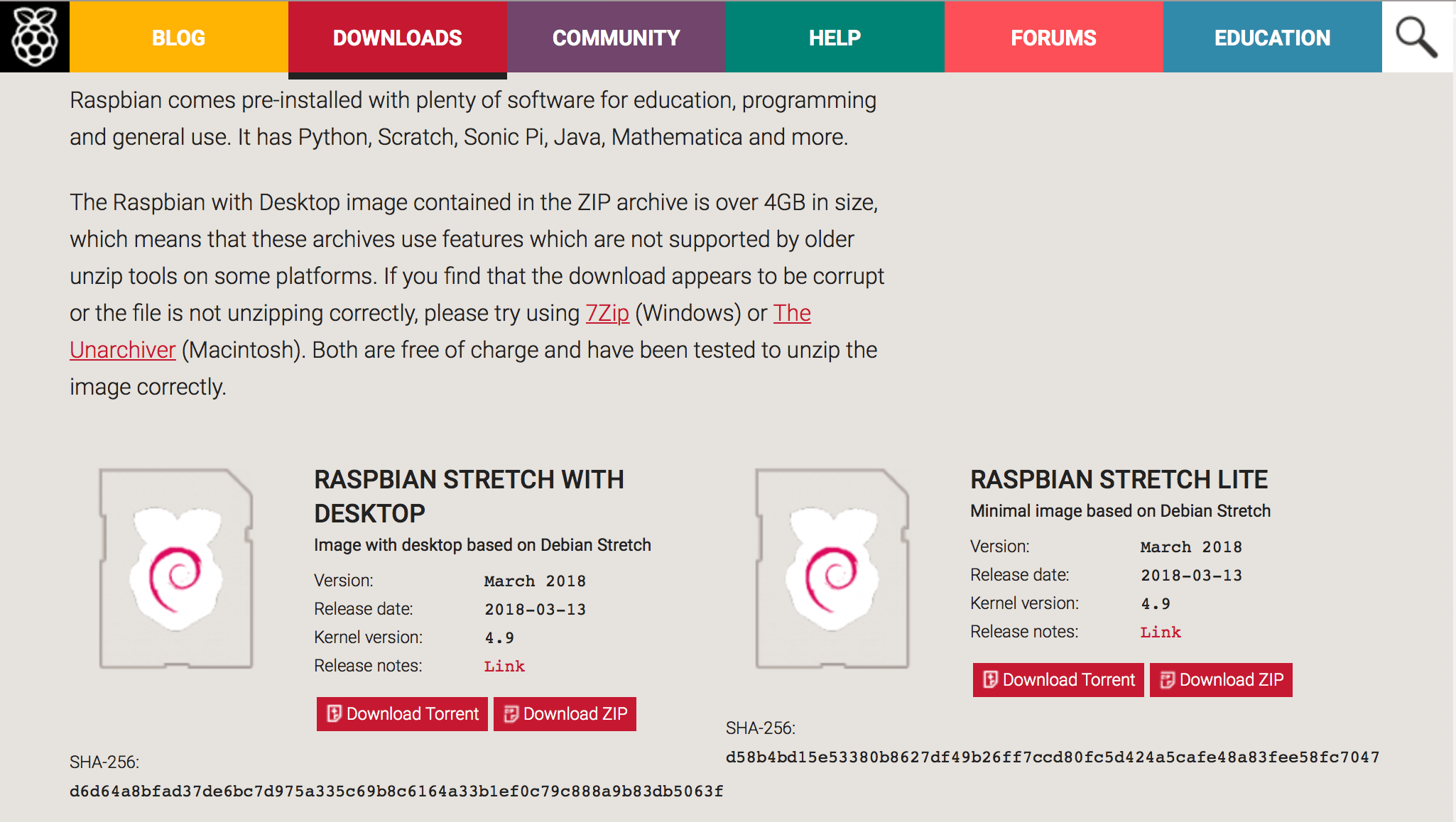
上面有两个版本左边是带有图形界面的,右边是没有图形界面的。个人推荐不带图形界面的,既然是玩树莓派的,我想大多数还是有一定Linux基础的,真没有必要装图形界面。
下载好以后我们能够看到压缩包中存在一个.img后缀的文件,这个就是系统镜像。
系统烧录
由于本人使用的macOS,所以接下来实际操作的都是在macOS环境下进行的,在windows下进行系统烧录,可以参考这篇文章。
1)格式化SD卡
这里我使用SD官方的SD格式化工具SD Card Formatter,下载地址
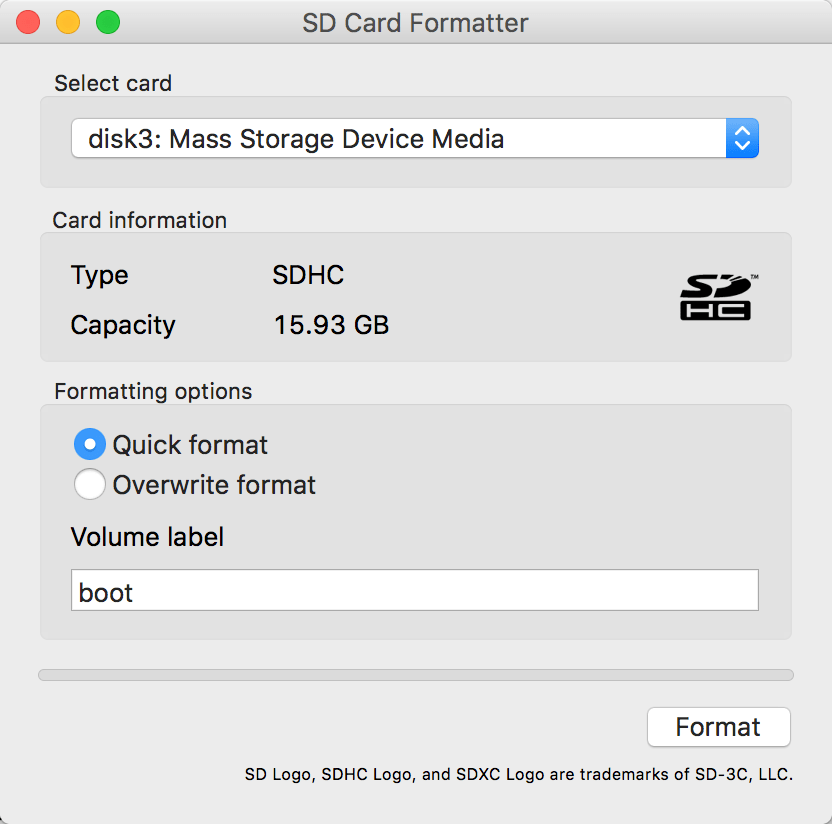
下载好以后,安装并打开该工具,然后插入SD卡,SD Card Formatter会自动识别插入的Sd卡,我们直接点击format进行格式化。

2)烧录系统镜像
在mac下烧录系统是很容易的,因为Linux/UNIX本身有相关的命令操作。
首先在命令行我们使用命令df -h来显示目前的挂载情况
这里稍微补充一下Linux/UNIX下的磁盘的命名规则:
本人的mac只有一块磁盘就像下面的disk1,而后面的s1、s4则代表这块磁盘上的分区
$ df -h  # 我只粘贴了有代表性的输出

Filesystem                        Size   Used  Avail Capacity iused               ifree %iused  Mounted on

/dev/disk1s1                     234Gi   99Gi  132Gi    43% 1230474 9223372036853545333    0%   /

/dev/disk1s4                     234Gi  2.0Gi  132Gi     2%       2 9223372036854775805    0%   /private/var/vm

# 重点是下面这一个条

/dev/disk3s1                      15Gi  2.4Mi   15Gi     1%       0                   0  100%   /Volumes/BOOT
上面的disk3则是我们的SD的磁盘,并且,只有一个分区s1,我们还可以看到容量为15Gi就是我们预期的格式化好了之后的容量。当然,既然这里能够显示则说明,这些磁盘我们已经挂载好了。接下来首先需要取消挂载:
# 千万注意一定要取消挂载正确的磁盘!不要把你的mac磁盘给取消挂载了:)

# 另外,请记住disk3s1这个名称,后面要用

$ diskutil unmount /dev/disk3s1

Volume BOOT on disk3s1 unmounted

# 这个时候再df发现我们的SD已经不再显示里面了,说明卸载成功
接下来进行正式的烧录,使用dd命令将系统镜像写入,需要特别特别注意disk后的数字,不能搞错!/dev/disk3s1是分区,/dev/disk3是块设备,/dev/rdisk3是原始字符设备
我们接下来就是要吧镜像烧录到原始字符设备
# 下面dd用于将系统镜像写入

# bs代表了文件系统的页大小这里设置为4m

# if=后面接上镜像文件的对应路径

# of=后面接上原始字符设备的路径,因为上面是我们卸载之前是disk3s1,所以这里就是rdisk3

$ sudo dd bs=4m if=(镜像存放路径)/XXX.img of=/dev/rdisk3

# 不放心可以在命令行末尾双击tab会出现类似下面的输出

# rdisk3    rdisk3s1
回车开始烧录,这个过程按机器的差异时间会有所不同。烧录完成以后会出现下面的输出:
443+0 records in

443+0 records out

1858076672 bytes transferred in 237.453302 secs (7825019 bytes/sec)
至此,树莓派系统的烧录工作就完成了。补充:为了方便以后的SSH连接树莓派,完成树莓派的系统烧录之后,先别着急推出SD,打开SD卡(通常在桌面),我们在系统目录下创建一个名为SSH(大写,没有文件后缀)的文件,以供树莓派开启SSH。
命令行下如何进入SD卡?所有挂载的外部设备都会在/Volumes下查创建对应的文件夹:
$ cd /Volumes

$ ls -l

lrwxr-xr-x  1 root  wheel     1  4  8 10:59 Macintosh HD -> /

drwxr-xr-x+ 3 root  wheel    96 11 11 15:22 Preboot

drwxrwxrwx@ 1 zhen  staff  2560  4 12 10:30 boot # 这个boot名称的设备就是SD卡
至此,系统初始化工作完全搞定。
登陆系统
以下的操作我们都是在没有显示器的情况下进入树莓派系统,如果你本身有外接显示器,自然不需要这么麻烦,连接然后开机就行了:)
树莓派3B本身带有wifi模块,但是,如果要开启首先你需要进入系统进行配置:),所以最开始你需要有线连接树莓派
理论上,mac在有以太网转雷电或者是转USB情况下,我们可以通过网线直连树莓派和mac,但是本身尝试了多次发现就是发现不了同一网段的树莓派(树莓派都给mac分配了IP地址了),猜测macOS High Serria安全性增强了?这个坑以后在研究一下,填了。
另外一种是路由器组网方式
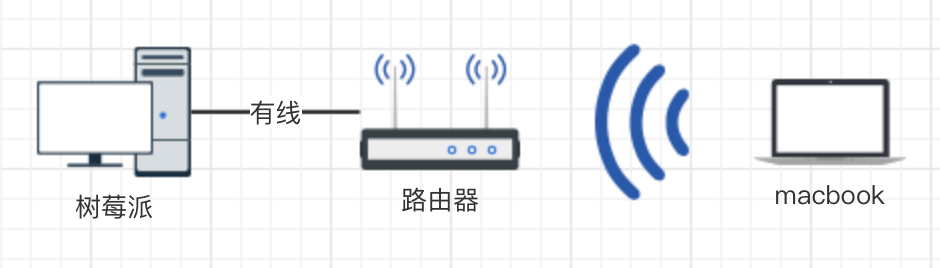
按照这样的连接,你的mac和树莓派都在同一网段中,同时你还可以登陆路由器的管理界面去查看树莓派分配到的IP地址,然后通过ssh连接树莓派。
组网完成以后,登陆网关,找到设备管理(不同品牌的路由器界面不同,道理上类似)
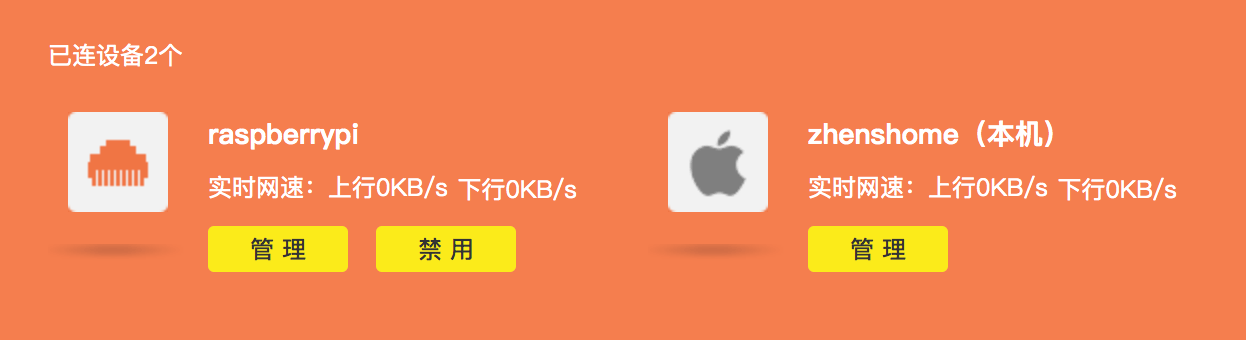
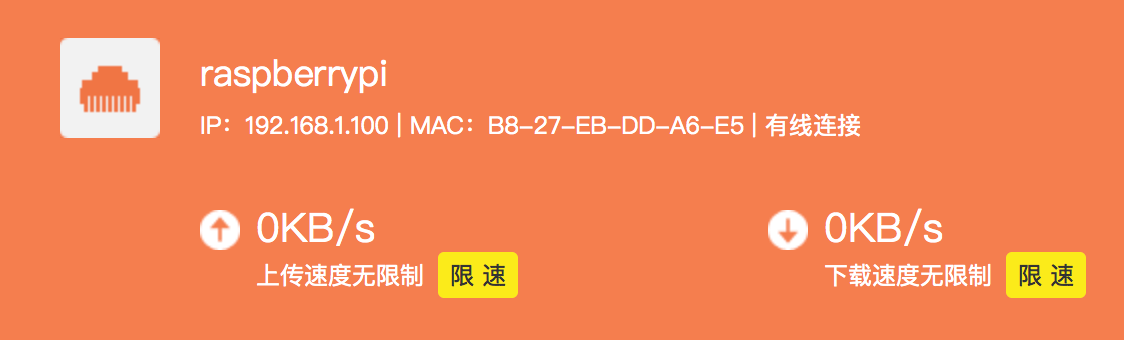
可以看到我们的树莓派已经分配到了IP,然后我们直接通过命令行登陆:
$ ssh pi@192.168.1.100

# 注意默认的用户名和密码分别为pi和raspberry

# 将树莓派加入到已识别的主机中

The authenticity of host '192.168.1.100 (192.168.1.100)' can't be established.

ECDSA key fingerprint is SHA256:p1UPTb5aXIOUiiqdpdaP/e2MV+vbkZJVey0wCYOUEJE.

Are you sure you want to continue connecting (yes/no)? yes

# 输入密码,看到一堆信息之后,我们成功进入系统

pi@raspberrypi:~ $
注意:由于我们使用的lite版的树莓派系统,vi使用过程中会出现上下左右方向键成为ABCD等字符,同时mac上的delete(windows上是backspace)都会失效,我们要进行如下的操作:
# 1、编辑/etc/vim/vimrc.tiny

$ sudo vi /etc/vim/vimrc.tiny

# 将 set compatible 改为 set nocompatible 这里解决方向键ABCD问题

# 2、依旧在该文件中添加 set backspace=2 解决删除问题

# :wq保存
打开wifi模块
首先我们扫描当前环境中能够找到的wifi
$ sudo iwlist wlan0 scan # 此步骤非必须,如果你本来就知道wifi名称就可以不用扫描

# 如果当前环境中有很多会出现类似下面的格式的信息:

Cell 10 - Address: 94:D9:B3:15:7F:28

                    Channel:6

                    Frequency:2.437 GHz (Channel 6)

                    Quality=70/70  Signal level=-16 dBm

                    Encryption key:on

                    ESSID:"210"

                    Bit Rates:1 Mb/s; 2 Mb/s; 5.5 Mb/s; 11 Mb/s; 6 Mb/s

                              9 Mb/s; 12 Mb/s; 18 Mb/s

                    Bit Rates:24 Mb/s; 36 Mb/s; 48 Mb/s; 54 Mb/s

                    Mode:Master

...

# 我删除很多不重要的输出信息,这里重点看ESSID,这个就是wifi名称。

# 接下来我们需要在下面的文件中开启它:

$ sudo vi /etc/wpa_supplicant/wpa_supplicant.conf

# 添加如下的信息

network={

        ssid="你的Wi-Fi名称"

        psk="Wi-Fi密码"

}

# 如果有多个wifi,你可以创建多个network
最后一步,首先请重启($ sudo reboot)树莓派,然后拔掉网线,通过mac登陆网关,你会发现树莓派已经通过wifi连接到了。下面两款设备都是wifi连接的。

此外,由于lite版本,树莓派不具备vim,所以需要我们手动下载:
# 首先移除掉旧的vi

$ sudo apt-get remove -y vim-common

# 然后安装vim

$ sudo apt-get install -y vim
接下来在用户目录下打开(没有就创建).vimrc,并添加如下的vim配置
$ vim ~/.vimrc

# 添加:

set nocompatible "不兼容vi

set nu "显示行号

set nowrap "不自动折行

set scrolloff=3 "距离顶部底部3行

hi MatchParen ctermbg=DarkRed guibg=lightblue

set encoding=utf-8 "编码方式

set fenc=utf-8 "存储时候的编码方式

set hlsearch "搜索高亮

syntax on "语法高亮

set ts=4 "一个tab长度为4

set expandtab "tab替换为空格(配合上面即一个tab四个空格)

set autoindent "自动缩进
至此,树莓派的初始环境已经OK!
树莓派3B上手一二的更多相关文章
- 树莓派3b在rt-thread上移植LittlevGL
树莓派3b在rt-thread上移植LittlevGL 目录 树莓派3b在rt-thread上移植LittlevGL 1.本文概述 2.资源准备 3.上手体验 4.rt-thread与lvgl进行无缝 ...
- 树莓派3B的食用方法-1(装系统 网线ssh连接)
首先要有一个树莓派3B , 在某宝买就行, 这东西基本上找到假货都难,另外国产和英国也没什么差别,差不多哪个便宜买哪个就行. 不要买店家的套餐,一个是配的东西有些不需要,有的质量也不好. 提示:除了G ...
- 树莓派3B+(一)
第一步:安装raspbian系统 介绍:Raspbian是为树莓派设计,基于Debian的操作系统,由一个小团队开发.其不隶属于树莓派基金会,但被列为官方支持的操作系统. 下载地址:https://w ...
- 树莓派3B+上运行.Net Core项目
最近买了个树莓派3B+,准备把自己写的一个.Net Core爬虫挂在上面跑 买之前没有想到树莓派因为是今年新出的,导致驱动以及系统啥的都不是很完善,导致走了很多弯路,早知道买树莓派3就不用那么多折腾了 ...
- 树莓派3B+通过路由器进SSH和VNC
1.打开树莓派官网 www.raspberrypi.org 选择 ”Raspbian Stretch with desktop and recommended software“ 并下载 镜像包含推荐 ...
- 树莓派3b+ Ubuntu 16.04 MATA系统 ssh远程登陆后修改主机名、用户密码和用户名
写在前面: 刚刚开始写博客,记录下自己的学习过程,备忘. 最近在使用树莓派做智能小车的开发,使用的是树莓派3b+,安装的是Ubuntu 16.04 MATA 系统,安装系统后需要修改主机名,登陆密码以 ...
- 树莓派3B安装LEDE
本来想安装openwrt的,但是op官方没有支持pi3,甚至op都不怎么发新版了,仅LEDE分支有缓慢的更新..离题了,之前给pi3装过LEDE,体验不是很好.今天到openwrt官网看了下,发现之前 ...
- 树莓派3b安装Nginx和php7和百度语音合成模块
1.安装sox系统mp3音频播放模块(项目需要) sudo apt-get install lame sudo apt-get install sox sudo apt-get install lib ...
- 树莓派3B+首次登陆通过网络
树莓派3B+默认串口不能登录,即使可使用可需要通过连线方式连接,如何才能直接通过网络ssh登录树莓派呢? 串口问题及使用 树莓派3的UART串口的使用问题,该串口问题的官方反馈及回复请参考这两篇官方博 ...
随机推荐
- 华为oj-判断输入的字符串是不是一个有效的IP地址
题目标题: 判断输入的字符串是不是一个有效的IP地址 详细描述: 请实现如下接口 boolisIPAddressValid(constchar* pszIPAddr) 输入:pszIPAddr 字符串 ...
- 解决servlet中get方式中中文乱码问题(二):装饰者模式使用
注意,这里是针对Tomcat容器中get方式提交的servlet中获得参数,参数中有中文的时候乱码的问题: 之前我已经讲过,Tomcat8.0及以上URIEncoding都是utf-8的默认编码,不会 ...
- redis BLPOP命令阻塞,非阻塞(读了好久才懂)
来源于:http://redisdoc.com/list/blpop.html#id1BLPOP key [key -] timeout 可用版本: >= 2.0.0 时间复杂度: O(1) B ...
- 树莓派4B切换国内源-亲测有效
参考:https://blog.csdn.net/qq_30290661/article/details/103386997 修改/etc/apt/sources.list,去掉自带的源,添加如下源: ...
- IP掩码的作用
IP地址&IP掩码==网段,即,与上掩码后相同的IP属于同一网段.
- Linux系统下的软件管理(rpm)、搭建第三方软件库、yum的黑名单
对wps-office进行模糊匹配照样可以查找出该软件yum clean all ? ? ? ?##清空yum缓存识别新配置 测验安装wps软件: 安装成功即可使用办公软件 1.yum install ...
- Java数八大据类型的拓展
public class 数据类型拓展问题 { public static void main(String[] args) { //================================= ...
- MySQL版本浅介
一.关于MySQL发行版介绍: 1. MySQL官方发行版 MySQL是最流行的数据库,主要特点: 简单:MySQL使用很简单,可以无师自通地参照文档安装运行和使用MySQL,几乎没有什么门槛. 开源 ...
- Shell脚本一键部署——源码编译安装MySQL及自动补全工具
Shell脚本一键部署--源码编译安装MySQL及自动补全工具 编译安装MySQL 1.软件包 Mysql安装包 将安装包拖至/opt目录下,编辑一个脚本文件,将以下内容复制进去,然后source或者 ...
- linux 常用命令脑图