
【原创】linux mint 17.3 kvm 安装windows7虚拟机
一、安装windows7虚拟机
linux mint 17.3是一个不错的桌面发行版本,我下载了 linux mint 17.3 for xfce 桌面版本,运行速度没得说,而且安装设置都挺简单,非常适合长期代替windows使用,现在长期工作于此系统中,也试验了许多新技术,比如linux下的kvm虚拟机,kvm已经属于linux内核的一部分了,在linux mint 17.3中安装好后,就已经有了,只不过要使用时还得安装与之配套的虚拟机管理软件qemu和图形管理软件virt-manager,在命令行方式下直接安装:$sudo apt-get install qemu-kvm libvirt-bin virt-manager bridge-utils,或者到mint17.3中的软件管理器中安装,也非常方便。安装好之后会在桌面开始菜单里的“系统”里添加一个“虚拟系统管理器”,如图1,点击打开这个“虚拟系统管理器”,就进入了图形虚拟机管理界面,如图2,点击“新建”按钮,新建虚拟机,如图3,在名称处,输入“windows7“,点击“前进”,进入选择操作系统光盘,如图4,在图4中选择虚拟机要安装的操作系统ISO文件,选择操作系统类型和版本,点击“前进”,进入内存和cpu设置,如图5,输入内存大小和cpu的个数,点击“前进”按钮,进入磁盘管理界面,如图6,输入合适的磁盘大小,如果选择“立即分配整个磁盘”将会马上按所输入的磁盘大小占据物理磁盘大小,如果不选择,那么就是指动态分配磁盘大小,用多少占多少,最大限额是你输入的磁盘大小,一般建议不选择“立即分配整个磁盘”,如果选择,会提高一些性能,但提高不明显。继续前进,进入“生成虚拟机"阶段,如图7,使用默认参数,点击“完成”按钮,进行安装windows7系统,windows7安装就不用我多说了吧。
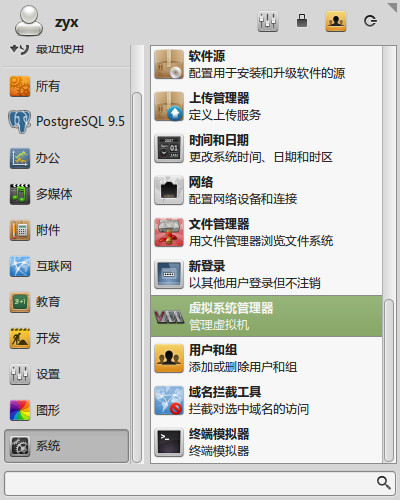
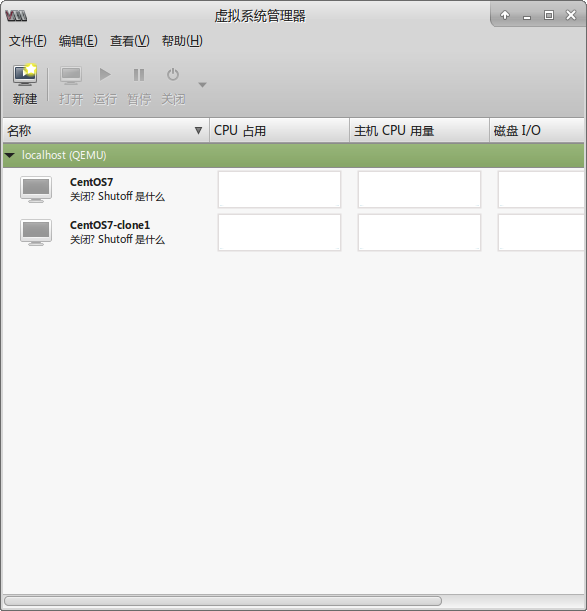
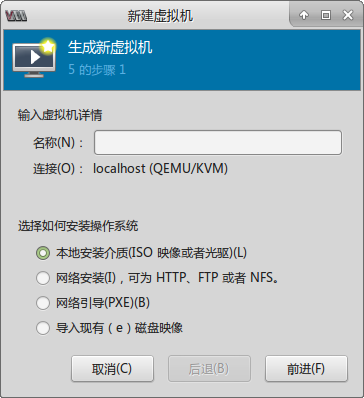
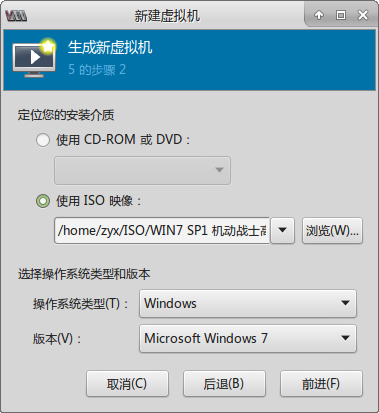
图1 图2 图3 图4
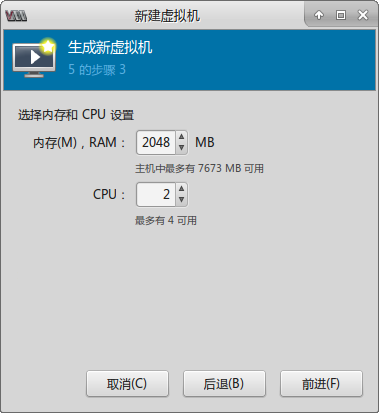
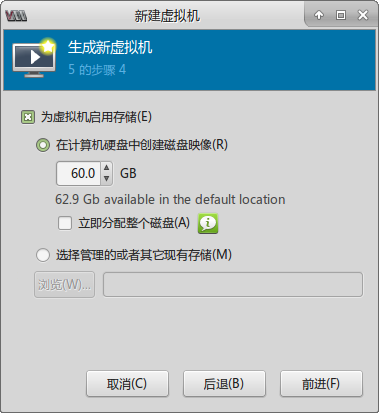
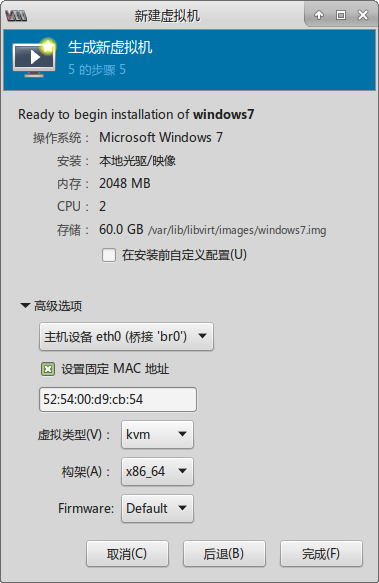
图5 图6 图7
二、增强windows虚拟机性能
安装完成后,你会发现桌面鼠标跟随效果不太好,桌面分辨率调整不到合适的1366*768,播放视频文件会变成动画片,不支持directx加速,这些问题主要是因为使用vnc方式查看客户机,需要做以下调整:
1、使用spice。在虚拟机中先将分辨率设置为1280*768,这样看着舒服一些,然后打开IE浏览器,输入地址http://pan.baidu.com/s/1hrbWzVu下载安装spice_guest_tools,然后关机。双击“虚拟系统管理器”里的虚拟机,进入“windows7虚拟机”的“详情”选项卡,配置“显示VNC”为spice,如图8,然后再选择“Video Vga”,将视频卡的型号选择为“QXL”,再开机进入windows7系统,你会发现分辨率可以调整到1366*768了,播放视频也不卡了,还可以从宿主机里拖文件到虚拟机中,不过只限单文件,文件夹不可以,不知为何原因。
2、你还可以在图8中的“NIC:xxxxxx”里面将网卡设置为virto类型,提高网络的通讯速度。
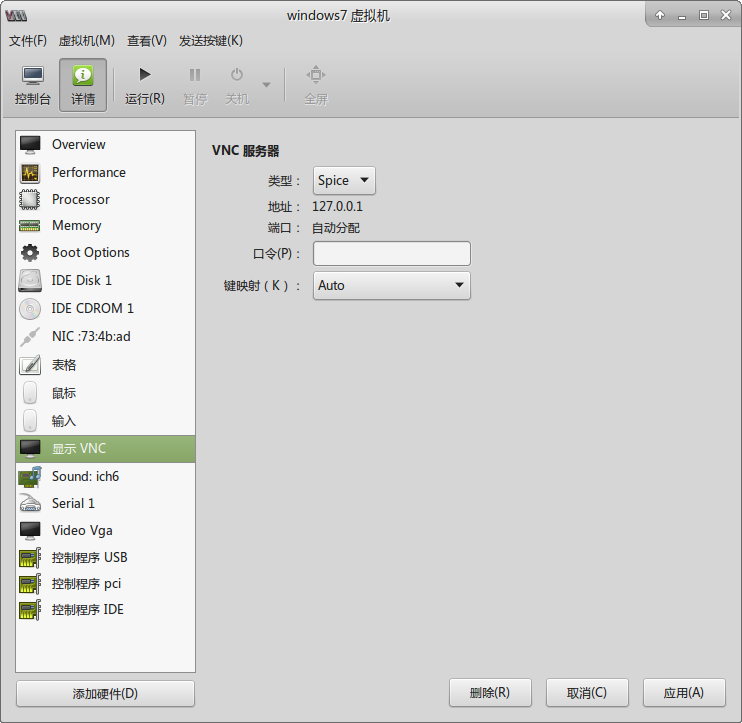
图8
三、桥接网络
安装好的虚拟机网络连接默认是采用NAT方式,通过宿主机转换地址向外通讯,要想实现和宿主机在一个局域网内,独立向外通讯,就必须采用桥接方式,但经过我各种试验,发现使用图形界面自带的网络配置工具无法成功添加网卡的桥接接口。只有编辑/etc/network/interfaces文件使用有线网卡桥接时才可以,但无线网卡就算修改/etc/network/interfaces文件也无法使用桥接,具体步骤如下:
1、首先关闭图形界面的网络配置工具,只要它开启,系统就不会启用/etc/network/interfaces文件,编辑/etc/NetworkManager/NetworkManager.conf,将其中managed=true 改为managed=false。
2、将系统启动时加载的NetworkManager去掉,点击如图9所示“会话和启动”图标,进入“应用程序自启动”中,如图10,将“网络(管理网络连接)”不选择,使系统启动时不自动启动NetworkManager。
3、先用cp命令备份/etc/network/interfaces,然后编辑该文件,内容如下:
auto lo
iface lo inet loopback
auto br0
iface br0 inet static
address 192.168.1.200
network 192.168.1.0
netmask 255.255.255.0
broadcast 192.168.1.255
gateway 192.168.1.1
dns-nameservers 192.168.1.1
bridge_ports eth0
bridge_stp off
bridge_fd 0
bridge_maxwait 0
内容中的ip地址改成自己所需ip地址。
4、重启系统。
5、配置虚拟机的网卡为桥接模式,如图11所示,再启动虚拟机,在windows设置好网卡ip地址,便可以使用桥接模式,独立与外界通讯了。

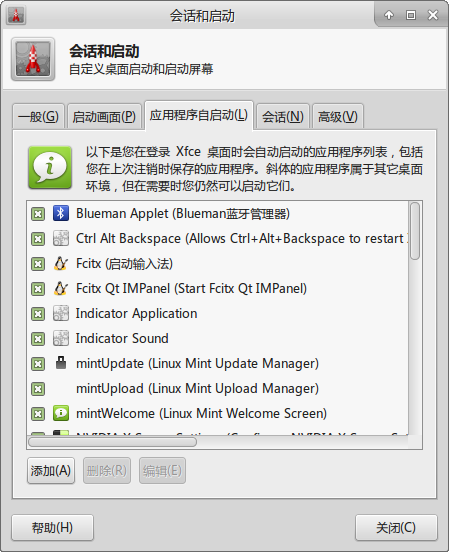
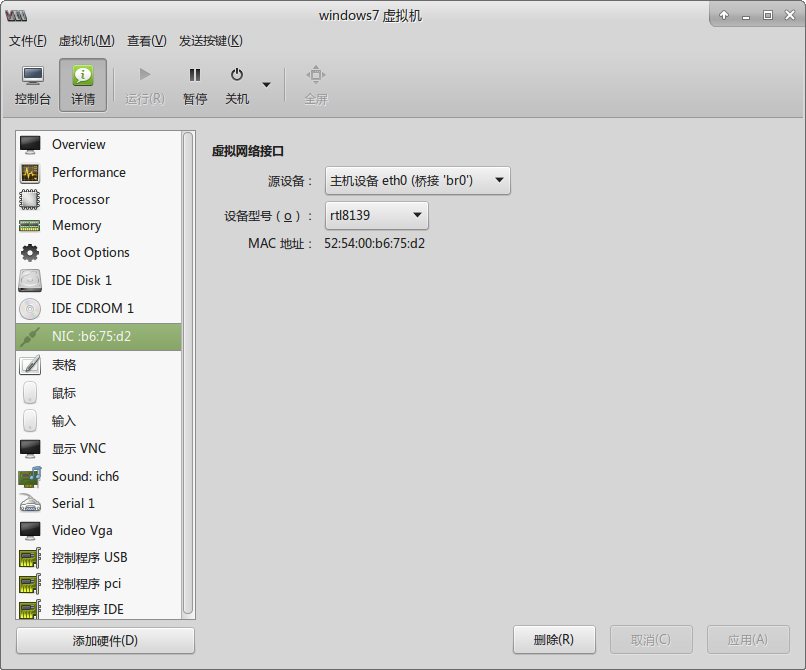
图9 图10 图11
【原创】linux mint 17.3 kvm 安装windows7虚拟机的更多相关文章
- Linux mint 17中文输入法安装,改动linux mint与windows7双系统启动顺序
安装好linux mint17后,进入mint系统,首先须要一个比較合适的中文输入法. 一.首先迎来的就是安装中文输入法了,之前听说搜狗为ubuntu kinly定制了输入法,所以就想安装搜狗输入法, ...
- Win7 下硬盘安装Linux Mint 17
下载Linux Mint 17镜像,放到C盘根目录:解压出mint.iso文件中casper目录下的vmliunz和initrd.lz两个文件,同样放在C盘的根目录里. 在Win7上安装EasyBCD ...
- 安装Linux Mint 17后要做的20件事
Linux Mint 17 Qiana Cinnamon Linux Mint 17已经发布,定名为Qiana.Mint是Linux最佳发行版之一,它定位于桌面用户,关注可用性和简洁.它携带了风格迥异 ...
- Linux Mint 17.1 安装全配置
Linux Mint 17.1 安装全配置 I. 前言 由于自己的本子出现了一些故障需要重新安装系统,就上网看看今年4,5月份发布的一些新的发行版来试试.原先电脑上安装的是opensuse13.2, ...
- Linux Mint 17使用小结
用过蛮多的linux系统 linux mint是我比较喜欢和常用的一个系统,装的是linux mint xfce 64位版本,在这里记录使用中遇到的一些问题及解决的方法,备忘,方便以后查看. 1.首先 ...
- Linux Mint 17 + 小米WIFI创建手机热点
转载:http://www.pppei.net/blog/post/690 亲测可行! 我的系统是linux mint 17.1 64位,所用wifi位小米WIFI. 以下是原文: 此方法在linux ...
- Linux Mint 17一周使用体验
1 Win7下安装Mint双系统 Linux Mint支持直接从Win7硬盘引导安装,非常方便,不用制作U盘引导,更不用刻盘安装了.Mint有Cinnamon和Mate两种桌面,听说Mate更加简洁节 ...
- Linux课程---1、VMWare安装CentOS虚拟机(安装重要注意)
Linux课程---1.VMWare安装CentOS虚拟机(安装重要注意) 一.总结 一句话总结: 可以先去百度搜一篇对应系统的安装教程:比如 CentOS 7 安装 1.安装VMWare之后,打开w ...
- Linux mint 17.3系统安装及常用开发办公软件部署
关于为什么选择linuxmint17.3作为个人办公开发系统的选择说明: 编者按]提起Linux系统,大家可能最先想到的就是 Linux Mint 和 Ubuntu 两个版本了.近来,开源界貌似激进了 ...
随机推荐
- RabbitMQ从零到集群高可用(.NetCore5.0) - RabbitMQ简介和六种工作模式详解
一.RabbitMQ简介 是一个开源的消息代理和队列服务器,用来通过普通协议在完全不同的应用之间共享数据,RabbitMQ是使用Erlang(高并发语言)语言来编写的,并且RabbitMQ是基于AMQ ...
- pip的问题 Can't connect to HTTPS URL because the SSL module is not available
pip is configured with locations that require TLS/SSL, however the ssl module in Python is not avail ...
- 深层剖析鸿蒙轻内核M核的动态内存如何支持多段非连续性内存
摘要:鸿蒙轻内核M核新增支持了多段非连续性内存区域,把多个非连续性内存逻辑上合一,用户不感知底层的不同内存块. 本文分享自华为云社区<鸿蒙轻内核M核源码分析系列九 动态内存Dynamic Mem ...
- 5、二进制安装K8s 之 部署kube-scheduler
二进制安装K8s之部署kube-scheduler 1.创建配置文件 cat > /data/k8s/config/kube-scheduler.conf << EOF KUBE_S ...
- .Net Core 踩坑记录--无法逐步调试类库文件
前提 新建类库 在新项目中引用该类库 将类库对应的.PDB文件 拷贝至新项目的bin文件夹下 结果 无法进行跟踪调试 狗带 分析与解决 1: 打开 工具-->选项-->调试 2: 常规-- ...
- C#中使用WavHelper保存录音数据为wav文件
C#将录音数据文件保存为wav格式文件,这里使用到的是WavHelper工具类. WavHelper工具类: using System; using System.Collections.Generi ...
- c++与c#混合编程
C#写界面比较方便,而C++则擅长写算法,所以将两者结合起来将会加快程序的开发速度,并保证程序的质量.但C#与C++的混合编程有很多细节问题需要注意,下面简要列举一些并指出相应的解决办法. 1. 将本 ...
- 互斥锁(Lock)
转载至:https://www.cnblogs.com/dolphin0520/p/3923167.html 一.synchronized的缺陷 synchronized是java中的一个关键字,也就 ...
- C语言格式化输出语句
%d:带符号十进制整数 : %c:单个字符: %s:字符串: %f:6位小数:float; %.2f表示小数点后精确到两位 %lf:6位小数:double;
- go进阶--测试
目录 1.单元测试 1.1项目结构 1.2 源代码文件 1.3 单元测试 1.4 执行测试 1.5 单元测试总结 2.性能测试 2.1 项目结构 2.2 源码文件 2.3 测试文件 2.4 执行测试 ...