
Django笔记&教程 1-1 一 新建项目
Django 自学笔记兼学习教程第1章第1节——一 新建项目
点击查看教程总目录
1- 命令行新建Django项目
新建项目命令(project_name处为项目名)
django-admin startproject project_name
有报错的话,查看Problems running django-admin.
具体来说,选择一个文件夹(假设名为root),在该文件夹里打开命令窗口,新建一个名为demo1的项目,则命令行输入如下:
django-admin startproject demo1
此时会在root下建立一个demo1文件夹,root文件夹结构如下
root:

|——demo1/

	|——manage.py

	|——demo1/

		|——__init__.py

        |——settings.py

        |——urls.py

        |——wsgi.py
各个文件夹文件的官方详细说明如下
The outer demo1/ root directory is just a container for your project. Its name doesn’t matter to Django; you can rename it to anything you like.
manage.py: A command-line utility that lets you interact with this Django project in various ways. You can read all the details about manage.py in django-admin and manage.py.
The inner mysite/ directory is the actual Python package for your project. Its name is the Python package name you’ll need to use to import anything inside it (e.g. mysite.urls).
demo1/init.py: An empty file that tells Python that this directory should be considered a Python package. If you’re a Python beginner, read more about packages in the official Python docs.
demo1/settings.py: Settings/configuration for this Django project. Django settings will tell you all about how settings work.
demo1/urls.py: The URL declarations for this Django project; a “table of contents” of your Django-powered site. You can read more about URLs in URL dispatcher.
demo1/wsgi.py: An entry-point for WSGI-compatible web servers to serve your project. See How to deploy with WSGI for more details.
一般来说,manage.py、demo1/__init__.py、demo1/wsgi.py都不要改动,也不用管。
主要是demo1/settings.py和demo1/urls.py需要修改。
settings.py是设置这个Django项目的
urls.py 用于给这个Django项目申明路由的
对于新手而言,看到外层文件夹和内层文件夹同名常常会感到很奇怪很迷惑。不管就好。
2- 使用Pycharm新建Django项目
新建项目
File->New Project后,Pycharm弹窗窗口应如下

点击左侧侧边栏的第二行的Django,默认参数应该是如下图

一般直接点击Create就好
如果要新建app的话,可以在上面的Application name处设置, 例如设置为myapp。这样子就不用了进去后再新建app了。
不然进去后如果想新建app只能在通过之前的命令行去新建了。
3新建应用(app)
对于新手而言,往往会困惑应用(app)是什么?
这里粗略的解释下,对于一个项目(project)而言,应用(app)可以理解为模块、子系统,用于承载一个项目中相对独立的一块功能。
就像一个房子一般要由多个房间(门厅,餐厅,客厅,卧室,厨房,卫生间等)组成,一个项目往往由多个应用组成。
比如y一个简单的教务管理系统可以粗略分为用户、课程模块。
对于小的项目来说,只有一个应用也是可以的,但是对于大一点的项目,推荐将功能先划分为不同的模块,否则就像一个房子只用一个房间承载餐厅客厅卧室厨房卫生间的功能。。
新建应用命令(app_name处为应用名)
py manage.py startapp app_name
具体来说,此时应该选择项目文件夹(外层的demo1文件夹),在该文件夹里打开命令窗口
新建一个名为myapp的项目,则命令行输入如下:
py manage.py startapp myapp
此时会在demo1下建立一个myapp文件夹,demo1文件夹结构如下
demo1

|——manage.py

|——demo1/

|	|——__init__.py

|       |——settings.py

|       |——urls.py

|       |——wsgi.py

|——myapp/

    |——__init__.py

    |——admin.py

    |——apps.py

    |——migrations/

        __init__.py

    |——models.py

    |——tests.py

    |——views.py
myapp里面的文件暂时都先不用管, 后面会一点一点介绍。(一般按顺序会先介绍views.py,然后是models.py,之后是apps.py及其他)
4- 运行项目
- A. 通过Pycharm来运行(推荐)
Pycharm会自动针对Django项目添加一个可以运行的服务器配置
直接点击Pycharm右上角这个三角形就可以运行了
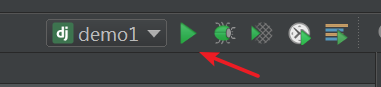
对于什么都没有的新项目,运行后访问
http://127.0.0.1:8000/
将如下图
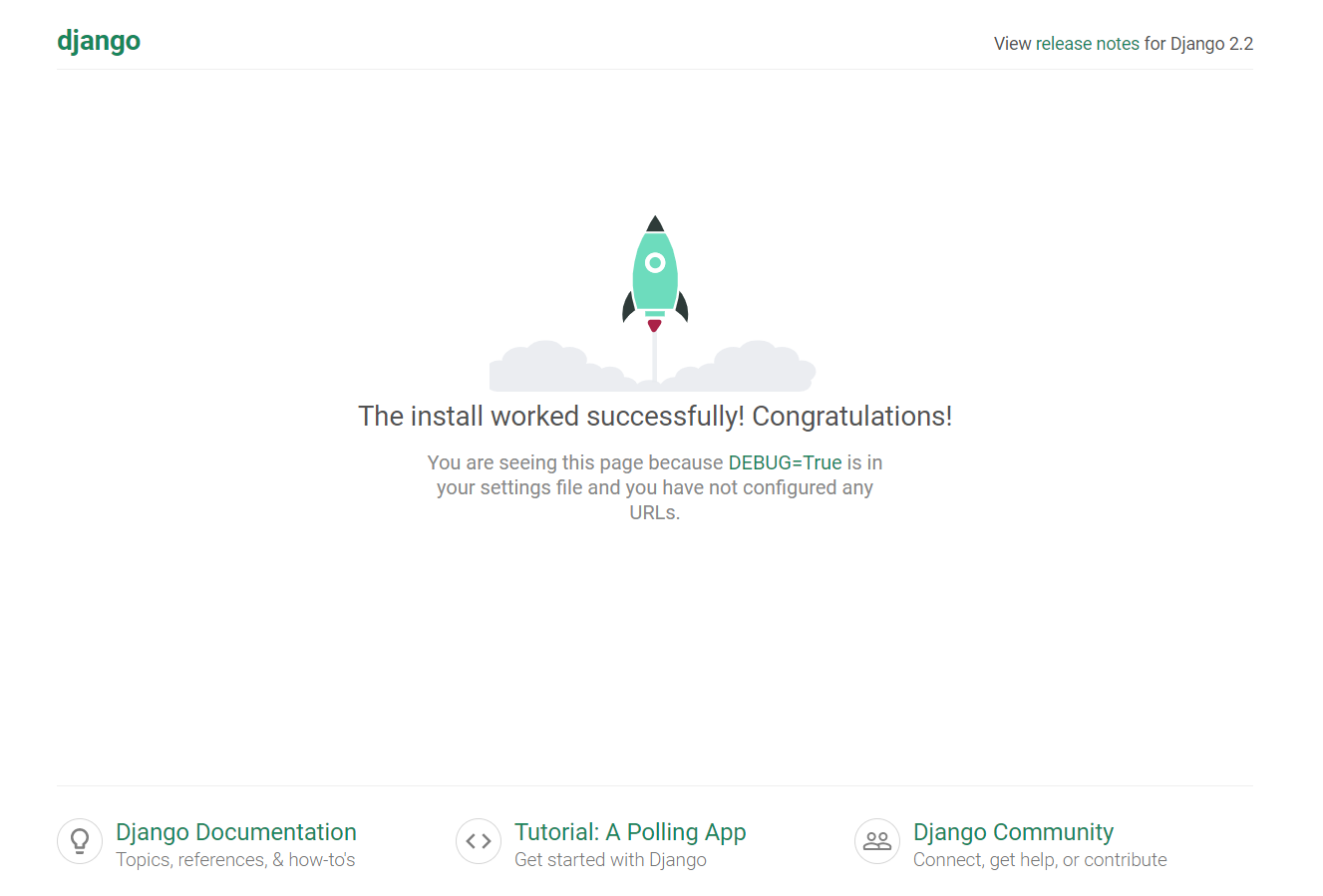
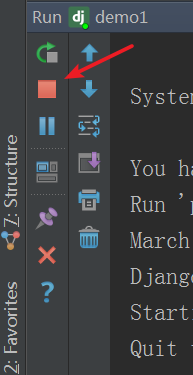
运行后,点击Pycharm左下这个红色的方块,即可关闭服务器。
- B. 命令行运行服务器(不推荐)
在项目文件夹中打开命令行
py manage.py runserver
在命令行中,用Ctrl-C关闭服务器。
- C、 Pycharm手动添加一个可以运行的服务器配置
如果你是Pycharm社区版(免费版),可能Pycharm不会自动添加一个可以运行的服务器配置。
那么你需要手动添加一个服务器配置
在pycharm右上角这里点击下拉后出现的Edit Configurations
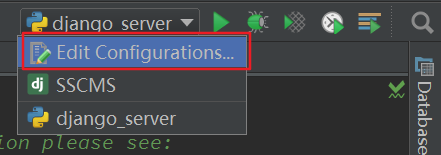
在弹出的窗口中按照以下步骤操作

其中,
3中的name可以自己定义,
4中的文件要设置成自己项目下的manage.py文件
操作完成后点击窗体右下角的Apply按钮就好。
就可以像本部分A中那样运行这个项目了
Django笔记&教程 1-1 一 新建项目的更多相关文章
- Django笔记&教程 1-2 二 常用配置
Django 自学笔记兼学习教程第1章第2节--二 常用配置 点击查看教程总目录 新手建议简单浏览本文,不理解的建议跳过,不要强行理解. Django的设置涉及多个模块,需要了解Django的一些相关 ...
- Django笔记&教程 总目录
本篇博客只有目录,正文内容在目录章节链接的博客里 除目录本身外,没有链接的章节,说明内容还没开始编辑 本项目笔记仍在不断创作中,还有些内容会根据自身所学不断更新完善 本项目主要为markdwon文档, ...
- EgretPaper学习笔记一 (安装环境,新建项目)
参考: 官方Egret3D教程 白鹭引擎5.3.0正式发布,支持3D游戏开发 一 下载安装EgretPaper Egret3D 编辑器的开发代号为“Paper”,于2018年9月份开始小规模内测,并在 ...
- [ionic开源项目教程] - 第2讲 新建项目,配置app.js和controllers.js搭建基础视图
新建项目 由项目功能架构图选择合适的页面架构,这里选用Tab,ionic新建项目,默认的模板就是tab. $ ionic start TongeNews Creating Ionic app in f ...
- ap.net core 教程(三) - 新建项目
ASP.NET Core - 新建项目 在这一章,我们将讨论如何在Visual Studio中创建一个新项目. 只要你安装了Visual Studio 2015的.net core工具,您就可以开始构 ...
- Django笔记&教程 3-1 模板(Template)基础
Django 自学笔记兼学习教程第3章第1节--模板(Template)基础 点击查看教程总目录 1 介绍 模板文件:让Django能够自动生成html代码 作为一个web框架,Django需要需要在 ...
- Django笔记&教程 6-1 表单(Form)介绍
Django 自学笔记兼学习教程第6章第1节--表单(Form)介绍 点击查看教程总目录 1 介绍 如果网站要让用户输入并提交数据(比如注册登录),则需要用到表单. 单纯的html也能写出表单,格式一 ...
- Django笔记&教程 0-1 前言
Django 自学笔记兼学习教程第0章第1节--前言 点击查看教程总目录 1 最初的想法 自学Django已经有一段时间了,自认收获不少,学的还算可以,然而实际去做项目写代码的时候,很多用法记得不清, ...
- Django笔记&教程 2-1 URL与View关系
Django 自学笔记兼学习教程第2章第1节--URL与View关系 点击查看教程总目录 参考:how-django-processes-a-request 1- Django处理请求(request ...
随机推荐
- sessionId在小程序中的妙用
前言:小程序发送短信验证码需要在后台储存生成的code,一次会话应放入session中,请求头部发送sessionId验证为同一session 1.页面一加载就从后台获取sessionId,储存在本地 ...
- Redis之品鉴之旅(三)
3)Set,可以去重的.无序的集合.可以取交集.并集.zset(sorted set),有序的.去重的集合,排序不是根据value排序,而是根据score排序. using (RedisClient ...
- 深入浅出WPF-11.Template(模板)01
模板 在WPF中,模板可以分为两大类: 控件模板(ControlTemplate)是算法内容的表现形式,一个控件怎么组织其内部的结构才能让它更符合业务逻辑,让用户操作更舒服,都是由她控制的.它决定了控 ...
- 计算机网络-4-1-2-分类的IP地址
有关IP最重要的文档就是互联网的正式标准RFC 791 IP地址及其表示方法 整个互联网就是一个单一,抽象的网络,IP地址就是给互联网上的每一台主机(或者路由器)的每一个接口分配一个在全世界范围内都是 ...
- 题解 Yet Another Number Sequence
题目传送门 Description 给出 \(n,k\) ,求出: \[\sum_{i=1}^{n} f_i·i^k \] 其中 \(f_i\) 表示斐波拉契第 \(i\) 项.\(n\le 10^{ ...
- FastAPI 学习之路(三)
系列文章: FastAPI 学习之路(一)fastapi--高性能web开发框架 FastAPI 学习之路(二) 之前的文章分享了如何去创建一个简单的路径的请求.那么我们这次分享的如何在请求路径中,增 ...
- FastAPI 学习之路(七)字符串的校验
系列文章: FastAPI 学习之路(一)fastapi--高性能web开发框架 FastAPI 学习之路(二) FastAPI 学习之路(三) FastAPI 学习之路(四) FastAPI 学习之 ...
- Spark分区器浅析
分区器作用:决定该数据在哪个分区 概览: 仅仅只有pairRDD才可能持有分区器,普通RDD的分区器为None 在分区器为None时RDD分区一般继承至父RDD分区 初始RDD分区数: 由集合创建,R ...
- SpringCloud微服务实战——搭建企业级开发框架(二):环境准备
这里简单说明一下在Windows系统下开发SpringCloud项目所需要的的基本环境,这里只说明开发过程中基础必须的软件,其他扩展功能(Docker,k8s,MinIO,XXL-JOB,EKL,Ke ...
- [软工顶级理解组] 团队任务拆解(Alpha)
一.任务概述 在alpha阶段,我们需要完成功能规格说明书中所提到的所有功能,在一个阶段的开发周期内,交付最小可行的可用版本. 二.任务分配及时长 分组&成员 具体任务 预计时长(小时) 前端 ...