
实验四《Android程序设计》实验报告封面
实验四《Android程序设计》实验报告封面
课程:Java程序设计
班级:1753班
姓名:许钰玮
学号:20175329
指导教师:娄嘉鹏
实验日期:2019年5月13日
实验时间:13:45 - 15:25
实验序号:21
实验名称:Android程序设计
一.实验内容
1. Android Stuidio的安装测试
2. Activity测试
3. UI测试
4.布局测试
5.事件处理测试
二.实验步骤
- 第一部分: Android Stuidio的安装测试
- 要求:
- 参考《Java和Android开发学习指南(第二版)(EPUBIT,Java for Android 2nd)》第二十四章:
- 参考http://www.cnblogs.com/rocedu/p/6371315.html#SECANDROID,安装 Android Stuidio
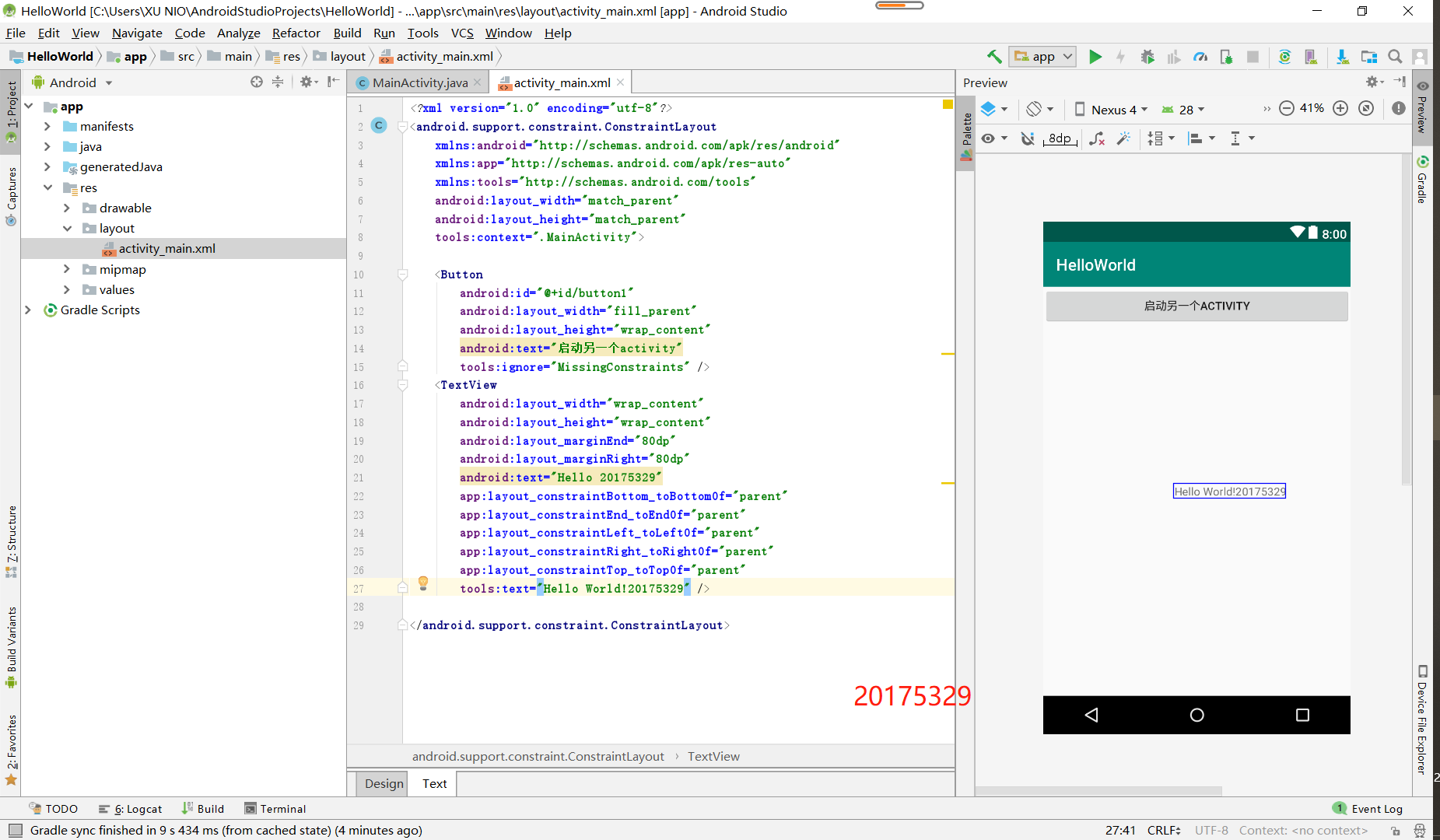
- 完成Hello World, 要求修改res目录中的内容,Hello World后要显示自己的学号,自己学号前后一名同学的学号,提交代码运行截图和码云Git链接,截图没有学号要扣分
- 学习Android Stuidio调试应用程序
具体操作
- Android Studio下载后安装比较简单,你要注意Android SDK的安装位置。
- 此时你可以看到Android Studio的欢迎页已经出来了,就像下面这样:
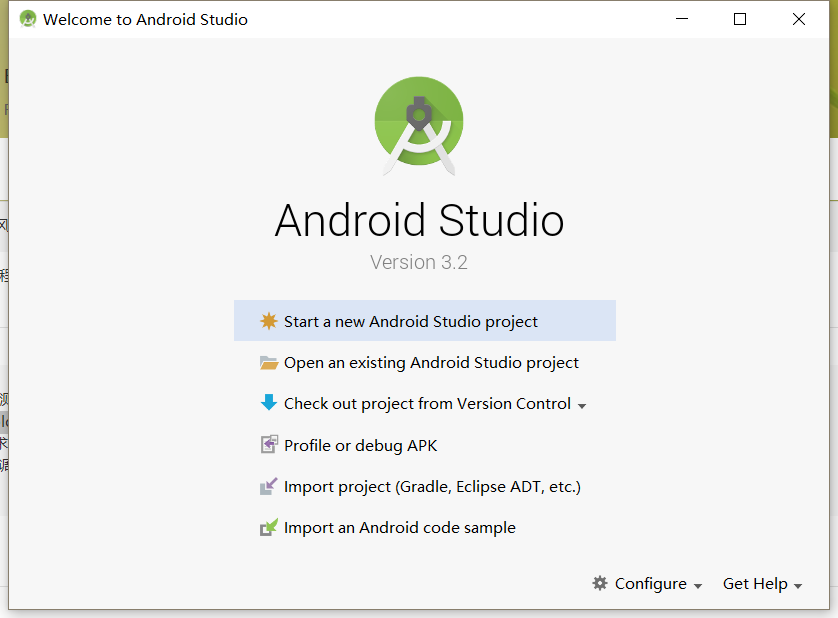
左侧的Recent Projects将会显示你在这里编辑做的最近项目。右侧的Quick Start则是快速开始选项。
红色方框选中的Start a new Android Studio project选项通常是我们课程里最常使用的,用于创建一个新的Android项目。
在此介绍一下其他的选项:
1.Open an existing Android Studio Project:打开已有的Android Studio项目。在经历一段时间的学习后,如果你想继续编辑之前的项目,或者打开一个从网上下载的例子,你可以点击此选项。
2.Check out project from Version Control:从版本控制库中获取项目。对于团队开发来说,版本控制是必不可少的工具。此选项允许你从GitHub、Google Cloud以及TortoiseSVN等处同步项目。事实上,Android Studio对于这些版本控制工具的支持也是很好的,你可以在设置中进行设定。
3.Import project(Eclipse ADT, Gradle, etc.):导入其他开发环境中的项目。通过该选项你可以将在Eclipse等处生成的项目迁移到Android Studio的开发环境中。
4.Import an Android code sample:导入Android代码样例。该功能将从Google及其合作伙伴那里读取示例的列表,你可以下载并查看一些优秀的项目并继续编辑它们。
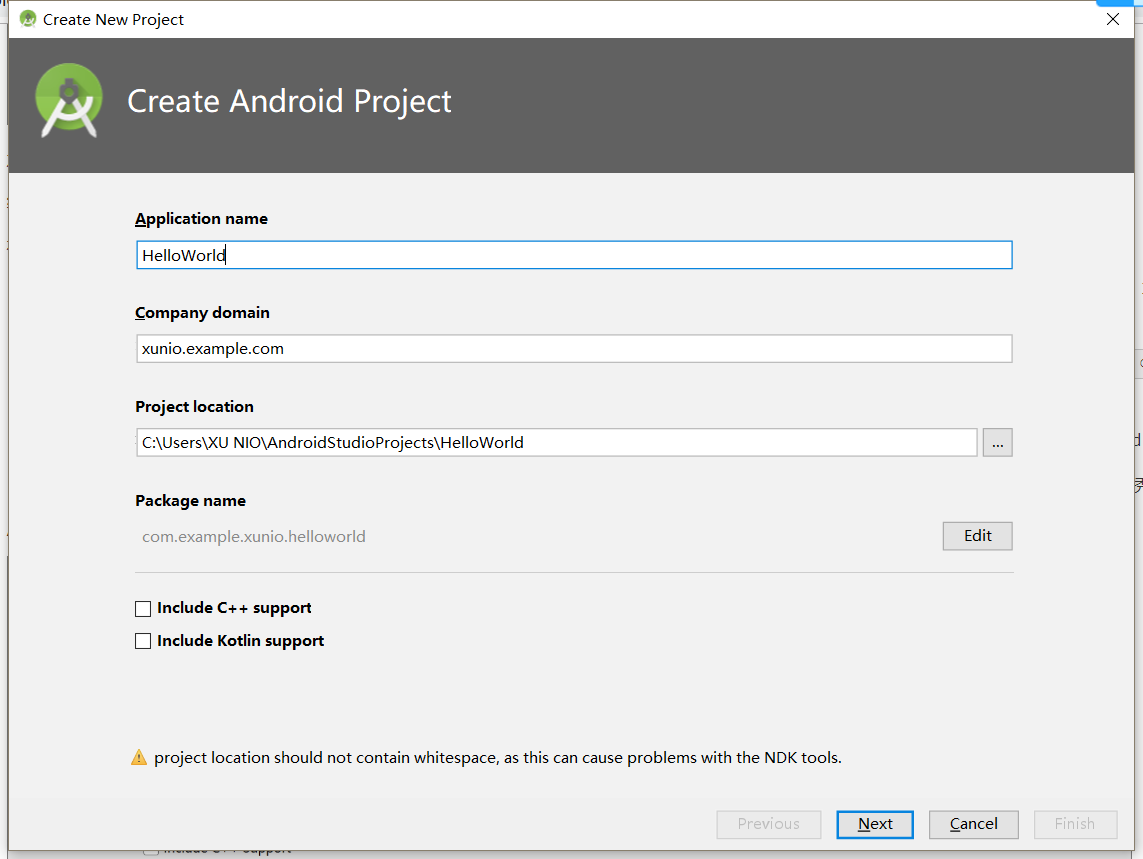
在该对话框中你需要填写待创建的项目名称、公司域名和项目的存放位置。
在填写时,有以下事项你需要注意:
应用的命名应采用驼峰命名法,首字母必须要大写。
此处的Company Domain在商业开发中是常用的,目的是便于归档。对于初学者而言,你可以理解为下面的Package name是域名的反转,比如我的域名可能是ljp.is.besti.edu.cn, 包名最好是cn.edu.besti.is.ljp(上图中没倒过来)
根据实际情况,你可以设置Project location,也就是项目的位置。通常情况下我们使用默认值就行。
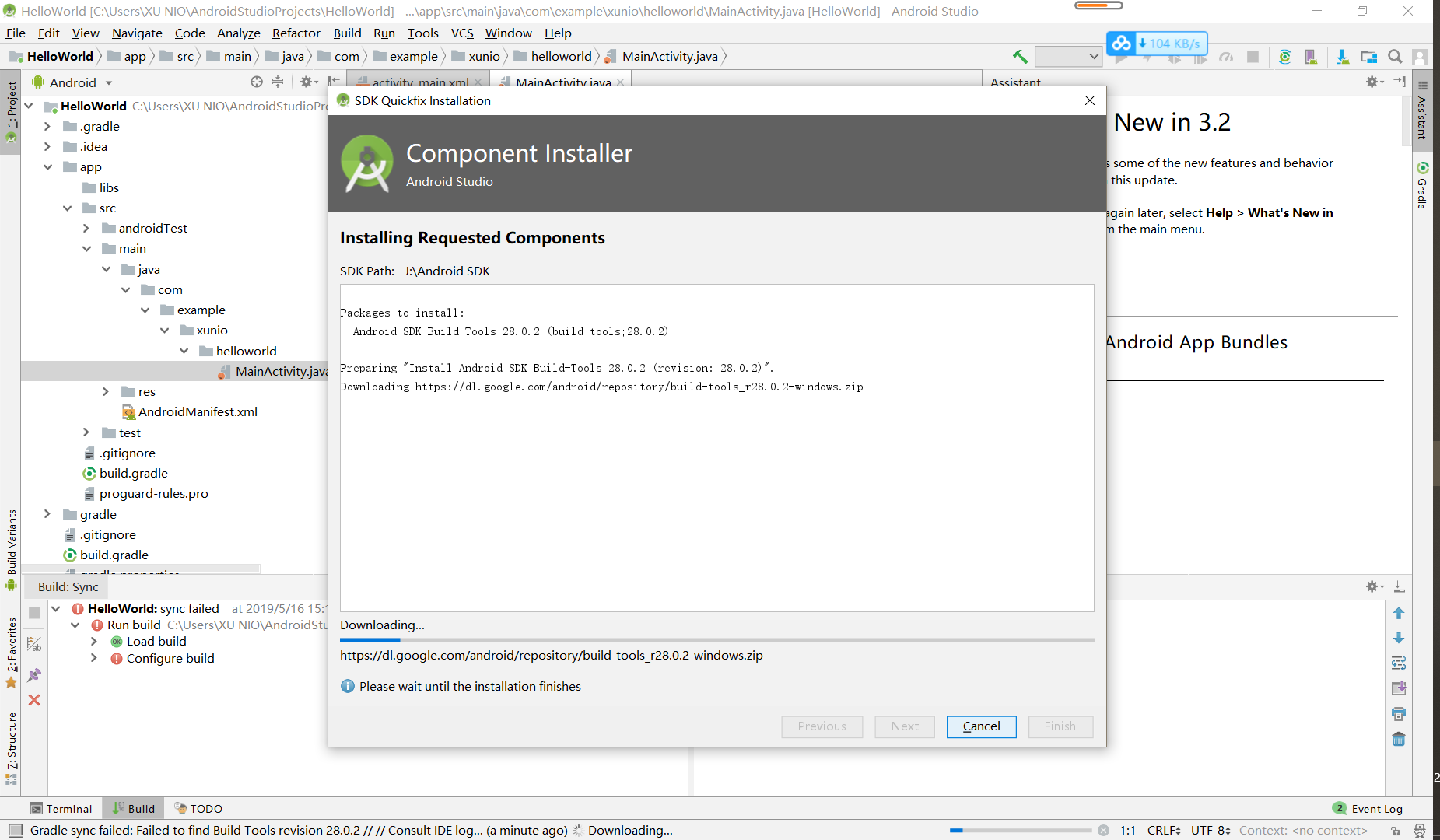
- 打开后一直是源源不断的下载....
- 每个Activity都对应一个xml布局文件(layout),布局文件在项目的
res/layout文件夹中可以找到。
设置好后,点击Finish按钮完成项目的创建工作。
Android Studio会根据这些信息来创建项目,耐心等候它自动创建项目并进入主界面。这时你会在下图所示的对话框中看到一些关于Gradle的信息。
Gradle是一款获业界高度评价自动化构建工具,它的用处很多,比如引入外部库等等。你可以访问Gradle官网了解更多信息。
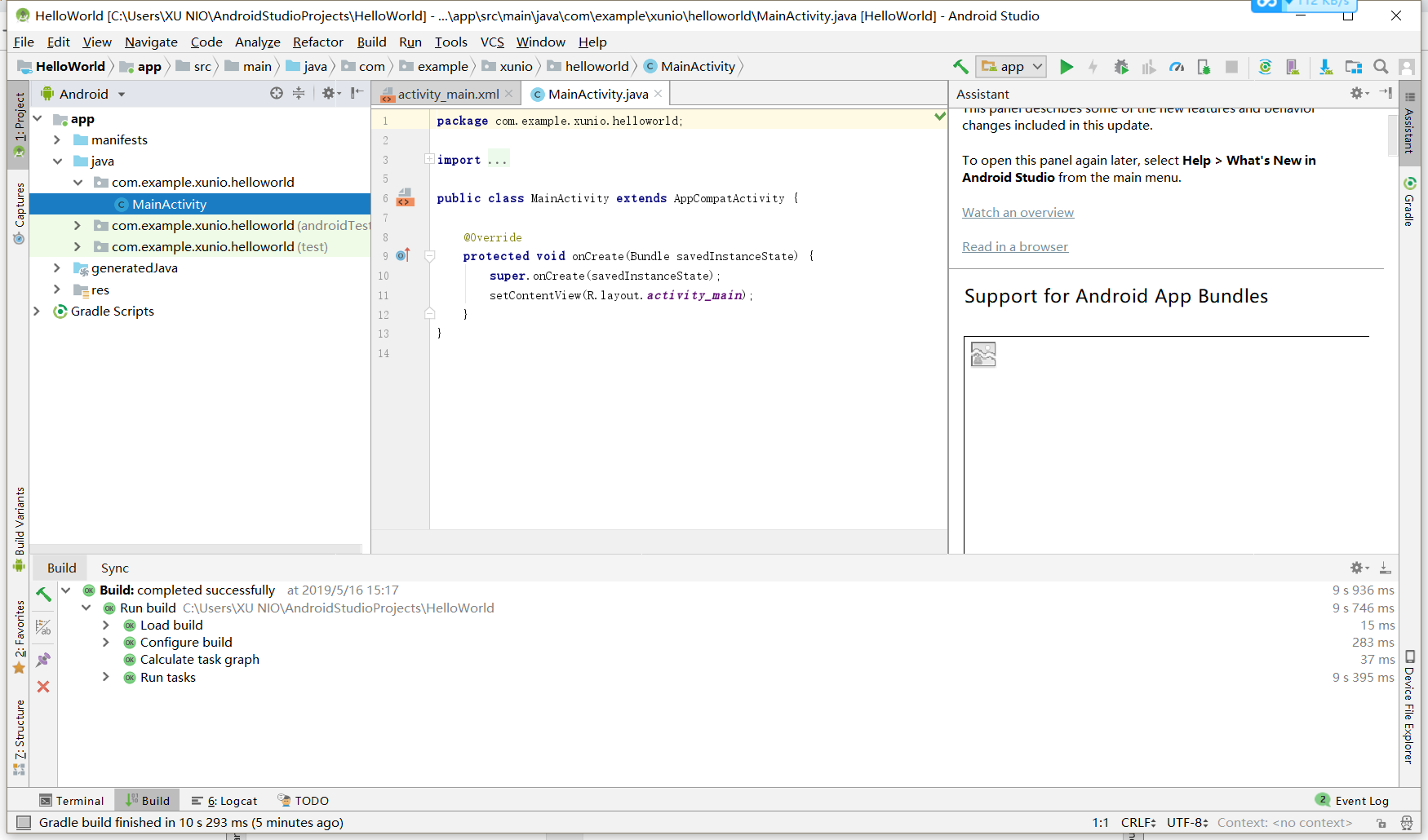
稍候一会儿,你便能看到Android Studio的主界面了,如下图所示。
- 又是源源不断地下载...
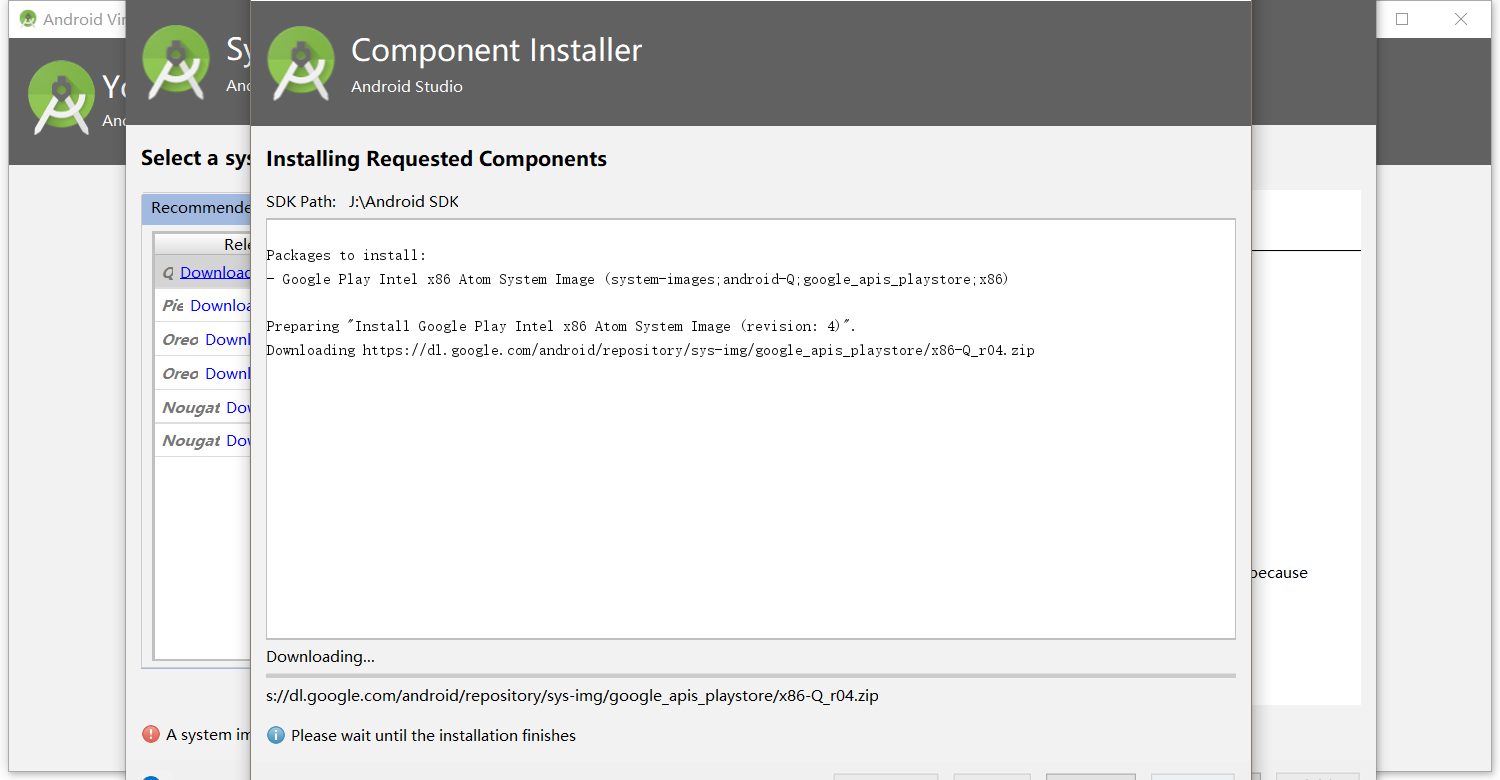

配置和启动模拟器
Android模拟器是可以运行在电脑上的虚拟设备,可以让你不需使用物理设备即可预览、开发和测试Android应用程序。当你身边并没有合适的Android设备时,模拟器就是一个不错的选择。
那么如何使用Android模拟器呢?
在Android Studio的主界面上方的工具栏中,你可以看到一个名为AVD Manager的按钮,点击它你就能打开Android虚拟设备管理器(AVD: Android Virtual Device)。
我们常说某个Android手机是4.1或5.0的系统,这里的4.1或5.0就是指系统镜像的版本。同样,对于模拟器而言,也需要为其配置某个版本的系统镜像。你可以看到这里只有3个镜像可供选择,请选择第一项——发布名为Lolipop的Android 5.1.1镜像。
如果你需要其他版本的系统,你可以在Android SDK Manager中下载对应的系统镜像包,再进入AVD Manager就能看到它们了。
接着,点击右下角的Next按钮,进入到确认配置的一步。

项目的编译与运行
编译模拟运行如下
第二部 创建 ThirdActivity
相关知识:
Activity是包含了用户界面组件的一个窗口。一个典型的Android应用程序,都是从启动一个Activity开始的。应用程序所创建的第一个窗口,叫做主活动。
启动一个Activity涉及到的方法:
onCreat()onPause()onStart()onResume()onStop()onRestart()onDestory()
MyActivity.java代码如下
package cn.edu.besti.is.myapplication;

import android.support.v7.app.AppCompatActivity;

import android.os.Bundle;

public class MyActivity extends AppCompatActivity {

    @Override

    protected void onCreate(Bundle savedInstanceState) {

        super.onCreate(savedInstanceState);

        setContentView(R.layout.activity_my);

    }

}
activity_my.xml代码如下
<?xml version="1.0" encoding="utf-8"?>

<android.support.constraint.ConstraintLayout

    xmlns:tools="http://schemas.android.com/tools"

    xmlns:android="http://schemas.android.com/apk/res/android"

    android:layout_width="match_parent"

    android:layout_height="match_parent"

    android:orientation="vertical">

    <TextView

        android:id="@+id/textView"

        android:text="20175329 许钰玮"

        android:layout_width="200dp"

        android:layout_height="132dp"

        tools:layout_editor_absoluteX="255dp"

        tools:layout_editor_absoluteY="255dp"

        tools:ignore="MissingConstraints" />

</android.support.constraint.ConstraintLayout>
运行效果

第三部分:UI测试
Toast是一个弹窗,用于显示一条消息,作为给用户的反馈。
修改
MainActivity.java代码
package cn.edu.besti.is.myapplication;

import android.support.v7.app.AppCompatActivity;

import android.os.Bundle;

import android.widget.Toast;

public class MainActivity extends AppCompatActivity {

    @Override

    protected void onCreate(Bundle savedInstanceState) {

        super.onCreate(savedInstanceState);

        setContentView(R.layout.activity_main);

        Toast toast = Toast.makeText(MainActivity.this, "20175221曾祥杰", Toast.LENGTH_LONG);

        toast.show();

    }

}
- 修改
activity_main.xml代码
<?xml version="1.0" encoding="utf-8"?>

<android.support.constraint.ConstraintLayout

    xmlns:android="http://schemas.android.com/apk/res/android"

    xmlns:tools="http://schemas.android.com/tools"

    xmlns:app="http://schemas.android.com/apk/res-auto"

    android:layout_width="match_parent"

    android:layout_height="match_parent"

    tools:context="cn.edu.besti.is.myapplication.MainActivity">

    <TextView

        android:layout_width="wrap_content"

        android:layout_height="wrap_content"

        android:text="欢迎!"

        app:layout_constraintBottom_toBottomOf="parent"

        app:layout_constraintLeft_toLeftOf="parent"

        app:layout_constraintRight_toRightOf="parent"

        app:layout_constraintTop_toTopOf="parent" />

</android.support.constraint.ConstraintLayout>
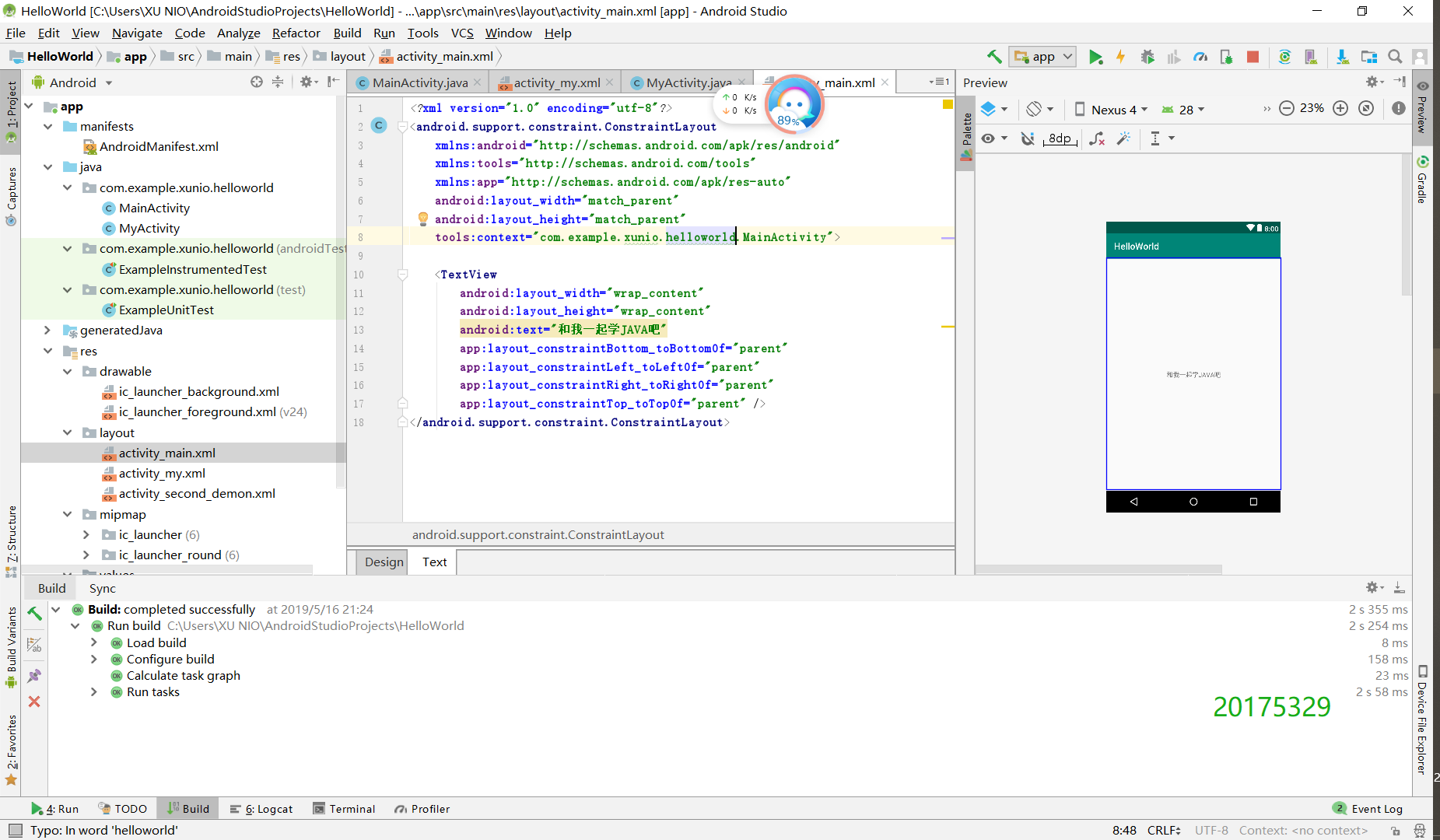
实验截图
- **第四部分: **
- 修改
activity_main.xml代码
<FrameLayout

    xmlns:android="http://schemas.android.com/apk/res/android"

    xmlns:app="http://schemas.android.com/apk/res-auto"

    android:orientation="vertical"

    android:layout_width="match_parent"

    android:layout_height="match_parent">

    <Button

        android:text="20175221"

        android:layout_width="wrap_content"

        android:layout_height="wrap_content"

        android:layout_marginTop="400dp"

        android:layout_marginLeft="160dp" />

    <Button

        android:text="曾祥杰"

        android:layout_width="wrap_content"

        android:layout_height="wrap_content"

        android:layout_marginTop="450dp"

        android:layout_marginLeft="160dp" />

    <ImageButton

        android:src="@android:drawable/btn_star_big_on"

        android:background="@android:color/black"

        android:alpha="0.55"

        android:layout_width="wrap_content"

        android:layout_height="wrap_content"

        android:layout_marginTop="160dp"

        android:layout_marginLeft="183dp" />

    <ImageView

        android:src="@android:drawable/presence_audio_away"

        android:background="@android:color/holo_blue_bright"

        android:alpha="0.70"

        android:layout_width="120dp"

        android:layout_height="120dp"

        android:layout_marginTop="200dp"

        android:layout_marginLeft="140dp"

        android:padding="4dp"

        android:id="@+id/imageView"

        android:layout_centerHorizontal="true" />

    <TableRow

        android:layout_width="match_parent"

        android:layout_height="match_parent">

        <Space

            android:layout_width="wrap_content"

            android:layout_height="wrap_content" />

        <ImageView

            android:id="@+id/imageView2"

            android:layout_width="wrap_content"

            android:layout_height="wrap_content"

            app:srcCompat="@android:drawable/arrow_down_float" />

        <Switch

            android:id="@+id/switch1"

            android:layout_width="wrap_content"

            android:layout_height="wrap_content"

            android:text="Switch" />

    </TableRow>

</FrameLayout>
运行如下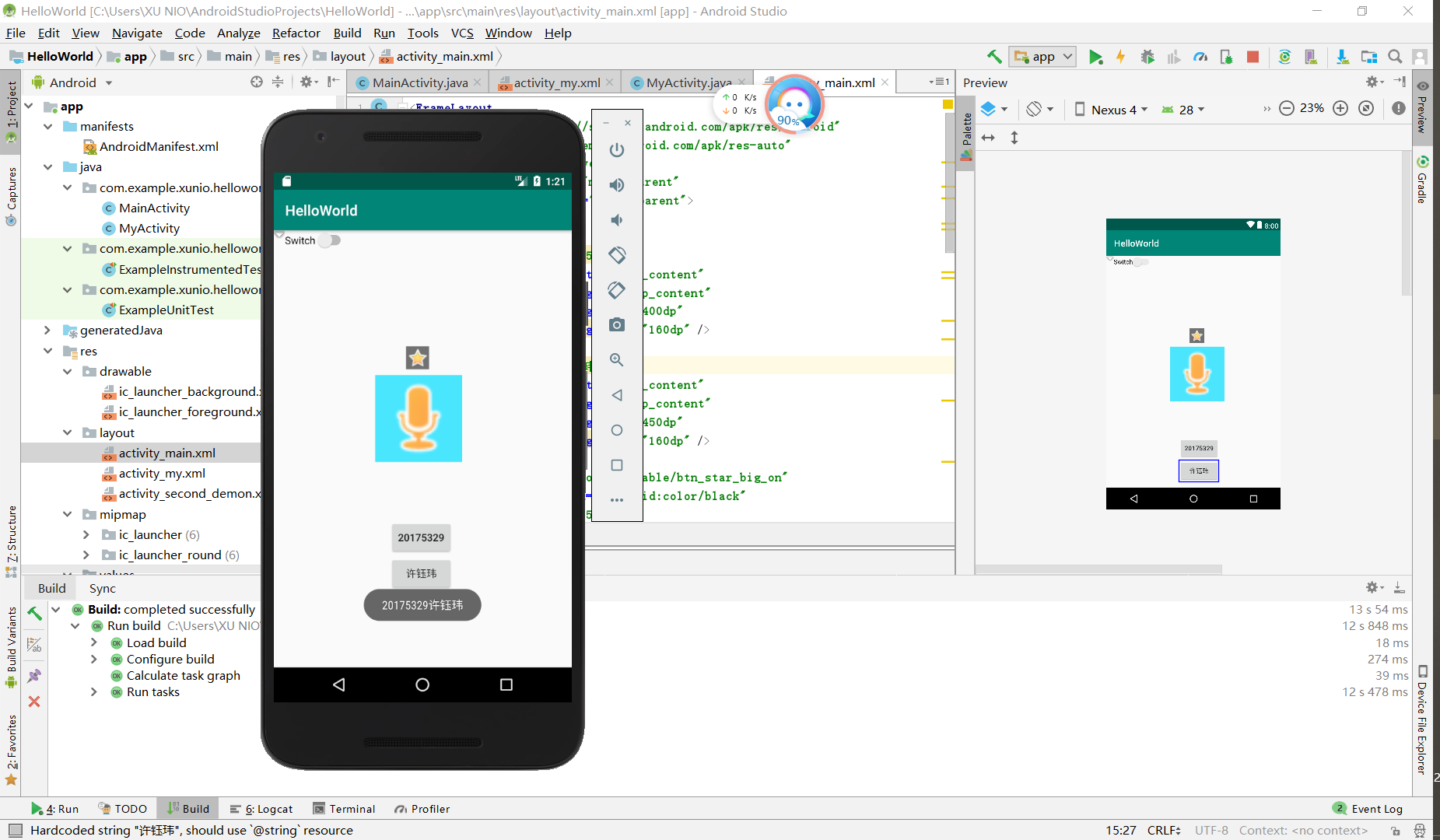
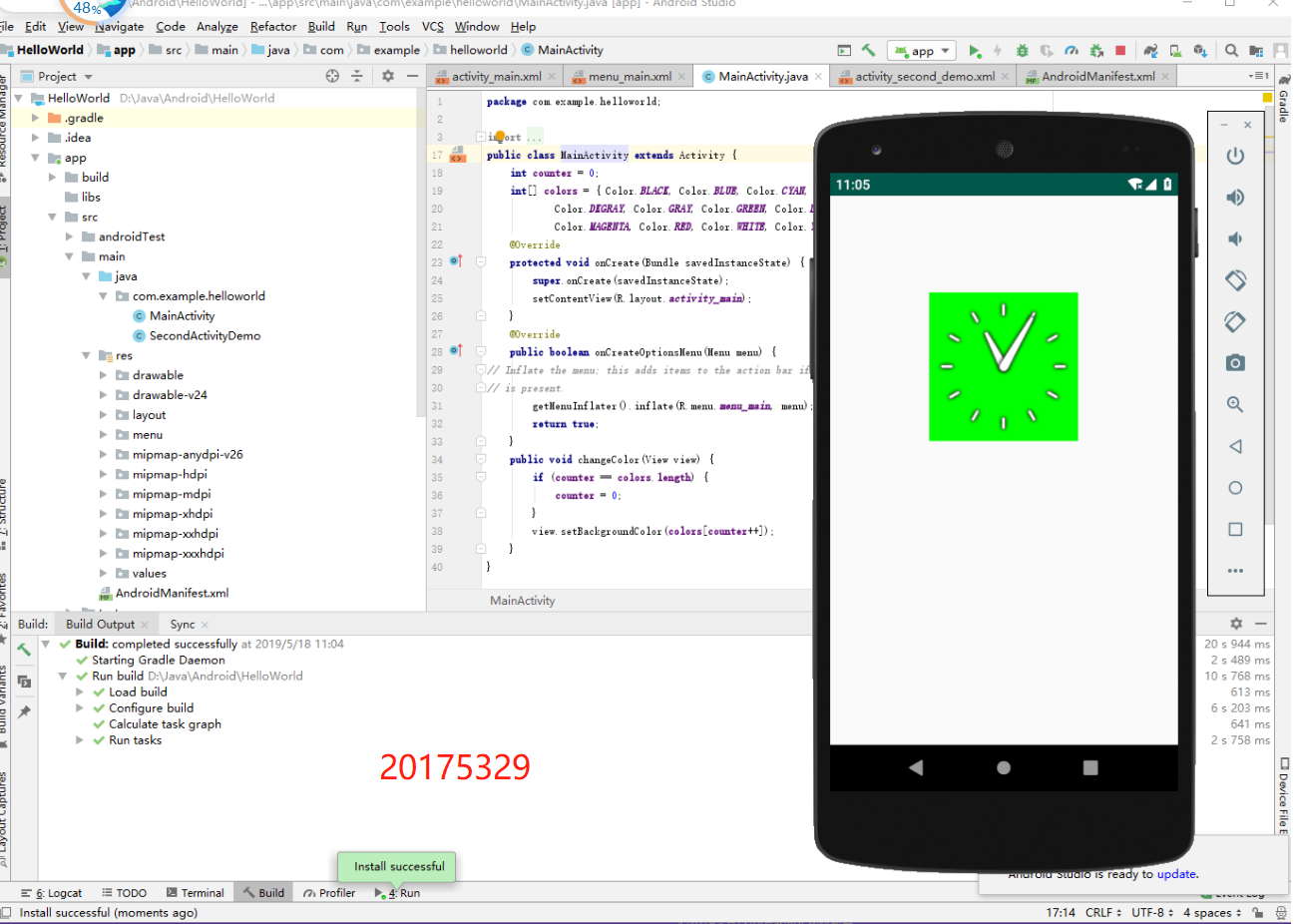
- 第五部分:事件处理测试
- 修改
MainActivity.java中代码
package cn.edu.besti.is.myapplication;

import android.app.Activity;

import android.graphics.Color;

import android.os.Bundle;

import android.view.Menu;

import android.view.View;

public class MainActivity extends Activity {

    int counter = 0;

    int[] colors = { Color.BLACK, Color.BLUE, Color.CYAN,

            Color.DKGRAY, Color.GRAY, Color.GREEN, Color.LTGRAY,

            Color.MAGENTA, Color.RED, Color.WHITE, Color.YELLOW };

    @Override

    protected void onCreate(Bundle savedInstanceState) {

        super.onCreate(savedInstanceState);

        setContentView(R.layout.activity_main);

    }

    @Override

    public boolean onCreateOptionsMenu(Menu menu) {

        // Inflate the menu; this adds items to the action bar if it

// is present.

        getMenuInflater().inflate(R.menu.menu_main, menu);

        return true;

    }

    public void changeColor(View view) {

        if (counter == colors.length) {

            counter = 0;

        }

        view.setBackgroundColor(colors[counter++]);

    }

}
修改activity_main.xml
<?xml version="1.0" encoding="utf-8"?>

<RelativeLayout

    xmlns:android="http://schemas.android.com/apk/res/android"

    xmlns:tools="http://schemas.android.com/tools"

    android:layout_width="match_parent"

    android:layout_height="match_parent"

    android:paddingBottom="@dimen/activity_vertical_margin"

    android:paddingLeft="@dimen/activity_horizontal_margin"

    android:paddingRight="@dimen/activity_horizontal_margin"

    android:paddingTop="@dimen/activity_vertical_margin"

    tools:context=".MainActivity">

    <AnalogClock

        android:id="@+id/analogClock1"

        android:layout_width="wrap_content"

        android:layout_height="wrap_content"

        android:layout_alignParentTop="true"

        android:layout_centerHorizontal="true"

        android:layout_marginTop="90dp"

        android:onClick="changeColor" />

    <TextView

        android:layout_width="match_parent"

        android:layout_height="match_parent"

        android:text="20175329 许钰玮"

        android:textSize="30dp"

        android:layout_marginLeft="90dp"

        android:layout_marginTop="290dp"

        android:textColor="#bbbb57"/>

</RelativeLayout>
实验效果如下
实验四《Android程序设计》实验报告封面的更多相关文章
- 20165230 《Java程序设计》实验四 Android程序设计实验报告
20165230 <Java程序设计>实验四 Android程序设计实验报告 一.实验报告封面 课程:Java程序设计 班级:1652班 姓名:田坤烨 学号:20165230 成绩: 指导 ...
- 实验四 Android程序设计 实验报告
实验四 Android程序设计 实验报告 目录 代码托管地址 Android程序设计-1 Android程序设计-2 Android程序设计-3 Android程序设计-4 Android程序设计-5 ...
- 20155326 实验四 Android程序设计实验报告
20155326 实验四 Android程序设计实验报告 实验内容 1.基于Android Studio开发简单的Android应用并部署测试; 2.了解Android.组件.布局管理器的使用: 3. ...
- 20162325金立清 实验四 Android程序设计 实验报告
实验四 Android程序设计 实验报告 代码托管地址 码云链接 实验内容 安装使用Android Stuidio Activity测试 UI测试 布局测试 事件处理测试 Android程序设计-1 ...
- 实验四 Android程序设计 实验报告 20162305李昱兴
实验四 Android程序设计 实验报告 20162305李昱兴 一.Android Studio的安装测试 1.有关该软件 Android Studio,是基于Itellij IDEA的一款流行的I ...
- 20172302《程序设计与数据结构》实验四Android程序设计实验报告
课程:<程序设计与数据结构> 班级: 1723 姓名: 侯泽洋 学号:20172302 实验教师:王志强老师 实验日期:2018年5月30日 必修/选修: 必修 1.实验内容 (1)And ...
- 20155328 实验四 Android程序设计 实验报告
20155328 实验四 Android程序设计 第24章 初识Android 提交点1:完成HelloWorld并显示自己的学号 安装Android Studio后,创建了属于自己的Project( ...
- 2016-2017-2 20155312 实验四Android程序设计实验报告
遇到的问题及解决过程 「问题1」Android Studio-R文件出错 解决:参考Android Studio-R文件错误的解决办法步骤如下: 第一步:检查xml文件,R文件错误通常是由于我们的xm ...
- 第十四周实验报告:实验四 Android程序设计
20162317袁逸灏 第十四周实验报告:实验四 Android程序设计 实验内容 Android Studio 实验要求 学会使用Android Studio 学习 活动 以及相关知识内容 学习 U ...
- 实验四 Android程序设计
20155224 实验四 Android程序设计 实验报告 实验报告封面: 课程:Java程序设计 班级:1652班 姓名:王高源 学号:20165225 指导教师:娄嘉鹏 实验日期:2018年5月1 ...
随机推荐
- css基础(代码)
display: block; /*元素分为三大类,设置元素的显示方式} 行内 inlineli{ ...
- uni app以及小程序 --环境搭建以及编辑器
https://developers.weixin.qq.com/miniprogram/dev/devtools/download.html 根据以上网页下载自己电脑相应的版本的微信开发者工具(目录 ...
- 3.移动端自动化测试-appium环境搭建(原理)
appium自动化原理: 需要服务端(appium启动),手机端(adb连接设备),脚本端(pycharm)就可以进行 自己总结下: 手机和脚本连接:1.adb连接,2靠脚本导入驱动. 脚本和服务端连 ...
- 一步步创建第一个Vue项目
写在了GitHub https://github.com/TaoPanfeng/vue-cms 1 初始化 创建一个文件夹 vue-cms 在vue-cms目录下创建文件 package.json 在 ...
- textarea回填数据显示自适应高度
queryTextArea(){ var textAll = document.getElementById('templaInner').querySelectorAll("textare ...
- ORACLE 常用函数学习笔记
1.字符串截取方法 --5SELECT INSTR('8.30~9.00', '~') FROM dual; --8.30SELECT SUBSTR ('8.30~9.00', 0, INSTR (' ...
- 7.Netty中 handler 的执行顺序
1.Netty中handler的执行顺序 Handler在Netty中,无疑占据着非常重要的地位.Handler与Servlet中的filter很像,通过Handler可以完成通讯报文的解码编码.拦截 ...
- linux基础—课堂随笔08_进程(转)
进程优先级 命令 pstree -p 显示各个子线程 ps 进程状态(process state) UNIX风格:ps -ef BSD风格:ps aux 还有用到o参数,选项显示定制的信息: pid. ...
- Beta冲刺——星期五
这个作业属于哪个课程 <课程的链接> 这个作业要求在哪里 <作业要求的链接> 团队名称 飞猪们 这个作业的目标 剩余任务预估,分配任务(开发,测试等).按要求提交当天冲刺报告. ...
- QT对话框
QFileDialog:文件对话框 QString fileName=QFileDialog::getOpenFileName(this,"打开文件", "/" ...