
【转载】PyQt QSetting保存设置
转载地址: http://blog.sina.com.cn/s/blog_4b5039210100h3zb.html
用户对应用程序经常有这样的要求:要求它能记住它的settings,比如窗口大小,位置,一些别的设置,还有一个经常用的,就是recent files,等等这些都可以通过Qsettings来实现。
我们知道,这些settings一般都是存在系统里的,比如windows一般都写在系统注册表或者写INI文件,mac系统一般都在XML文件里,那么按照一般的标准来说,许多应用程序是用INI文件来实现的。而Qsettings就是提供了一种方便的方法来存储和恢复应用程序的settings。
QSettings的API是基于Qvariant,Qvariant是一种数据类型的集合,它包含了大部分通常的Qt数据类型,比如QString,QRec,QImage,等等。
应用程序的任何地方想要声明一个Qsettings类型的变量,便不需要书写两个参数了,直接用settings = Qsettings即可。
那么如何用它来保持应用程序的settings信息呢?我们以字典数据类型与之类比,它也有key,以及对应的value。比如下面例子:
settings = Qsettings(“MySoft”,”QtPad”)

Mainwindow = QmainWindow()

settings.setValue(“pos”,QVariant(Mainwindow.pos())

settings.setValue(“size”,QVariant(Mainwindow.size())
上面两句就是把当前窗口的位置,和大小两个信息记录到了settings中,其中的key就是”pos”和”size”两个Qstring类型,而它所对应的值就是QVariant类型的。当然如果我们要写的key已在settings中存在的话,则会覆盖原来的值,写入新值。
如何读取Qsettings里的内容呢?如下:
Pos = settngs.value(“pos”).toPoint()

Size = settings.value(“size”).toSize()
当然如果key所对应的value是int型的,也可toInt(),如果没有我们要找的key,则会返回一个null QVariant 如果用toInt的话会得到0。
那么实际应用中我们一般会如下:
pos= settings.value("pos", QVariant(QPoint(200, 200))).toPoint()

size= settings.value("size", QVariant(QSize(400, 400))).toSize()

self.resize(size)

self.move(pos)
意思是,如果settings里有以前存下的(用setValue设置的)pos和size的值,则读取,如果没有,不会返回null,而会使用我们给它的起始值——default value——即应用程序第一次运行时的情况。
注意:因为QVariant是不会提供所有数据类型的转化的,比如有toInt(),toPoint(),toSize(),但是却没有对Qcolor,Qimage和Qpixmap等数据类型的转化,此时我们可以用QVariant.value(),具体参看QVariant模块说明。
下面看看如何在应用程序中使用:
import sys

from PyQt4.QtCore import *

from PyQt4.QtGui import *

class MainWindow(QMainWindow):

    def __init__(self):

       QMainWindow.__init__(self)

       self.readSettings()

    def readSettings(self):

       settings = Qsettings(“MySoft”,”QtPad”)

        pos=settings.value("pos",QVariant(QPoint(200,200))).toPoint()

size=settings.value("size",QVariant(QSize(400,400))).toSize()

       self.resize(size)

       self.move(pos)

    def writeSettings(self):

       settings = Qsettings(“MySoft”,”QtPad”)

       settings.setValue("pos", QVariant(self.pos()))

       settings.setValue("size", QVariant(self.size()))

    def closeEvent(self,event):

       if self.maybeSave():

           self.writeSettings()

           event.accept()

       else:

           event.ignore()
上面是一般应用程序的应用方法。
下面再看一些Qsettings里常用的method:
|
Qsettings.annKeys(self) 返回所有的key,以list的形式 Qsettings.applicationName(self) 返回应用程序名称 Qsettings.clear(self) 清楚此settings里的内容 Bool Qsettings.contains(self,key) 返回真,如果存在名为key的key Qsettings.remove(self, keyname) 清楚key及其所对应的value Qsetting.fileName() 返回写入注册表地址,或者INI文件路径 |
我们可以探索一下,这些settings在应用程序关闭以后到底存到了什么地方呢?
我们可以在上面的程序中的writeSettings中,后面加一句话:
Print Settings.fileName()
这个在windows下,默认Qsettings会打印出这个程序的系统注册表所在地:
这个结果是:\HKEY_CURRENT_USER\Software\MySoft\QtPad
如下图:
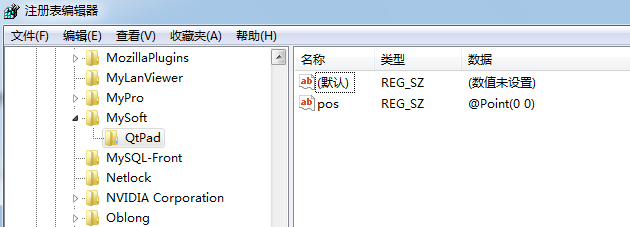
由此我们可以看出,这个writesettings其实就是个写注册表的过程。
当然,我们也可以不写注册表,我们写ini文件:
settings = QSettings("./QtPad.ini", QSettings.IniFormat)

settings.setValue("pos", QVariant(self.pos()))

settings.setValue("size", QVariant(self.size()))
就会在当前文件夹下产生一个QtPad.ini文件,打开后文件内容为:
[General]

pos=@Point(200 200)

size=@Size(400 400)
一个QSettings类
#!/usr/bin/python

#-*-coding:utf-8-*-

from PyQt4.QtCore import *

from PyQt4.QtGui import *

from PyQt4.Qt import *

class Util():

    def __init__(self,parent = None):

        pass

    def writeInit(self,path, user_key,user_value):

        if(path.isEmpty() | user_key.isEmpty()):

            return False

        else:

            #创建配置文件操作对象

            self.config =  QSettings(path, QSettings.IniFormat)

            #将信息写入配置文件

            self.config.beginGroup("config")

            self.config.setValue(user_key, user_value)

            self.config.endGroup()

            return True

    def readInit(self,path, user_key, user_value):

        user_value = ""

        if(path.isEmpty() | user_key.isEmpty()):

            return False

        else:

        #创建配置文件操作对象

            self.config =  QSettings(path, QSettings.IniFormat)

        #读取用户配置信息

            user_value = self.config.value(QString("config/") + user_key).toString()

            return True
【转载】PyQt QSetting保存设置的更多相关文章
- 转载:pyqt线程间通过 信号/槽 通信
转自:http://blog.sina.com.cn/s/blog_613d5bb701016qzv.html 信号(singal)与槽(slot)用于对象相互通信,信号:当某个对象的某个事件发生时, ...
- 【转载】Pyqt QSplitter分割窗口
转载来自: http://blog.sina.com.cn/s/blog_4b5039210100h3ih.html 分割窗口在应用程序中经常用到,它可以灵活分布窗口布局,经常用于类似文件资源管理器的 ...
- [转载]使用PyQt来编写第一个Python GUI程序
转载自:http://python.jobbole.com/81276/ 英文版出处:http://pythonforengineers.com/your-first-gui-app-with-pyt ...
- 【转载】 Pyqt QStackedWidget堆栈窗体
转载地址: http://blog.csdn.net/a649518776/article/details/6636578 下面用代码实现上面窗口的设计 # -*- coding: utf-8 -*- ...
- 【转载】Pyqt 添加右键菜单方法
转载地址: http://www.cnblogs.com/yogalau/p/3954042.html?utm_source=tuicool QListWidget 是继承 QWidget 的, 所以 ...
- 【转载】pyqt QTableWidget的使用
转载地址: http://blog.sina.com.cn/s/blog_9b78c91101019sgi.html QTableWidget是QT程序中常用的显示数据表格的空间,很类似于VC.C#中 ...
- 【转载】Pyqt 编写的俄罗斯方块
#!/usr/bin/env python # -*- coding: utf-8 -*- from __future__ import print_function from __future__ ...
- 【转载】 Pyqt 利用QDataStream对文件进行存取
# -*- coding: utf-8 -*- from PyQt4.QtGui import * from PyQt4.QtCore import * import sys QTextCodec.s ...
- 转载:pyqt的signal和solit
转自:http://blog.csdn.net/hlqyq/article/details/6713828 import sysfrom PyQt5.QtCore import pyqtSignal, ...
随机推荐
- Centos7下安装python,查看python版本
安装Centos的时候,一般会自带默认安装python2.x 一般用python -V可以查看python版本. 我当时安装的时候,运行了那个语句,但是却显示了一大堆出来,虽然里面也带有版本信息,但是 ...
- android 图像处理系列合集
为了便于大家对滤镜算法的学习,以后发布的图像处理滤镜系列帖子会在这里汇总,本人第一次写合集,写得不好的地方大家请见谅,手头上虽然有一些滤镜的算法,但是大多不是android版的,教程里的代码大多是我借 ...
- Sublime Text 2 实用快捷键(Mac OS X)
打开/前往: ⌘T 前往文件 ⌘⌃P 前往项目 ⌘R 前往 method ⌘⇧P 命令提示 ⌃G 前往行 ⌃ ` python 控制台 ——————— 编辑: ⌘L 选择行 (重复按下将下一行加入选择 ...
- 【CityHunter】游戏流程设计及技术要点
目前CityHunter的核心玩法和主要的技术实现点已经全部到位,但是本人并未真正设计过整个游戏系统,所以只能循规蹈矩的先从最基本的流程图开始规划. 以上的流程是打开游戏直到控制台,接下来,是从控制台 ...
- <<< html图片背景平铺
CSS背景图片平铺技巧 使用CSS来设置背景图片同传统的做法一样简单,但相对于传统控制方式,CSS提供了更多的可控选项,我们先来看看最基本的设置图片的方法.html代码: 代码如下: <divi ...
- MVC前后端数据被编码
@{ ViewBag.Title = "Home Page";}<script> function htmldecode(s) { console.log(s); va ...
- 11月1日上午PHP批量删除
1.在主页面上添加批量删除有关代码 <!DOCTYPE html PUBLIC "-//W3C//DTD XHTML 1.0 Transitional//EN" " ...
- .net core 跨平台实践
本人采用Ubuntu 14.04 来实现.net core 的跨平台实践. 首先安装Ubuntu14.04系统.安装细节问百度. 1..net core console程序的跨平台 首先新建一个con ...
- [Machine Learning & Algorithm] 朴素贝叶斯算法(Naive Bayes)
生活中很多场合需要用到分类,比如新闻分类.病人分类等等. 本文介绍朴素贝叶斯分类器(Naive Bayes classifier),它是一种简单有效的常用分类算法. 一.病人分类的例子 让我从一个例子 ...
- C# 的界面控件属性修改线程安全问题
今天在实验delegate与thread 在初步的实验结束后,因为原来的delegate只有一个函数会被调用,感觉没有达到delegate的极致,所以又重新自己定义了一个delegate,在另一个线程 ...