
虚拟机安装ubuntu18.04及其srs服务器的搭建
第一次写博客,有些地方可能不太完善。
1.安装VMware,我用的是VMware12。
2.下载Ubuntu镜像(自Ubuntu 17.10开始桌面版本不再提供32位安装镜像,Ubuntu Server版本将从18.04 LTS不再提供32位),官网地址:https://www.ubuntu.com/download
2.1.选择桌面版或者服务器版。
2.2.点击下载等待即可。
3.在VMware安装Ubuntu18.04准备工作
3.1.打开虚拟机,文件->新建虚拟机,一定要选自定义(我用典型安装装了一晚上都不行),除了更改虚拟机名、文件存放位置、内存、CPU,其他的一路“下一步”即可。
3.2.选中刚刚创建好的虚拟机,点击编辑虚拟机设置,硬件->CD/DVD->使用ISO镜像文件,选择下载好的Ubuntu镜像,确定。
3.3.点击上方“开启此虚拟机”旁的下拉菜单,选择“打开电源时进入固件”。
3.4.←→移动菜单选择“Advanced”,↑↓移动选项选择“I/O Device Configuration”,回车进入,然后将4个选项都调为Disabled,选择Boot,将CD-ROM Dirve用+键移动至第一,F10保存退出。
4.在VMware安装Ubuntu18.04
4.1.左侧选择语言,点击安装Ubuntu按钮
4.2.键盘默认即可,继续
4.3.选择安装的系统类型(正常or精简)其他选项最好都勾选上,继续
4.4.由于我们用的是虚拟机,所以直接选择清除整个磁盘并安装Ubuntu即可,现在安装,继续
4.5.选择时区,选择上海即可(没有Beijing)
4.6.坐下来喝杯茶,等待安装即可
5.srs的部署(所有操作都在虚拟机中完成,虚拟机需要联网)
5.1.下载Git,官网地址:https://github.com/ossrs/srs
5.2. 安装编译依赖gcc $ sudo apt install gcc make python p7zip-full -y
5.3.解压下载好的文件 ,进入解压目录下的trunk
5.4.编译srs
$ cd srs-master/trunk/
$ sudo rm -rf ./objs
$ CFLAGS='-w' ./configure
$ CFLAGS='-w' make
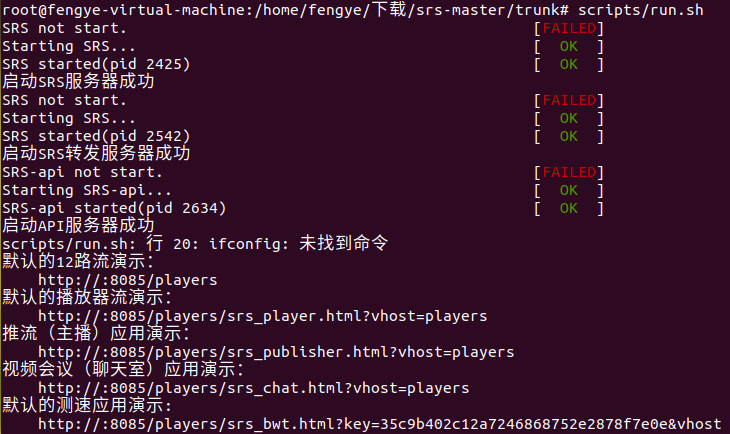
5.5.启动srs服务器
$ scripts/run.sh
提示权限不够
$ sudo su完之后再$ scripts/run.sh
启动成功!!!
6.总结
通过自己手动安装,熟悉操作过程,中间遇到了很多问题,都是靠大家的帮助才成功
参考博客:http://www.cnblogs.com/BarryJames/p/6398196.html
http://www.cnblogs.com/Bob-wei/p/9238395.html
虚拟机安装ubuntu18.04及其srs服务器的搭建的更多相关文章
- Win10使用VMWare15安装Ubuntu-18.04.2-desktop-amd64
本文在Win10系统中使用VMWare Workstation Pro 15.1.0虚拟机安装Ubuntu-18.04.2-desktop-amd64.iso系统,同时安装VMWare Tools(实 ...
- 虚拟机(Vmware)安装ubuntu18.04和配置调整(一)
一.虚拟机(Vmware)安装ubuntu18.04 1.下载ubuntu18.04桌面版镜像文件< ubuntu-18.04.3-desktop-amd64.iso> 2.使用VMwar ...
- 虚拟机VMware中安装Ubuntu18.04
准备工作 Ubuntu 获取地址: 官网 清华镜像站 VMware 获取地址链接 安装过程 Vmware的安装过程此处不在赘述,不清楚如何安装的请自行百度,参见VMware14安装教程 然后就是Vmw ...
- Mac安装Ubuntu18.04双系统经验以及感悟
1.扯一会 提到Mac很多人估计会觉得高大上,其实我也是这么认为的,因为我在13年之前用的不是Mac 而是普通的笔记本,总幻想着拥有一台Mac,当然了这个愿望在13年10月份左右就实现了 Mac最大的 ...
- win10下安装ubuntu18.04
在win10下安装Ubuntu18.04,双系统共存.Ubuntu 18.04 使用的是Gnome桌面. 查看系统的启动模式: Win+R打开运行,输入msinfo32,回车查看系统信息.在BIOS模 ...
- VMware12 安装 Ubuntu18.04
安装Ubuntu18.04虚拟机 Ubuntu获取地址: 官网:https://www.ubuntu.com/download/server 清华镜像站:https://mirrors.tuna.ts ...
- VMware下安装Ubuntu18.04时vmware tools安装问题
在VMware下安装Ubuntu18.04时vmware tools关键步骤: 1.快捷键Ctrl+Alt+T,启动命令框,然后切换到root用户(切换命令为:sudo su,回车然后会提示你输入当前 ...
- 安装ubuntu18.04.3全过程
目录 一.安装ubuntu18.04.3操作系统 二.系统设置 三.非开发常用软件安装 四.开发常用软件安装 五.ubuntu相关知识 六.参考文章链接 正文 一.安装ubuntu18.04.3操作系 ...
- 虚拟机安装Ubuntu14.04打开FireFox提示Server not found
虚拟机安装Ubuntu14.04打开FireFox提示Server not found 我采用VMware安装ubuntu14.04的,VMware的网络是配置采用NAT模式(用于共享主机的IP地址) ...
随机推荐
- getaddrinfo 报错 Invalid value for ai_flags
最近改了游戏的网络层代码,运行 Android 版的时候 getaddrinfo 报错 Invalid value for ai_flags. ai_flags 设置如下: struct addrin ...
- tk.mybatis通用工具采坑记
tk.mybatis通用工具pom <!--mybatis依赖--> <dependency> <groupId>org.mybatis.spring.boot&l ...
- python中使用queue实现约瑟夫环(约瑟夫问题)求解
约瑟夫问题:是一个数学的应用问题:已知n个人(以编号1,2,3...n分别表示)围坐在一张圆桌周围. 从编号为k的人开始报数,数到m的那个人出列:他的下一个人又从1开始报数,数到m的那个人又出列: 依 ...
- Spring Boot自动配置原理、实战
Spring Boot自动配置原理 Spring Boot的自动配置注解是@EnableAutoConfiguration, 从上面的@Import的类可以找到下面自动加载自动配置的映射. org.s ...
- Xamarin.Android Timer使用方法
首先声明命名空间: using System.Threading; 然后创建Timer对象: Timer timer; 接着实例化timer并且给委托事件: TimerCallback timerDe ...
- python基础学习笔记 - 备忘
基础中的基础 Python标识符 命名规则: Python标识符区分大小写. 可以包括英文.数字以及下划线,但不能以数字开头. 以下划线开头的标识符是有特殊意义的: a) 以单下划线开 ...
- spring cloud+.net core搭建微服务架构:Api授权认证(六)
前言 这篇文章拖太久了,因为最近实在太忙了,加上这篇文章也非常长,所以花了不少时间,给大家说句抱歉.好,进入正题.目前的项目基本都是前后端分离了,前端分Web,Ios,Android...,后端也基本 ...
- Android Studio 快捷键总结(OS X)
Action shortcut key 解释 跳转到类 cmd+0 跳转到文件 cmd+shift+0 跳转到函数 cmd+alt+0 最近打开的文件 cmd+e 最近编辑的文件 ...
- ProxySQL+MGR实现读写分离和主节点故障无感知切换 - 完整操作记录
前面的文章介绍了ProxySQL用法,这里说下ProxySQL中间件针对Mysql组复制模式实现读写分离以及主节点故障时能够自动切换到新的主节点,而应用对此过程无感知的功能.Mysql组复制(MGR) ...
- spring的第一天
spring的第一天 ssm框架 spring Spring是什么? Spring是容器框架,用来配置(装)Bean,并且维护Bean之间的关系.其中Bean可以是Java中的任何一种对象,可以是J ...