
Vue项目引用百度地图并实现搜索定位等功能
Tip:本篇文章为案例分析,技术点较多,所以篇幅较长,认真阅览的你一定会学到很多知识。
前言:百度地图开放平台 给开发者们提供了丰富的地图功能与服务,使我们的项目中可以轻松地实现地图定位、地址搜索、路线导航等功能。本文给大家介绍如何在vue项目中引用百度地图,并设计实现简单的地图定位、地址搜索功能。
一、效果图及功能点
先来看一下效果图
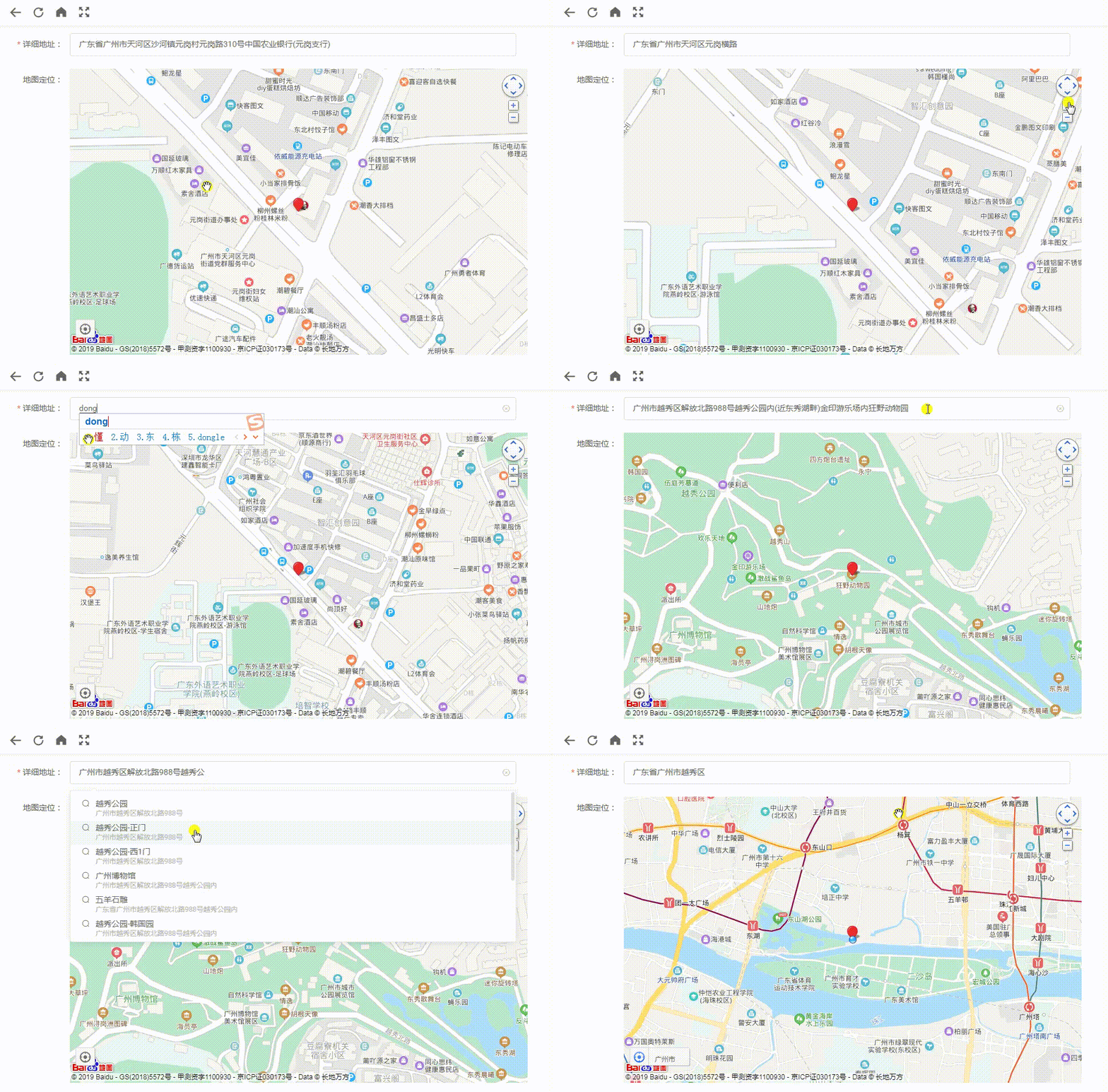
效果图看不够? 点此 试试在线操作!(初次进入加载较慢,请耐心等待)
功能点:
- 挂载百度地图
- 封装逆地址解析函数(根据坐标点获取详细地址)
- 设置图像标注并绑定拖拽标注结束后事件
- 添加(右上角)平移缩放控件
- 添加(左下角)定位控件
- 浏览器定位(定位当前地点)
- 绑定点击地图任意点事件
- 结合element-ui实现输入提示选取地址并定位功能
二、前期准备
在正式开发之前,我们先做好以下准备:
- 在你的vue项目中引入element-ui (引入方法 戳这)
说明:本案例是结合element-ui进行开发,主要是为方便实现上面第8点功能,大家若是引入其他UI框架也可以,功能实现方法参照本案例自行修改即可。 - 申请百度地图AK
前往 百度地图开放平台控制台 ,登录百度账号,创建应用即得。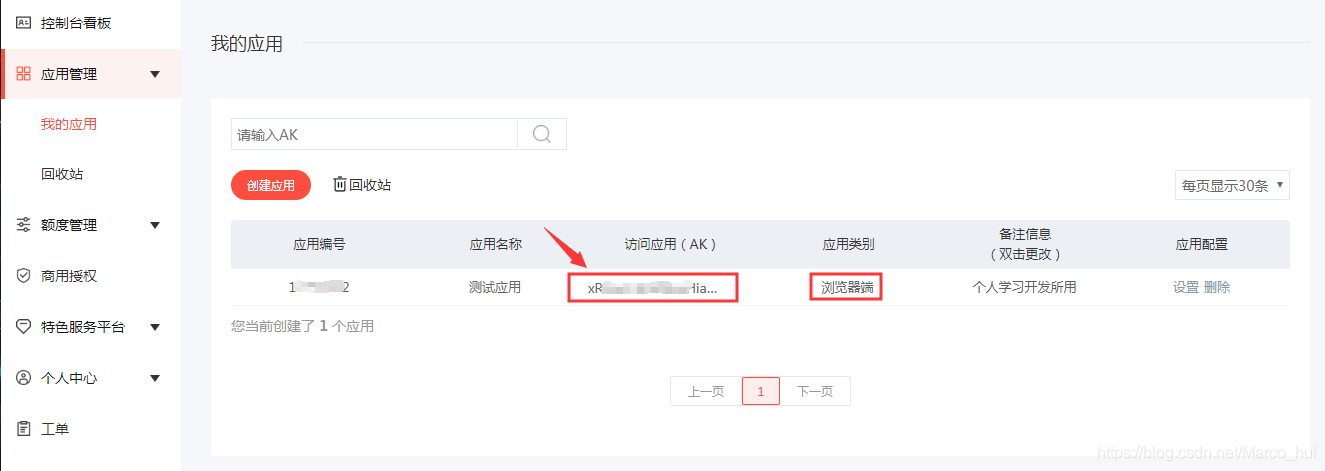
三、引入百度地图
下面介绍如何在vue项目中引入百度地图
方法一
第1步:在 index.html 中引入下面代码,注意将你的AK代入
<script type="text/javascript" src="http://api.map.baidu.com/api?v=3.0&ak=您的密钥"></script>
第2步:在 webpack.base.conf.js 添加externals.BMap配置,与entry平级,内容如下,
entry: {

  app: ['babel-polyfill', './src/main.js']

},

externals: {

  BMap: 'BMap'

}
第3步:在组件中引入BMap
import BMap from 'BMap'
方法二
我们知道,vue-cli 3.0+ 的版本已经取消了webpack.conf这些文件了,所以上面的方法就不适用了。而且,方法一在index.html中全局引入百度api,有点耗性能。更多时候我们只希望在单个组件里按需引入即可,所以下面介绍的是以封装的方法引入。
第1步:在你的项目js资源文件夹下新建loadBMap.js文件,内容如下:
/**

 * 动态加载百度地图api函数

 * @param {String} ak  百度地图AK,必传

 */

export default function loadBMap(ak) {

  return new Promise(function(resolve, reject) {

    if (typeof window.BMap !== 'undefined') {

      resolve(window.BMap)

      return true

    }

    window.onBMapCallback = function() {

      resolve(window.BMap)

    }

    let script = document.createElement('script')

    script.type = 'text/javascript'

    script.src =

      'http://api.map.baidu.com/api?v=3.0&ak=' + ak + '&callback=onBMapCallback'

    script.onerror = reject

    document.head.appendChild(script)

  })

}
第2步:在组件中引入loadBMap函数
import loadBMap from '@/<js资源文件夹>/loadBMap.js'
第3步:在mounted中调用 loadBMap()
//这里运用async/await 进行异步处理,保证BMap加载进来后才执行后面的操作

async mounted() {

  await loadBMap('您的密钥') //加载引入BMap

  ...

}
这样就在当前组件中引入百度地图 BMap 了,可以开始开发了。
四、功能解析
下面开始对上述所列 8 点功能进行详细的代码解析。
说明:本文用的是方法一引入百度地图,源码 用的是方法二
1、挂载百度地图
首先需要给地图分配一个容器,并设置宽高
<div id="map-container" style="width:100%;height:500px;"></div>
根据需求,定义data参数
data() {

  return {

    form: {

      address: '', //详细地址

      addrPoint: { //详细地址经纬度

        lng: 0,

        lat: 0

      }

    },

    map: '', //地图实例

    mk: '' //Marker实例

  }

}
初始化地图
methods: {

  initMap() {

    var that = this;

    this.map = new BMap.Map("map-container", {enableMapClick:false})  //新建地图实例,enableMapClick:false :禁用地图默认点击弹框

    var point = new BMap.Point(113.30765,23.12005);

    this.map.centerAndZoom(point,19)

  }

},

mounted() {

  this.initMap()

}
到此,就可以在你的页面上看到地图啦!
2、封装逆地址解析函数
参考百度地图 逆地址解析 示例demo,封装一个逆地址解析函数,供下面的功能调用。
/**

 * 逆地址解析函数(根据坐标点获取详细地址)

 * @param {Object} point   百度地图坐标点,必传

 */

getAddrByPoint(point){

  var that = this;

  var geco = new BMap.Geocoder();

  geco.getLocation(point, function(res){

  	console.log(res)  //内容见下图

    that.mk.setPosition(point) //重新设置标注的地理坐标

    that.map.panTo(point)  //将地图的中心点更改为给定的点

    that.form.address = res.address;  //记录该点的详细地址信息

    that.form.addrPoint = point;  //记录当前坐标点

  })

}
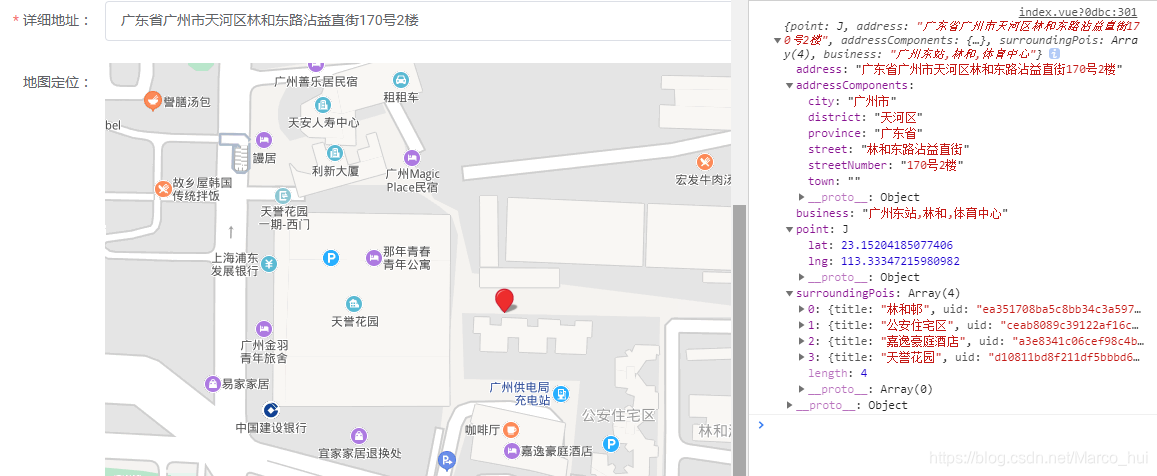
3、设置图像标注并绑定拖拽标注结束后事件
图像标注Marker是百度地图覆盖物类中的其中一种,它用来标识当前坐标点的位置,也就是我们在地图上所看到的小红点(当然这个点也可以自定义图标样式,这里我们不说,有兴趣的可以参考百度地图覆盖物示例 - 设置点的新图标)。
设置图像标注很简单,只需要下面两行代码
initMap() {

  ...

  this.mk = new BMap.Marker(point,{enableDragging:true}) //创建一个图像标注实例,enableDragging:是否启用拖拽,默认为false

  this.map.addOverlay(this.mk) //将覆盖物添加到地图中

}
这样你就可以在地图上看到小红点啦,接下来我们给这个点绑定拖拽事件。
拖拽事件有三类,dragstart(开始拖拽时触发)、dragging(拖拽过程中触发)和dragend(拖拽结束时触发),实际项目中我们更注重的是拖拽标注结束后的位置信息,因此我们在这给标注绑定拖拽结束后事件:
initMap() {

  ...

  this.mk.addEventListener('dragend', function(e){

    that.getAddrByPoint(e.point) //拖拽结束后调用逆地址解析函数,e.point为拖拽后的地理坐标

  })

}
注意:这里我们将代码写在上面定义的 initMap 函数中,地图初始化时一同执行即可
4、添加(右上角)平移缩放控件
百度地图提供了很多的 控件类,方便我们查看和操作地图。本案例只解析平移缩放控件NavigationControl 和 地图定位控件GeolocationControl,其他控件可 参考示例 自行学习。
下面我们先引入平移缩放控件并将其位置置于右上角:
initMap() {

  ...

  var navigationControl = new BMap.NavigationControl({ //创建一个特定样式的地图平移缩放控件

    anchor: BMAP_ANCHOR_TOP_RIGHT, //靠右上角位置

    type: BMAP_NAVIGATION_CONTROL_SMALL //SMALL控件类型

  })

  this.map.addControl(navigationControl ) //将控件添加到地图

}
附:
anchor参数解析
BMAP_ANCHOR_TOP_LEFT | 控件将定位到地图的左上角
BMAP_ANCHOR_TOP_RIGHT | 控件将定位到地图的右上角
BMAP_ANCHOR_BOTTOM_LEFT | 控件将定位到地图的左下角
BMAP_ANCHOR_BOTTOM_RIGHT | 控件将定位到地图的右下角
type参数解析
BMAP_NAVIGATION_CONTROL_LARGE | 标准的平移缩放控件(包括平移、缩放按钮和滑块)
BMAP_NAVIGATION_CONTROL_SMALL | 仅包含平移和缩放按钮
BMAP_NAVIGATION_CONTROL_PAN | 仅包含平移按钮
BMAP_NAVIGATION_CONTROL_ZOOM | 仅包含缩放按钮
5、添加(左下角)定位控件
下面我们引入地图定位控件并将其位置置于左下角:
initMap() {

  ...

  var geolocationControl = new BMap.GeolocationControl({anchor: BMAP_ANCHOR_BOTTOM_LEFT}) //创建一个地图定位控件

  geolocationControl.addEventListener("locationSuccess", function(e){ //绑定定位成功后事件

    that.getAddrByPoint(e.point) //定位成功后调用逆地址解析函数

  });

  geolocationControl.addEventListener("locationError",function(e){ //绑定定位失败后事件

    alert(e.message);

  });

  this.map.addControl(geolocationControl) //将控件添加到地图

}
6、浏览器定位
参考百度地图 浏览器定位 示例demo,进入页面,我们将坐标定位到当前所在地坐标。
/**

 * 浏览器定位函数

 */

geolocation() {

  var that = this;

  var geolocation = new BMap.Geolocation();

  geolocation.getCurrentPosition(function(res){

    if(this.getStatus() == BMAP_STATUS_SUCCESS){

      that.getAddrByPoint(res.point) //当成功时,调用逆地址解析函数

    } else {

      alert('failed'+this.getStatus()); //失败时,弹出失败状态码

    }

  },{enableHighAccuracy: true}) //enableHighAccuracy:是否要求浏览器获取最佳效果,默认为false

}
同样在initMap中调用即可
initMap() {

  ...

  this.geolocation()

}
7、绑定点击地图任意点事件
在地图上选取地址。点击地图上任意点,都将获取该点的地址信息。
initMap() {

  ...

  this.map.addEventListener('click', function(e){ //给地图绑定点击事件

    that.getAddrByPoint(e.point) //点击后调用逆地址解析函数

  })

}
8、结合element-ui实现输入提示选取地址并定位功能
最后是本案例的主要功能,输入框输入关键字搜索地址,调用百度地图LocalSearch服务进行检索。
首先,我们需要写入一个输入框。这里利用的是element-ui的 <el-autocomplete>组件,该组件提供了fetch-suggestions属性和select事件【参考文档】,方便我们把检索结果遍历显示出来并进行选择操作。
<el-autocomplete

  style="width:100%;"

  popper-class="autoAddressClass"

  v-model="form.address"

  :fetch-suggestions="querySearchAsync"

  :trigger-on-focus="false"

  placeholder="详细地址"

  @select="handleSelect"

  clearable>

  <template slot-scope="{ item }">

    <i class="el-icon-search fl mgr10"></i>

    <div style="overflow:hidden;">

      <div class="title">{{ item.title }}</div>

      <span class="address ellipsis">{{ item.address }}</span>

    </div>

  </template>

</el-autocomplete>
接下来需提供两个方法:
- querySearchAsync:搜索建议方法(参考百度地图检索示例 - 本地检索的数据接口)
querySearchAsync(str,cb){

  var options = {

    onSearchComplete: function(res){ //检索完成后的回调函数

      var s = [];

      if (local.getStatus() == BMAP_STATUS_SUCCESS){

        for (var i = 0; i < res.getCurrentNumPois(); i ++){

          s.push(res.getPoi(i));

        }

        cb(s) //获取到数据时,通过回调函数cb返回到<el-autocomplete>组件中进行显示

      } else{

        cb(s)

      }

    }

  }

  var local = new BMap.LocalSearch(this.map, options) //创建LocalSearch构造函数

  local.search(str) //调用search方法,根据检索词str发起检索

}
- handleSelect:点击选中建议项时触发的方法
handleSelect(item) {

  this.form.address = item.address + item.title; //记录详细地址,含建筑物名

  this.form.addrPoint = item.point; //记录当前选中地址坐标

  this.map.clearOverlays() //清除地图上所有覆盖物

  this.mk = new BMap.Marker(item.point) //根据所选坐标重新创建Marker

  this.map.addOverlay(this.mk) //将覆盖物重新添加到地图中

  this.map.panTo(item.point) //将地图的中心点更改为选定坐标点

}
最后再稍微处理一下autocomplete组件的下拉款样式
.autoAddressClass{

  li {

    i.el-icon-search {margin-top:11px;}

    .mgr10 {margin-right: 10px;}

    .title {

      text-overflow: ellipsis;

      overflow: hidden;

    }

    .address {

      line-height: 1;

      font-size: 12px;

      color: #b4b4b4;

      margin-bottom: 5px;

    }

  }

}
至此,我们就完成了上面所有的功能点。
附:
项目源码git地址:vue-admin-web
项目线上地址:vue-admin-web/BMap
希望本篇案列可以帮助大家了解百度地图的使用。
觉得这篇文章有用的话就点个赞吧~~么么哒(づ ̄ 3 ̄)づ
Vue项目引用百度地图并实现搜索定位等功能的更多相关文章
- vue项目 调用百度地图 BMap is not defined
这次老板新接了一个四点半官网页面,使用vue来写.emm……我感觉整个人都不好了,两天半解决了20个静态页面.还好vue写页面简直飞快,遇到一个vue的新坑,使用百度地图. 研究了好一会,总是报错BM ...
- vue脚手架搭建项目引用百度地图--出坑
这是官网地址 https://dafrok.github.io/vue-baidu-map/#/zh/start/installation 需要声明注意的是 BaiduMap 组件容器本身是一个空的块 ...
- 使用Vue Baidu Map对百度地图实现输入框搜索定位
前端时间需要在页面的输入框输入地址,搜索并在百度地图上获取选定结果的坐标,前端使用了Vue + Element-ui,地图方面直接使用了封装好的百度地图vue组件-vue-baidu-map ...
- Vue项目引入百度地图
先去百度开放平台申请ak.http://lbsyun.baidu.com/ 进来之后 按照步骤走,先登录百度账号,然后申请成为开发者,然后申请ak密钥 填写完毕后提交,会给你邮箱发个激活邮件 点击申请 ...
- vue项目接入百度地图
方法一 :使用第三方工具 vue-baidu-map 安装命令: yarn add vue-baidu-map --save 文档地址:https://dafrok.github.io/vue-bai ...
- vue项目使用百度地图API获取经纬度
一.首先在百度api注册获得ak密钥 二.进行引入 (1).第一种方式: 直接在vue中index.html中用script标签引入. //你的ak密钥需要替换真实的你的ak码 <script ...
- vue项目,百度地图api高亮选取区域,高亮某个地区,行政区域等
效果如下: var blist = [] ,maxZoom: });// 创建地图实例 var point = new window.BMap.Point(89.48,31.57); map.cent ...
- vue 中引用 百度地图
1.在 http://lbsyun.baidu.com/ 申请 秘钥 2.在index.html文件中引入 <script src="http://api.map.baidu.com/ ...
- JSP界面引用百度地图获取坐标
需求: 需要在JSP界面上引用百度地图,文本框中输入地址之后,自动拿到在百度地图上的经纬度 解决步骤: 1.引入百度地图api: head中进行引用<script type="text ...
- 百度地图API地点搜索-获取经纬度
分享一下地图上的地点搜索和鼠标点击获取地点经纬度,这些都是地图比较基本和实用的代码,其中还包括了根据用户IP进行地图的显示.改变地图上的鼠标样式.启用滚轮缩放等,算是半入门吧,其他的一些可以自己参考百 ...
随机推荐
- IIC总线学习笔记
IIC(Inter-Integrated Circuit)其实是IICBus简称,所以中文应该叫集成电路总线,它是一种串行通信总线,使用多主从架构,由飞利浦公司在1980年代为了让主板.嵌入式系统或手 ...
- 【技术实战】Vue技术实战【四】
需求实战一 效果展示 代码展示 <template> <ARow> <ACol> <a-statistic-countdown :value="de ...
- Python类型提示
摘自:Python 类型提示简介 - FastAPI (tiangolo.com) 快速入门 类型提示用于声明一个变量的类型,在Python 3.6+版本的时候引入. 示例: def get_full ...
- javascript创建数组
javascript数组:var array=[ ]等于创建一个数组 array[0]代表给数组的第一个位置上赋值,值为32 array[5]代表给数组的第六位置上赋值.值为3 在位置0,1,2,5位 ...
- GitOps 与 DevOps:了解关键差异,为企业做出最佳选择
在软件开发领域,GitOps 和 DevOps 是加强协作和实现软件交付流程自动化的重要技术.虽然这两种模式都旨在提高软件开发生命周期的效率,但它们的核心原则和实施方式却各不相同. 本篇文章将帮助您了 ...
- 解密Prompt系列13. LLM Agent-指令微调方案: Toolformer & Gorilla
上一章我们介绍了基于Prompt范式的工具调用方案,这一章介绍基于模型微调,支持任意多工具组合调用,复杂调用的方案.多工具调用核心需要解决3个问题,在哪个位置进行工具调用(where), 从众多工具中 ...
- Docker数据持久化与数据共享
上篇文章的最后我们使用Docker部署了一个纯前端项目,但还有一个很重要的问题就是容器中产生的数据(比如log文件),容器一旦被删除,容器内的所有数据也就没有了,为了避免这个问题我们可以将数据存储到容 ...
- 《Linux基础》09. Shell 编程
@ 目录 1:Shell 简介 2:Shell 脚本 2.1:规则与语法 2.2:执行方式 2.3:第一个 Shell 脚本 3:变量 3.1:系统变量 3.2:用户自定义变量 3.2.1:规则 3. ...
- 京东工业根据ID取商品详情 API
item_get-根据ID取商品详情 注册开通 vipmro.item_get 公共参数 名称 类型 必须 描述 key String 是 调用key(必须以GET方式拼接在URL中) secret ...
- 文心一言 VS 讯飞星火 VS chatgpt (88)-- 算法导论8.3 1题
一.用go语言,参照图 8-3 的方法,说明 RADIX-SORT在下列英文单词上的操作过程:COW,DOG,SEA,RUG,ROW,MOB, BOX, TAB, BAR, EAR,TAR, DIG, ...