
JavaScript基础学习篇
1.alert消息弹出框
alert(字符串或变量);
- 消息对话框通常可以用于调试程序。
- 与document.write 相似。
2.确认:confirm消息对话框
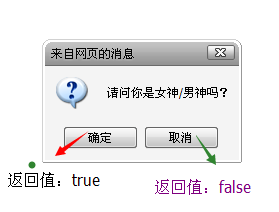
confirm(弹出时要显示的文本);
返回值时Boolean值;
返回值:
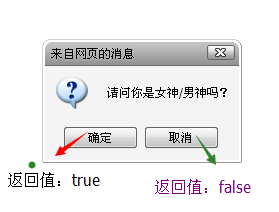
当点击“确定”时,返回“true”;
当点击“取消”时,返回“false”;
通过返回值可以知道用户点击了哪个按钮。
 <!DOCTYPE HTML>

 <html>

 <head>

 <meta http-equiv="Content-Type" content="text/html; charset=utf-8" />

 <title>confirm</title>

   <script type="text/javascript">

   function rec(){

     var mymessage=confirm("请问你是女神/男神吗?");

     if(mymessage==true)

     {

         document.write("我是女神!");

     }

     else

     {

         document.write("不,我是男神!");

     }

   }

   </script>

 </head>

 <body>

     <input name="button" type="button" onClick="rec()" value="点击我,弹出确认对话框" />

 </body>

 </html>
3.prompt提问消息对话框:
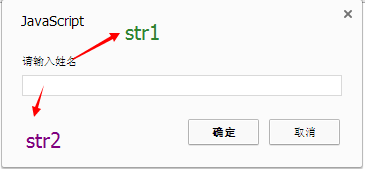
弹出消息对话框,通常用于询问一些需要与用户交互的信息。弹出消息对话框(包含一个确定按钮、取消按钮与一个文本输入框)。
prompt(str1, str2);
 str1: 要显示在消息对话框中的文本,不可修改

 str2:文本框中的内容,可以修改
 1. 点击确定按钮,文本框中的内容将作为函数返回值

 2. 点击取消按钮,将返回null
<!DOCTYPE HTML>

<html>

<head>

<meta http-equiv="Content-Type" content="text/html; charset=utf-8" />

<title>prompt</title>

  <script type="text/javascript">

  function rec(){

    var myname=prompt("请输入姓名");

   if(myname!=null)

      {   alert("你好"+myname); }

   else

      {  alert("你好 my friend.");  }

    }

  </script>

</head>

<body>

    <input name="button" type="button" onClick="rec()" value="点击我,弹出确认对话框" />

</body>

</html>
效果图如上
4.window.open:打开新窗口
window.open(<URL>, <窗口打开的方法>, <参数字符串>);
参数说明:
  URL:打开窗口的网址或路径。

  窗口名称:被打开窗口的名称。可以是"_top"、"_blank"、"_selft"等。

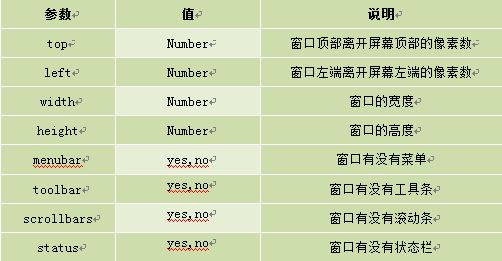
  参数字符串:设置窗口参数,各参数用逗号隔开。
参数表:
 <!DOCTYPE HTML>

 <html>

 <head>

 <meta http-equiv="Content-Type" content="text/html; charset=utf-8" />

 <title>打开新窗口</title>

  <script type="text/javascript"> window.open('http://www.imooc.com','_blank','width=300,height=200,menubar=no,toolbar=no, status=no,scrollbars=yes')

 </script>

 </head>

 <body>

     <input name="button" type="button" onClick="rec()" value="点击我,弹出确认对话框" />

 </body>

 </html>
5.window.close:关闭窗口
用法:
window.close(); //关闭本窗口
或
<窗口对象>.close(); //关闭指定的窗口
例如:关闭新建的窗口。
 <!DOCTYPE HTML>

 <html>

 <head>

 <meta http-equiv="Content-Type" content="text/html; charset=utf-8" />

 <title>close()</title>

   <script type="text/javascript">

      var mywin=window.open("http://www.imooc.com");

     mywin.close();

   </script>

 </head>

 <body>

 </body>

 </html>
注意:上面代码在打开新窗口的同时,关闭该窗口,看不到被打开的窗口。
编程练习
制作新按钮,“新窗口打开网站” ,点击打开新窗口。
任务
1、新窗口打开时弹出确认框,是否打开
提示: 使用 if 判断确认框是否点击了确定,如点击弹出输入对话框,否则没有任何操作。
2、通过输入对话框,确定打开的网址,默认为 http://www.imooc.com/
3、打开的窗口要求,宽400像素,高500像素,无菜单栏、无工具栏。
自己的答案:
 <!DOCTYPE html>

 <html>

  <head>

   <title> new document </title>

   <meta http-equiv="Content-Type" content="text/html; charset=gbk"/>

   <script type="text/javascript">

     // 新窗口打开时弹出确认框,是否打开

     function openWindow(){

         var newwind=confirm("是否打开新窗口?");

         if(newwind==true){

             var open1=prompt("请输入网址");

             if(open1!=null){

                 window.open(open1,'_blank','width=400,height=500','menubar=no,toolbar=no');

             }

             else{

                 window.open('http://www.imooc.com/','_blank','width=400,height=500','men            ubar=no,toolbar=no');

             }

         }

         else{

             document.write("我不想打开");

         }

     }

  </script>

  </head>

  <body>

  <input type="button" value="新窗口打开网站" onclick="openWindow()" />

  </body>

 </html>
这个是标准答案:
 <!DOCTYPE html>

 <html>

  <head>

   <title> new document </title>

   <meta http-equiv="Content-Type" content="text/html; charset=gbk"/>

   <script type="text/javascript">

     // 新窗口打开时弹出确认框,是否打开

     function openWindow(){

         var newwind=confirm("是否打开新窗口?");

         if(newwind==true){

             var open1=prompt("请输入网址","http://www.imooc.com");

             if(open1!=null){

                 window.open(open1,'_blank','width=400,height=500','menubar=no,toolbar=no');

             }

            /* else{

                 window.open('http://www.imooc.com/','_blank','width=400,height=500','menubar=no,toolbar=no');

             } */

         }

         else{

             document.write("我不想打开");

         }

     }

   </script>

  </head>

  <body>

       <input type="button" value="新窗口打开网站" onclick="openWindow()" />

  </body>

 </html>
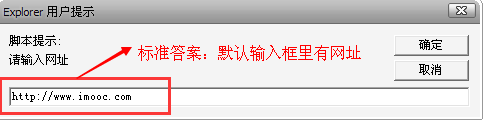
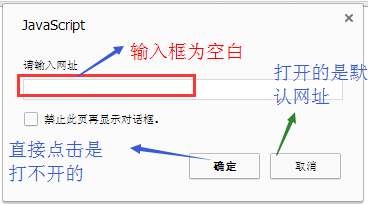
两者的不同之处在于:
自己的:在输入框中为空白,单击“取消”按钮会跳到默认页面,单击“确定”无法打开。是不成功的;
一个输入框里能显示出默认的网址;
JavaScript基础学习篇的更多相关文章
- JavaScript 基础学习1-day14
JavaScript 基础学习1 知识预览JavaScript概述二 JavaScript的基础三 JavaScript的对象BOM对象DOM对象实例练习js扩展 JavaScript概述 JavaS ...
- 鸟哥Linux私房菜基础学习篇学习笔记3
鸟哥Linux私房菜基础学习篇学习笔记3 第十二章 正则表达式与文件格式化处理: 正则表达式(Regular Expression) 是通过一些特殊字符的排列,用以查找.删除.替换一行或多行文字字符: ...
- 鸟哥Linux私房菜基础学习篇学习笔记2
鸟哥Linux私房菜基础学习篇学习笔记2 第九章 文件与文件系统的压缩打包: Linux下的扩展名没有什么特殊的意义,仅为了方便记忆. 压缩文件的扩展名一般为: *.tar, *.tar.gz, *. ...
- 鸟哥Linux私房菜基础学习篇学习笔记1
鸟哥Linux私房菜基础学习篇学习笔记1 第三章 主导分区(MBR),当系统在开机的时候会主动去读取这个区块的内容,必须对硬盘进行分区,这样硬盘才能被有效地使用. 所谓的分区只是针对64Bytes的分 ...
- 48.javascript基础学习
javascript基础学习: http://www.w3school.com.cn/jsref/index.asp jS的引入方式: 1.行间事件:为某一个具体的元素标签赋予js内容,oncli ...
- 拒绝从入门到放弃_《鸟哥的 Linux 私房菜 — 基础学习篇(第三版)》必读目录
目录 目录 前言 关于这本书 必看知识点 最后 前言 相信部分刚进入这个行业的新同学会对一个问题感到疑惑,为什么从培训学校出来的学员不被欢迎? 这里记录下一些我个人的看法(博主也曾有面试新员工的经历) ...
- JavaScript 基础学习(二)js 和 html 的结合方式
第一种 使用一个标签 <script type="text/javascript"> js代码; </script> 第二种 使用 script 标签,引入 ...
- JavaScript 基础 学习 (四)
JavaScript 基础 学习 (四) 解绑事件 dom级 事件解绑 元素.on事件类型 = null 因为赋值的关系,所以给事件赋值为 null 的时候 事件触发的时候,就没有事件处理 ...
- JavaScript 基础 学习(三)
JavaScript 基础 学习(三) 事件三要素 1.事件源: 绑定在谁身上的事件(和谁约定好) 2.事件类型: 绑定一个什么事件 3.事件处理函数: 当行为发生的时候,要执行哪一个函数 ...
随机推荐
- vim、gvim加载文件慢
1. strace -f -T -o vim.strace vim 2. vim --startuptime "vim-time.txt" 3. gvim -f
- python threading编程中的LOCK和RLOCK(可重入锁)
找到一本PYTHON并发编辑的书, 弄弄.. #!/usr/bin/env python # -*- coding: utf-8 -*- import threading import time sh ...
- revert merge会出现的问题
比如当我们git revert的时候, git revert Git会抱怨: is a merge but no -m option was given 这是因为你revert的那个commit是一个 ...
- 跟着鸟哥学Linux系列笔记2-第10章VIM学习
跟着鸟哥学Linux系列笔记0-扫盲之概念 跟着鸟哥学Linux系列笔记0-如何解决问题 跟着鸟哥学Linux系列笔记1 常用的文本编辑器:Emacs, pico, nano, joe, vim VI ...
- C专家编程cdecl
理解所有分析过程的代码段 Page71(中文版) 你可以轻松地编写一个能够分析C语言的声明并把他们翻译成通俗语言的程序.事实上,为什么不?C语言声明的基本形式已经描述清楚.我们所需要的只是编写一段能够 ...
- 第二十四篇:导出SOUI对象到LUA脚本
LUA是一种体积小,速度快的脚本语言.脚本语言虽然性能上和C++这样的Naitive语言相比差一点,但是开发速度快,可以方便的更新代码等,近年来受到了越来越多开发者的重视. 在SOUI框架中,我把脚本 ...
- linux系统定时任务
crontab常用的几个命令如下 sudo crontab -l #显示所有的定时任务 sudo crontab -e #编辑任务 sudo crontab -r #删除所有的任务 编辑任务时的书写方 ...
- eclipse中快捷键
转为大写 ctrl+shift+x 转为小写 ctrl+shift+y 根据类名快速找到类文件 ctrl+shift+r 返回上一级 ALT + <- 速定位到某一行 ctrl+L
- javascript中时间的手动创建date的方式
new Date("month dd,yyyy hh:mm:ss"); new Date("month dd,yyyy"); new Date(yyyy,mth ...
- 深入理解KMP算法之续篇
前言: 纠结于KMP已经两天了,相较于本人之前博客中提到的几篇博文,本人感觉这篇文章更清楚地说明了KMP算法的来龙去脉. http://www.cnblogs.com/goagent/archive/ ...