
flutter图片组件
在flutter中,image组件有很多构造函数,常用的包括Image.asset(本地图片)和Image.network(远程图片)。
常用属性
不管是显示本地图片还是远程图片,image组件都包含下列常用属性:
- alignment :图片的对齐方式
- color 和colorBlendMode:设置图片的背景颜色,通常和 colorBlendMode 配合一起使用,这样可以是图片颜色和背景色混合。
- fit :fit 属性用来控制图片的拉伸和挤压,这都是根据父容器来的。
- repeat :图片的平铺重复方式
- width :宽度 一般结合 ClipOval 才能看到效果
- height :高度 一般结合 ClipOval 才能看到效果
其中fit包括:
- BoxFit.fill:全图显示,图片会被拉伸,并充满父容器。
- BoxFit.contain:全图显示,显示原比例,可能会有空隙。
- BoxFit.cover:显示可能拉伸,可能裁切,充满(图片要充满整个容器,还不变形)。
- BoxFit.fitWidth:宽度充满(横向充满),显示可能拉伸,可能裁切。
- BoxFit.fitHeight :高度充满(竖向充满),显示可能拉伸,可能裁切。
- BoxFit.scaleDown:效果和 contain 差不多,但是此属性不允许显示超过源图片大小,可小不可大。
显示远程图片
显示远程图片比较简单,只需要填入图片地址就可以了
import 'package:flutter/material.dart';

void main()=> runApp(MyApp());

class MyApp extends StatelessWidget{

  @override

  Widget build(BuildContext context){

    return MaterialApp(

      home:Scaffold(

        appBar:AppBar(

          title:Text('123123'),

        ),

        body:HomeContent()

      ),

    );

  }

}

class HomeContent extends StatelessWidget{

  @override

  Widget build(BuildContext context){

    return Center(

      child:Container(

        child:Image.network(

          "https://www.baidu.com/img/bd_logo1.png?where=super",

          alignment: Alignment.center,

          color:Colors.blue,

          colorBlendMode: BlendMode.screen,

          fit:BoxFit.cover,

          repeat:ImageRepeat.repeat,

        ),

        width:300,

        height:300,

        decoration: BoxDecoration(

          color:Colors.yellow,

          border:Border.all(

            color:Colors.blue,

            width:2.0

          ),

          borderRadius:BorderRadius.all(

            Radius.circular(10)

          ),

        ),

        margin:EdgeInsets.all(15),

        alignment:Alignment(0,0)

      ),

    );

  }

}
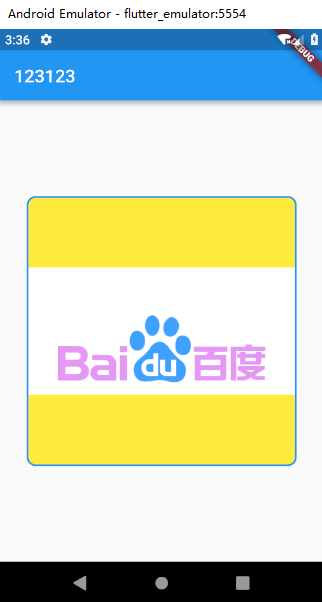
显示本地图片
要显示本地图片,首先需要有本地图片资源,先在项目根目录里面新建images文件夹,用于存放图片:
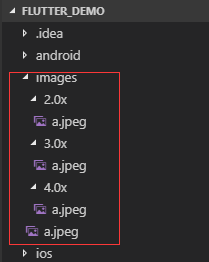
然后,在项目根目录下面的pubspec.yaml文件里面,引入需要使用的图片。

最后,使用图片就可以了
class HomeContent extends StatelessWidget {

  @override

  Widget build(BuildContext context) {

    return Center(

      child: Container(

        child:Image.asset('images/a.jpeg',

          fit: BoxFit.cover,

        ),

        height: 300,

        width: 300,

      )

    );

  }

}
显示圆角图片
在前面的Container组件里面,通过设置了组件的宽高和decoration里的borderRadius可以实现一个圆形的容器,然后再这个圆形容器里面添加图片,就可以实现圆角图片了。
import 'package:flutter/material.dart';

void main() => runApp(MyApp());

class MyApp extends StatelessWidget {

  @override

  Widget build(BuildContext context) {

    return MaterialApp(

        home: Scaffold(

          appBar: AppBar(title: Text('FlutterDemo')),

          body: HomeContent(),

     ));

  }

}

class HomeContent extends StatelessWidget {

  @override

  Widget build(BuildContext context) {

    return Center(

      child: Container(

        width: 300,

        height: 300,

        decoration: BoxDecoration(

          color: Colors.yellow,

          borderRadius: BorderRadius.circular(150),

          image: DecorationImage(

            image:NetworkImage("https://www.itying.com/images/201905/thumb_img/1101_thumb_G_1557845381862.jpg"),

            fit: BoxFit.cover

          )

        ),

      )

    );

  }

}
实现圆形图片
在上面,是通过控制图片外层容器的形状来实现圆形图片的,下面,直接使用图片组件中的ClipOval实现圆形图片
import 'package:flutter/material.dart';

void main() => runApp(MyApp());

class MyApp extends StatelessWidget {

  @override

  Widget build(BuildContext context) {

    return MaterialApp(

        home: Scaffold(

          appBar: AppBar(title: Text('FlutterDemo')),

          body: HomeContent(),

     ));

  }

}

class HomeContent extends StatelessWidget {

  @override

  Widget build(BuildContext context) {

    return Center(

      child: Container(

        child: ClipOval(

            child: Image.network(

              'http://www.ionic.wang/statics/index/images/ionic4.png',

              height: 100,

              width: 100,

              fit: BoxFit.cover,

            ),

        ),

      )

    );

  }

}
使用ClipOval实现圆形图片时,如果是正方形的图片,则会默认显示正圆形;如果图片本身是长方形的,则默认显示为椭圆形。如果想要改变显示的形状,可以向上面这样为容器添加宽高(不是图片的宽高),从而改变默认显示形状。
flutter图片组件的更多相关文章
- flutter 图片组件
加入图片的几种方式 Image.asset:加载资源图片,就是加载项目资源目录中的图片,加入图片后会增大打包的包体体积,用的是相对路径. Image.network:网络资源图片,意思就是你需要加入一 ...
- Flutter学习笔记(10)--容器组件、图片组件
如需转载,请注明出处:Flutter学习笔记(10)--容器组件.图片组件 上一篇Flutter学习笔记(9)--组件Widget我们说到了在Flutter中一个非常重要的理念"一切皆为组件 ...
- 【Flutter学习】基本组件之图片组件Image
一,概述 Image(图片组件)是显示图像的组件,一个显示图片的widget,支持图像格式:JPEG,PNG,GIF,动画GIF,WebP,动画WebP,BMP和WBMP. Image组件有多种构造函 ...
- 【Flutter实战】图片组件及四大案例
老孟导读:大家好,这是[Flutter实战]系列文章的第三篇,这一篇讲解图片组件,Image有很多高级用法,希望对您有所帮助. 图片组件是Flutter基础组件之一,和文本组件一样必不可少.图片组件包 ...
- 迅捷Flutter图片浏览软件
下载地址: https://github.com/patton88/agile_flutter_picture_show/raw/master/agile_flutter_picture_show_v ...
- 图片组件——axure线框图部件库介绍
我们在后面的组件使用中,都统一使用"从部件区域拖拽图片组件到页面区域中" 1. 图片载入 1.1 将图片组件拖拽到页面区域 1.2 双击图片组件 1.3 选择合适图片,点击打开 1 ...
- ReactNative: 使用Image图片组件
一.简介 在应用程序中,图片组件非常常见,不论是缩略图.大图.还是小图标等等,都需要使用图片组件进行显示.在Web开发中提供了<img/>标签显示图片,在iOS中提供了UIImageVie ...
- Flutter 常用组件
无状态组件(StatelessWidget)是不可变的,这意味着它的属性不能改变,所有的值都是最终的. 有状态组件(StatefulWidget)持有的状态可能在Widget生命周期中发生变化.实现一 ...
- Flutter 父子组件传值
Flutter 父子组件传值 一父传子: 父中: void onButtonChange(val1,val2,val3){ print('============================子向父 ...
随机推荐
- xenserver添加静态路由
xe network-list name-label= xe network-param-set uuid=48a64512-69e8-6534-f276-8d0c4555f946 other-con ...
- Jenkins持续集成_02_添加python项目&设置定时任务
前言 自动化测试脚本编写后,最终目的都是持续集.持续集成可以实现一天多次部署运行自动化脚本,对功能进行不断监控测试.由于小编使用python编写的自动化脚本,这里仅讲解下如何在Jenkins中添加py ...
- Git002--安装
Git--安装 本文来自于:https://www.liaoxuefeng.com/wiki/0013739516305929606dd18361248578c67b8067c8c017b000/00 ...
- Mac002--Git安装
Mac--Git安装 注意:在安装Git前,可先安装homebrew,应用brew命令安装Git即可. 一.Mac 安装homebrew 参考博客:https://blog.csdn.net/yuex ...
- mysql高级知识
2 数据约束 2.1什么数据约束 对用户操作表的数据进行约束 2.2 默认值 作用: 当用户对使用默认值的字段不插入值的时候,就使用默认值. 注意: 1)对默认值字段插入null是可以的. 2)对 ...
- web开发jsp页面遇到的一系列问题
一:web总结 1.jsp页面知识点巩固 1.1字符串数字格式化转换 <%@ taglib prefix="fmt" uri="http://java.sun.co ...
- Meet in the middle算法总结 (附模板及SPOJ ABCDEF、BZOJ4800、POJ 1186、BZOJ 2679 题解)
目录 Meet in the Middle 总结 1.算法模型 1.1 Meet in the Middle算法的适用范围 1.2Meet in the Middle的基本思想 1.3Meet in ...
- hdu1423 最长公共上升子序列
题目传送门 Greatest Common Increasing Subsequence Time Limit: 2000/1000 MS (Java/Others) Memory Limit: ...
- beeline链接hive报错
看问题:beeline连接hiveserver2报错.连接串:hive --service beeline -u jdbc:hive2://localhost:10000/hive 错误:Error ...
- Qt 如何配置维护更新工具 MaintenanceTool ?
http://download.qt.io/static/mirrorlist/ 添加对应版本的地址,拉取最新元信息. http://mirrors.ustc.edu.cn/qtproject/onl ...