
xamarin.forms之page
最近在使用xamarin.forms做APP开发,之前做过ios的应用,虽然没做过安卓,但之前也有一点了解,什么四大组件五大布局啥的,微软的xamarin.forms的文档也挺详细的,基本都是复制粘贴demo。其实APP开发不管是安卓还是苹果,UI部分最主要最基础的都是页面和列表,页面ios中主要是ViewController,安卓主要是Activity,列表ios主要是tableview,安卓主要是listview。在xamarin.forms中也有对应的,页面是page、列表是listview和tableview。本篇主要与ios对比着介绍下xamarin.forms的页面。
一、常见页面
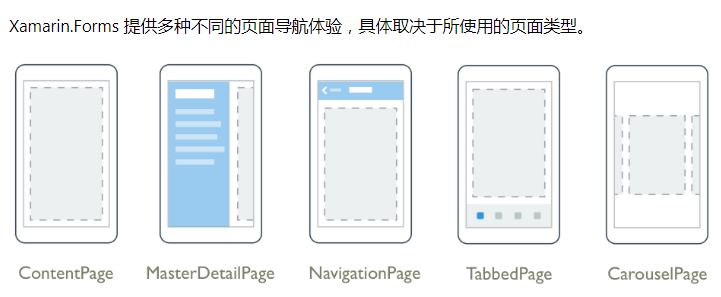
下图是微软xamarin.forms文档https://docs.microsoft.com/zh-cn/xamarin/xamarin-forms/app-fundamentals/navigation/对page页面的介绍,主要有ContentPage、NavigationPage、TabbedPage、CarouselPage、MasterDetailPage。在ios中,有UIViewController、UINavigationController、UITabbarController,xamarin.forms与ios有很多相似的地方,UIViewController对应ContentPage、UINavigationController对应NavigationPage、UITabbarController对应TabbedPage。MasterDetailPage、CarouselPage暂时不清楚是否与安卓的相似。
二、生命周期
不管是asp.net还是javaweb等web开发中会涉及到生命周期这个概念,还是在app中也会有生命周期这个概念。我们可以先看下ios的UIViewController和安卓activity的生命周期,下面两种图是从网上找的,ios的生命周期还算熟悉一些,安卓的我也不太熟悉,这里先把流程图贴上来。


在xamarin.forms的page也有生命周期这个概念,application的生命周期有3个方法,OnStart、OnSleep、OnResume。page页面的生命周期有2个方法PageAppearing、PageDisappering。模态导航的生命周期有4个方法ModalPushing、ModalPushed、ModalPoping、ModalPoped。

三、页面跳转
用户在屏幕点击弹出新的页面,ios中有两种一是普通视图二是模态视图,在xamarin.forms中也有类似的概念,xamarin.forms中是模式页。而且ios和xamarin.forms页面导航的数据结构也是类似的,都是堆栈操作,都是使用push、pop方法来显示或弹出视图。
四、数据传递
两个页面有时会有数据的交互,A页面传参数到B页面,B页面回传参数到A。A页面传参数到B页面实现此操作的两种方法是:通过页面构造函数传递数据,将新页面的 BindingContext 设置为该数据。B页面回传参数到A,一般会在A页面初始化B页面时设置事件,在事件中获取参数。
五、导航栏视图
app页面导航栏一般都有一个title,如果想自定义,xamarin.forms中可以设置titleView属性实现。
六、适配兼容
xamarin.forms能跨平台开发,实际上它是将xamarin.forms中的类分别在ios和安卓两个平台进行页面渲染,在xamarin.forms显示的一般是共有的,可能需要不同平台进行不同设置,比如xamarin.forms中的tabbedpage页面,在ios中它会把页面中的按钮放在页面底部,安卓中是放在顶部的。一般用户操作习惯仿照的是ios的按钮放在底部的,所以需要设置安卓的也放置在页面底部,可以通过下面的代码设置安卓中tabbedpage按钮的渲染样式。
    xmlns:android="clr-namespace:Xamarin.Forms.PlatformConfiguration.AndroidSpecific;assembly=Xamarin.Forms.Core"
    android:TabbedPage.ToolbarPlacement="Bottom"
    android:TabbedPage.BarItemColor="#666666"
    android:TabbedPage.BarSelectedItemColor="Black"
七、实例
这里模拟APP中常见的用户操作页面,类似QQ的页面,先放上两个页面。用户点击首页左上角按钮会弹出图1的页面,还可以左右滑动显示不同的page。
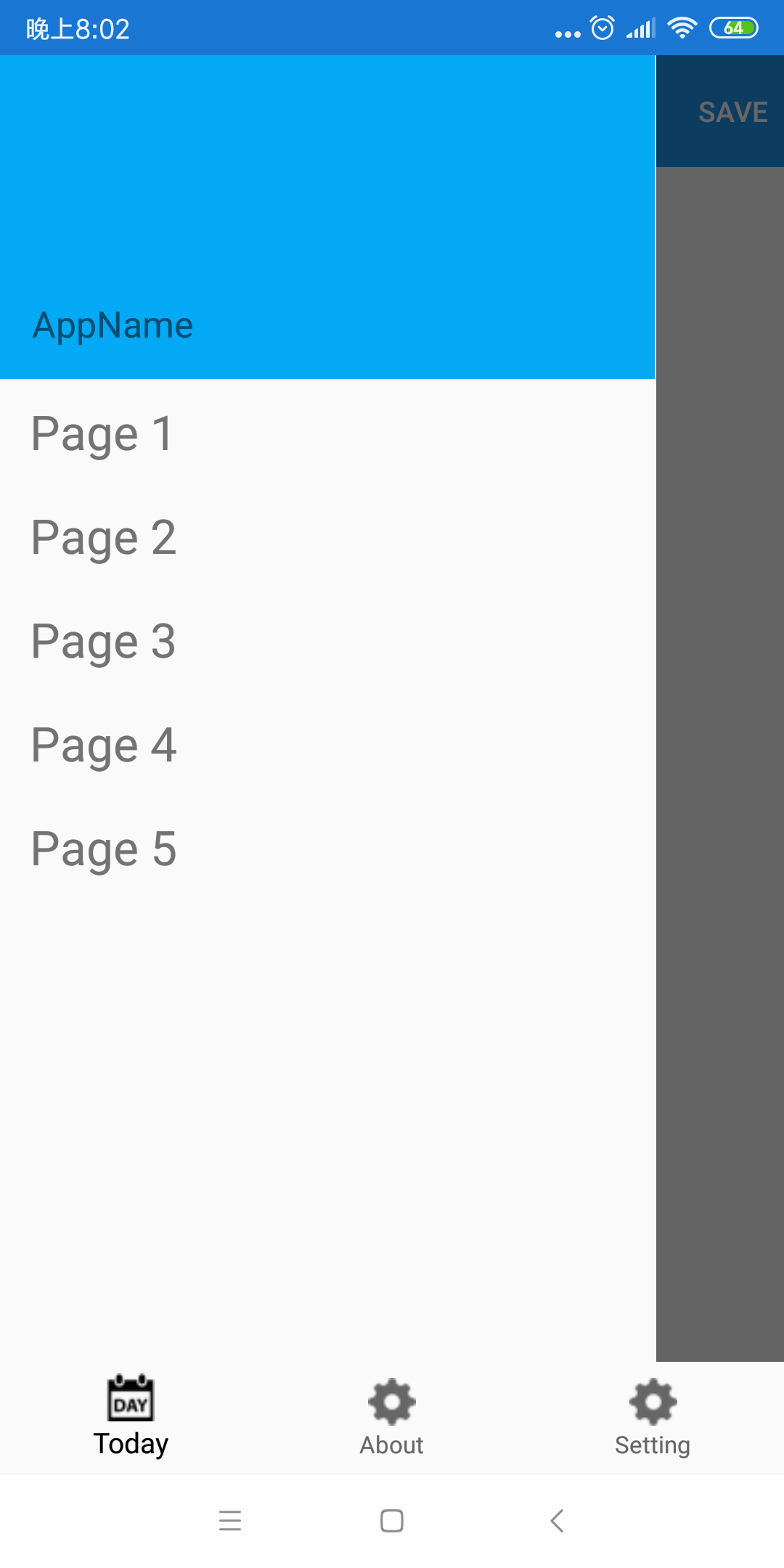
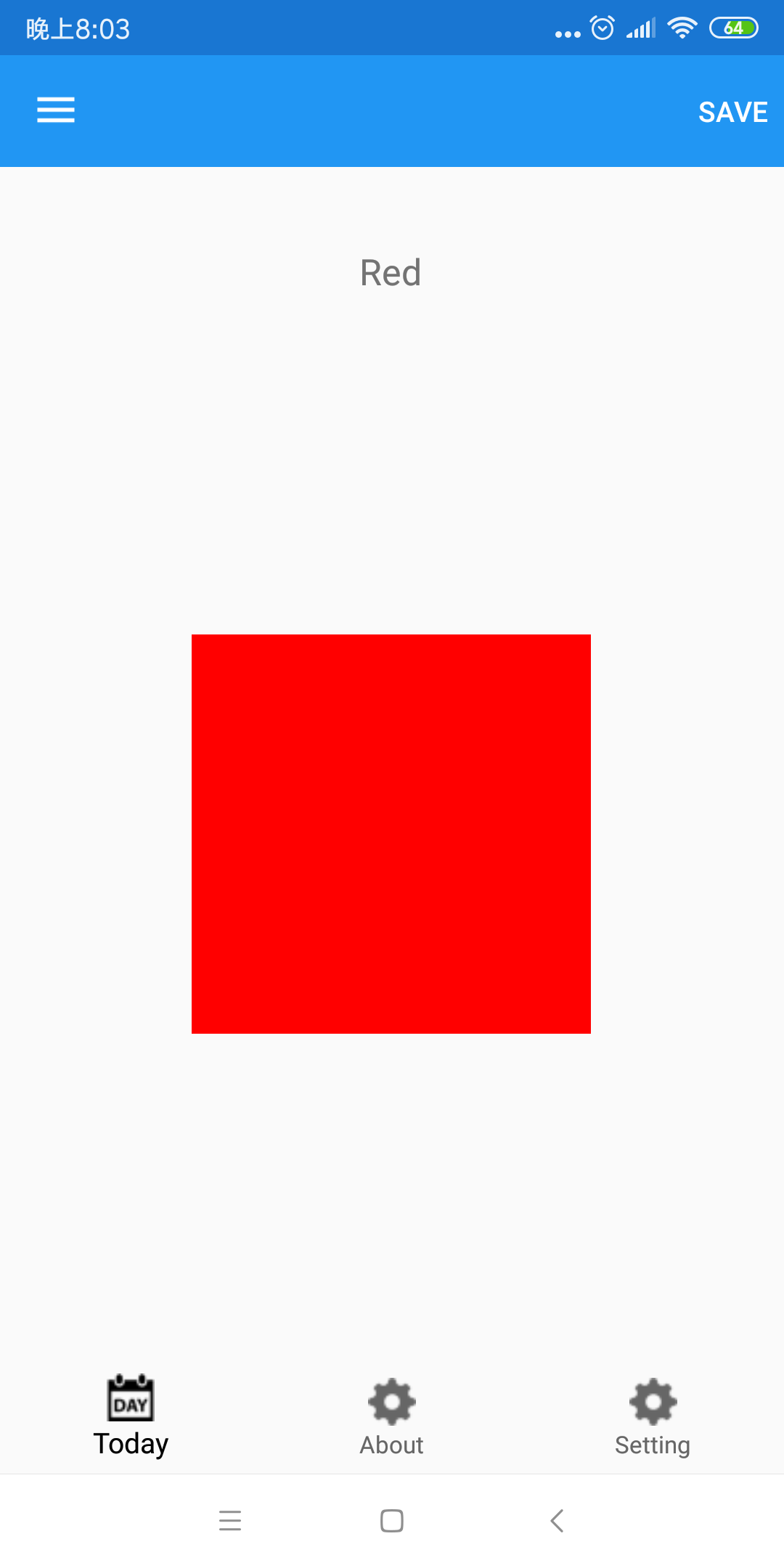
实现也不难,而且xamarin.forms的几个页面也都有用到,在MainPage是TabbedPage并设置了3个子页面,AboutPage 页面是ContentPage页面,主要是在HomeMasterDetailPage中,HomeMasterDetailPage是大纲-细节页,在HomeMasterDetailPage中又定义了NavigationPage ,并设置root视图为CarouselPageDemo。而在CarouselPageDemo页面中又有用到CarouselPage。
MainPage
<?xml version="1.0" encoding="utf-8" ?>
<TabbedPage xmlns="http://xamarin.com/schemas/2014/forms"
             xmlns:x="http://schemas.microsoft.com/winfx/2009/xaml"
             xmlns:local="clr-namespace:PageDemo"
             x:Class="PageDemo.MainPage"
             xmlns:android="clr-namespace:Xamarin.Forms.PlatformConfiguration.AndroidSpecific;assembly=Xamarin.Forms.Core"
             android:TabbedPage.ToolbarPlacement="Bottom"
             android:TabbedPage.BarItemColor="#666666"
             android:TabbedPage.BarSelectedItemColor="Black"
             >

    <TabbedPage.Children>
        <local:HomeMasterDetailPage />
        <NavigationPage Title="About" Icon="settings.png">
            <x:Arguments>
                <local:AboutPage/>
            </x:Arguments>
        </NavigationPage>
        <NavigationPage Title="Setting" Icon="settings.png">
            <x:Arguments>
                <local:AboutPage/>
            </x:Arguments>
        </NavigationPage>
    </TabbedPage.Children>
</TabbedPage>
HomeMasterDetailPage
<?xml version="1.0" encoding="utf-8" ?>
<MasterDetailPage xmlns="http://xamarin.com/schemas/2014/forms"
             xmlns:x="http://schemas.microsoft.com/winfx/2009/xaml"
             x:Class="PageDemo.HomeMasterDetailPage"
             xmlns:pages="clr-namespace:PageDemo"
             Icon="today.png"
             Title="Today">
  <MasterDetailPage.Master>
    <pages:HomeMasterDetailPageMaster x:Name="MasterPage" />
  </MasterDetailPage.Master>
  <MasterDetailPage.Detail>
        <NavigationPage>
            <x:Arguments>
                <pages:CarouselPageDemo x:Name="CarouselPage"/>
            </x:Arguments>
        </NavigationPage>
    </MasterDetailPage.Detail>
</MasterDetailPage>
CarouselPageDemo
<?xml version="1.0" encoding="utf-8" ?>
<CarouselPage xmlns="http://xamarin.com/schemas/2014/forms"
             xmlns:x="http://schemas.microsoft.com/winfx/2009/xaml"
             x:Class="PageDemo.CarouselPageDemo">
    <ContentPage>
        <ContentPage.ToolbarItems>
            <ToolbarItem Text="Save"  />
        </ContentPage.ToolbarItems>
        <ContentPage.Padding>

            <OnPlatform x:TypeArguments="Thickness">
                <On Platform="iOS, Android" Value="0,40,0,0" />
            </OnPlatform>
        </ContentPage.Padding>
        <StackLayout>
            <Label Text="Red" FontSize="Medium" HorizontalOptions="Center" />
            <BoxView Color="Red" WidthRequest="200" HeightRequest="200" HorizontalOptions="Center" VerticalOptions="CenterAndExpand" />
        </StackLayout>
    </ContentPage>
    <ContentPage>
        <ContentPage.Padding>
            <OnPlatform x:TypeArguments="Thickness">
                <On Platform="iOS, Android" Value="0,40,0,0" />
            </OnPlatform>
        </ContentPage.Padding>
        <StackLayout>
            <Label Text="Green" FontSize="Medium" HorizontalOptions="Center" />
            <BoxView Color="Green" WidthRequest="200" HeightRequest="200" HorizontalOptions="Center" VerticalOptions="CenterAndExpand" />
        </StackLayout>
    </ContentPage>
    <ContentPage>
        <ContentPage.Padding>
            <OnPlatform x:TypeArguments="Thickness">
                <On Platform="iOS, Android" Value="0,40,0,0" />
            </OnPlatform>
        </ContentPage.Padding>
        <StackLayout>
            <Label Text="Blue" FontSize="Medium" HorizontalOptions="Center" />
            <BoxView Color="Blue" WidthRequest="200" HeightRequest="200" HorizontalOptions="Center" VerticalOptions="CenterAndExpand" />
        </StackLayout>
    </ContentPage>
</CarouselPage>
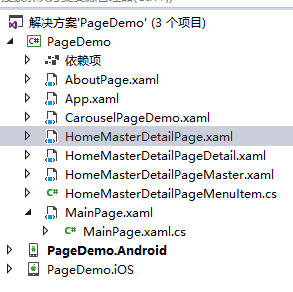
下图是demo的目录结构
八、小结
本篇与ios对比着介绍了xamarin.forms UI部分最重要最基础的page页面,思想与ios的有好多相似之处,UI部分还有一个重要的也是基础的列表控件listview,准备下篇介绍。对于UI部分其他控件也都比较简单,而且微软文档写的也比较详细,demo也很多,直接可以复制粘贴,就不再一一介绍。界面部分完成之后就是业务逻辑处理以及数据交互、苹果安卓适配等问题,基本也都是比葫芦画瓢。突然想到明天上午要考科目一了,希望不要挂,得拜拜“锦鲤”杨超越。
xamarin.forms之page的更多相关文章
- Xamarin.Forms 简介
An Introduction to Xamarin.Forms 来源:http://developer.xamarin.com/guides/cross-platform/xamarin-forms ...
- Xamarin.Forms入门-使用 Xamarin.Forms 来创建跨平台的用户界面
Xamarin.Forms 是一个跨平台的.基于原生控件的UI工具包,开发人员可以轻松的创建适用于 Android,iOS 以及 Windows Phone的用户界面.Xamarin.Forms 通过 ...
- Xamarin.Forms 开发资源集合(复制)
复制:https://www.cnblogs.com/mschen/p/10199997.html 收集整理了下 Xamarin.Forms 的学习参考资料,分享给大家,稍后会不断补充: UI样式 S ...
- Xamarin 学习笔记 - Page(页面)
本文翻译自CodeProject文章:https://www.codeproject.com/Articles/1226447/Xamarin-Notes-Xamarin-Forms-Pages 转载 ...
- Xamarin.Forms 开发资源集合
收集整理了下 Xamarin.Forms 的学习参考资料,分享给大家,稍后会不断补充: UI样式 Snppts: Xamarin Forms UI Snippets. Prebuilt Templat ...
- 使用MvvmCross框架实现Xamarin.Forms的汉堡菜单布局
注:本文是英文写的,偷懒自动翻译过来了,原文地址:Implementing MasterDetail layout in Xamarin.Forms by MvvmCross 欢迎大家关注我的公众号: ...
- Xamarin.Forms学习之Page Navigation(一)
在最初接触Xamarin.Forms的时候,我是跟着Xamarin官方的名为“learning-xamarin-ebook”的pdf文档进行学习的,我在成功运行Hello world程序之后,我开始跟 ...
- 老司机学新平台 - Xamarin Forms开发框架二探 (Prism vs MvvmCross)
在上一篇Xamarin开发环境及开发框架初探中,曾简单提到MvvmCross这个Xamarin下的开发框架.最近又评估了一些别的,发现老牌Mvvm框架Prism现在也支持Xamarin Forms了, ...
- Xamarin.Forms介绍
On May 28, 2014, Xamarin introduced Xamarin.Forms, which allows you to write user-interface code tha ...
随机推荐
- hadoop2-elasticsearch的安装
本文主要讲elasticsearch-2.2.1的安装过程. 准备工作: 1.搭建虚拟机 你需要先参考 hadoop2集群环境搭建 把你的虚拟机搭建起来-hadoop环境可以先不用搭建(完成步骤1到步 ...
- centos docker 升级至最新稳定版--摘自官网
亲测好使 删除老版本的docker sudo yum remove docker \ docker-client \ docker-client-latest \ docker-common \ do ...
- 我们来谈谈最近最热门的微信小程序
最近微信小程序真是火到不行,我们的经理大人也就此给我做了一定的培训.他讲的太好,我实在忍不住跟大家简单分享一下: 1.什么是微信小程序? 一种不需要下载安装即可使用的应用,它实现了应用“触手可及”的梦 ...
- STS(Spring Tool Suite)下SSM(Spring+SpringMVC+Mybatis)框架搭建(一)
最近在用SSM框架做一个网站,就顺便把自己要做的笔记需要了解的东西都写了下来,看看对大家学习SSM框架有没有帮助. 开发环境: 1.win10 64位 2.spring-tool-suite-3.9. ...
- 2017 ES GZ Meetup分享:Data Warehouse with ElasticSearch in Datastory
以下是我在2017 ES 广州 meetup的分享 ppt:https://elasticsearch.cn/slides/11#page=22 摘要 ES最多使用的场景是搜索和日志分析,然而ES强大 ...
- ssm框架各自的作用
- linux学习:网络(防火墙)及系统安全相关命令学习
指令: top.htop.free.pstree.lsof.ifconfig.w3m.tcpdump.netstat.nmap.ufw 网络: top #查看内存,cpu,进程之间的状态.hto ...
- 使用ANY和ALL条件
在比较运算符中,可以出现ALL和ANY,表示“全部”和“任一”,但是ALL和ANY不能单独使用,需要配合单行比较操作符>.>=.<.<=一起使用.其中: > ANY : ...
- FCC(ES6写法)Pairwise
举个例子:有一个能力数组[7,9,11,13,15],按照最佳组合值为20来计算,只有7+13和9+11两种组合.而7在数组的索引为0,13在数组的索引为3,9在数组的索引为1,11在数组的索引为2. ...
- [Swift]LeetCode245.最短单词距离 III $ Shortest Word Distance III
This is a follow up of Shortest Word Distance. The only difference is now word1 could be the same as ...