
Wireshark 使用教程
原文出处 http://blog.sina.com.cn/s/blog_5d527ff00100dwph.html
Wireshark是世界上最流行的网络分析工具。这个强大的工具可以捕捉网络中的数据,并为用户提供关于网络和上层协议的各种信息。与很多其他网络工具一样,Wireshark也使用pcap network library来进行封包捕捉。可破解局域网内QQ、邮箱、msn、账号等的密码!!
wireshark的原名是Ethereal,新名字是2006年起用的。当时Ethereal的主要开发者决定离开他原来供职的公司,并继续开发这个软件。但由于Ethereal这个名称的使用权已经被原来那个公司注册,Wireshark这个新名字也就应运而生了。
在成功运行Wireshark之后,我们就可以进入下一步,更进一步了解这个强大的工具。
下面是一张地址为192.168.1.2的计算机正在访问“openmaniak.com”网站时的截图。
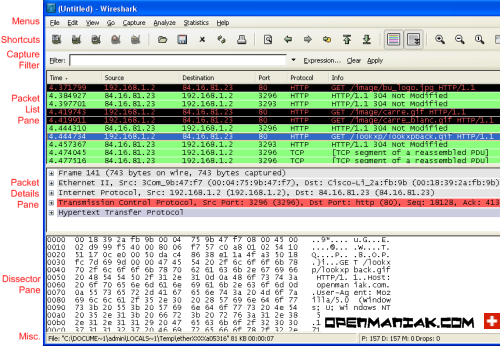 |
| 1. MENUS(菜单) 2. SHORTCUTS(快捷方式) 3. DISPLAY FILTER(显示过滤器) 4. PACKET LIST PANE(封包列表) |
5. PACKET DETAILS PANE(封包详细信息) 6. DISSECTOR PANE(16进制数据) 7. MISCELLANOUS(杂项) |
1. MENUS(菜单)
 |
程序上方的8个菜单项用于对Wireshark进行配置:
| - "File"(文件) - "Edit" (编辑) - "View"(查看) - "Go" (转到) - "Capture"(捕获) - "Analyze"(分析) - "Statistics" (统计) - "Help" (帮助) |
打开或保存捕获的信息。 查找或标记封包。进行全局设置。 设置Wireshark的视图。 跳转到捕获的数据。 设置捕捉过滤器并开始捕捉。 设置分析选项。 查看Wireshark的统计信息。 查看本地或者在线支持。 |
2. SHORTCUTS(快捷方式)
 |
在菜单下面,是一些常用的快捷按钮。
您可以将鼠标指针移动到某个图标上以获得其功能说明。
3. DISPLAY FILTER(显示过滤器)
 |
显示过滤器用于查找捕捉记录中的内容。
请不要将捕捉过滤器和显示过滤器的概念相混淆。请参考Wireshark过滤器中的详细内容。

4. PACKET LIST PANE(封包列表)
 |
 |
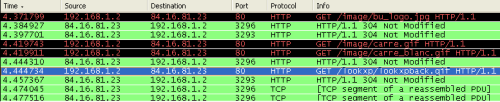
封包列表中显示所有已经捕获的封包。在这里您可以看到发送或接收方的MAC/IP地址,TCP/UDP端口号,协议或者封包的内容。
如果捕获的是一个OSI layer 2的封包,您在Source(来源)和Destination(目的地)列中看到的将是MAC地址,当然,此时Port(端口)列将会为空。
如果捕获的是一个OSI layer 3或者更高层的封包,您在Source(来源)和Destination(目的地)列中看到的将是IP地址。Port(端口)列仅会在这个封包属于第4或者更高层时才会显示。
您可以在这里添加/删除列或者改变各列的颜色:
Edit menu -> Preferences
5. PACKET DETAILS PANE(封包详细信息)
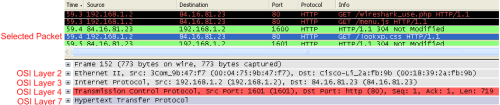 |
这里显示的是在封包列表中被选中项目的详细信息。
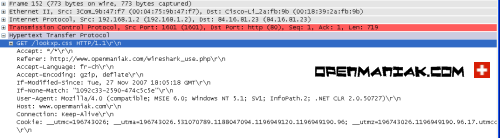
信息按照不同的OSI layer进行了分组,您可以展开每个项目查看。下面截图中展开的是HTTP信息。
 |
6. DISSECTOR PANE(16进制数据)
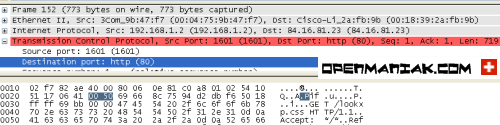 |
“解析器”在Wireshark中也被叫做“16进制数据查看面板”。这里显示的内容与“封包详细信息”中相同,只是改为以16进制的格式表述。
在上面的例子里,我们在“封包详细信息”中选择查看TCP端口(80),其对应的16进制数据将自动显示在下面的面板中(0050)。
7. MISCELLANOUS(杂项)
 |
在程序的最下端,您可以获得如下信息:
- - 正在进行捕捉的网络设备。
- 捕捉是否已经开始或已经停止。
- 捕捉结果的保存位置。
- 已捕捉的数据量。
- 已捕捉封包的数量。(P)
- 显示的封包数量。(D) (经过显示过滤器过滤后仍然显示的封包)
- 被标记的封包数量。(M)
正如您在Wireshark教程第一部分看到的一样,安装、运行Wireshark并开始分析网络是非常简单的。
使用Wireshark时最常见的问题,是当您使用默认设置时,会得到大量冗余信息,以至于很难找到自己需要的部分。
过犹不及。
这就是为什么过滤器会如此重要。它们可以帮助我们在庞杂的结果中迅速找到我们需要的信息。
| - - |
捕捉过滤器:用于决定将什么样的信息记录在捕捉结果中。需要在开始捕捉前设置。 显示过滤器:在捕捉结果中进行详细查找。他们可以在得到捕捉结果后随意修改。 |
那么我应该使用哪一种过滤器呢?
两种过滤器的目的是不同的。
捕捉过滤器是数据经过的第一层过滤器,它用于控制捕捉数据的数量,以避免产生过大的日志文件。
显示过滤器是一种更为强大(复杂)的过滤器。它允许您在日志文件中迅速准确地找到所需要的记录。
两种过滤器使用的语法是完全不同的。我们将在接下来的几页中对它们进行介绍:
 1. 捕捉过滤器
捕捉过滤器的语法与其它使用Lipcap(Linux)或者Winpcap(Windows)库开发的软件一样,比如著名的TCPdump。捕捉过滤器必须在开始捕捉前设置完毕,这一点跟显示过滤器是不同的。
设置捕捉过滤器的步骤是:
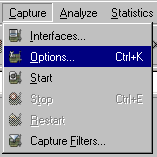
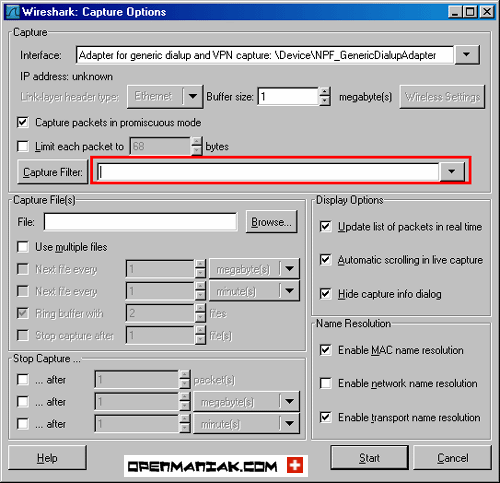
- 选择 capture -> options。
- 填写"capture filter"栏或者点击"capture filter"按钮为您的过滤器起一个名字并保存,以便在今后的捕捉中继续使用这个过滤器。
- 点击开始(Start)进行捕捉。
| 语法: | Protocol | Direction | Host(s) | Value | Logical Operations | Other expression | ||||||
| 例子: | tcp | dst | 10.1.1.1 | 80 | and | tcp dst 10.2.2.2 3128 |
 Protocol(协议):
可能的值: ether, fddi, ip, arp, rarp, decnet, lat, sca, moprc, mopdl, tcp and udp.
如果没有特别指明是什么协议,则默认使用所有支持的协议。
Direction(方向):
可能的值: src, dst, src and dst, src or dst
如果没有特别指明来源或目的地,则默认使用 "src or dst" 作为关键字。
例如,"host 10.2.2.2"与"src or dst host 10.2.2.2"是一样的。 Host(s):
可能的值: net, port, host, portrange.
如果没有指定此值,则默认使用"host"关键字。
例如,"src 10.1.1.1"与"src host 10.1.1.1"相同。
Logical Operations(逻辑运算):
可能的值:not, and, or.
否("not")具有最高的优先级。或("or")和与("and")具有相同的优先级,运算时从左至右进行。
例如,
"not tcp port 3128 and tcp port 23"与"(not tcp port 3128) and tcp port 23"相同。
"not tcp port 3128 and tcp port 23"与"not (tcp port 3128 and tcp port 23)"不同。
例子:
| tcp dst port 3128 |
显示目的TCP端口为3128的封包。
| ip src host 10.1.1.1 |
显示来源IP地址为10.1.1.1的封包。
| host 10.1.2.3 |
显示目的或来源IP地址为10.1.2.3的封包。
| src portrange 2000-2500 |
显示来源为UDP或TCP,并且端口号在2000至2500范围内的封包。
| not imcp |
显示除了icmp以外的所有封包。(icmp通常被ping工具使用)
| src host 10.7.2.12 and not dst net 10.200.0.0/16 |
显示来源IP地址为10.7.2.12,但目的地不是10.200.0.0/16的封包。
| (src host 10.4.1.12 or src net 10.6.0.0/16) and tcp dst portrange 200-10000 and dst net 10.0.0.0/8 |
显示来源IP为10.4.1.12或者来源网络为10.6.0.0/16,目的地TCP端口号在200至10000之间,并且目的位于网络10.0.0.0/8内的所有封包。
注意事项:
当使用关键字作为值时,需使用反斜杠“\”。
"ether proto \ip" (与关键字"ip"相同).
这样写将会以IP协议作为目标。
"ip proto \icmp" (与关键字"icmp"相同).
这样写将会以ping工具常用的icmp作为目标。
可以在"ip"或"ether"后面使用"multicast"及"broadcast"关键字。
当您想排除广播请求时,"no broadcast"就会非常有用。
查看 TCPdump的主页以获得更详细的捕捉过滤器语法说明。
在Wiki Wireshark website上可以找到更多捕捉过滤器的例子。
2. 显示过滤器:
通常经过捕捉过滤器过滤后的数据还是很复杂。此时您可以使用显示过滤器进行更加细致的查找。
它的功能比捕捉过滤器更为强大,而且在您想修改过滤器条件时,并不需要重新捕捉一次。
| 语法: | Protocol | . | String 1 | . | String 2 | Comparison operator |
Value | Logical Operations |
Other expression |
|||||
| 例子: | ftp | passive | ip | == | 10.2.3.4 | xor | icmp.type |
Protocol(协议):
您可以使用大量位于OSI模型第2至7层的协议。点击"Expression..."按钮后,您可以看到它们。
比如:IP,TCP,DNS,SSH
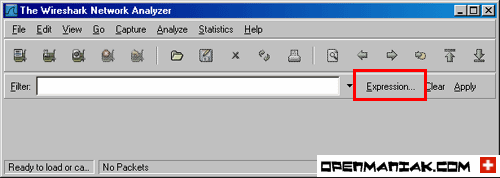
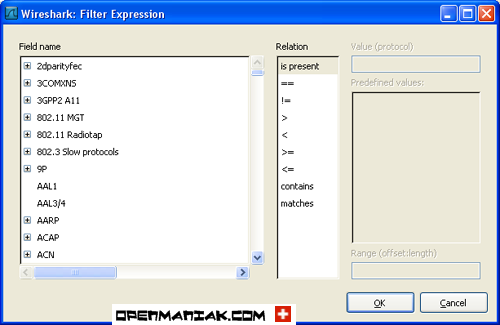
您同样可以在如下所示位置找到所支持的协议:
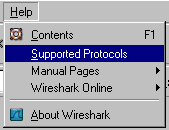
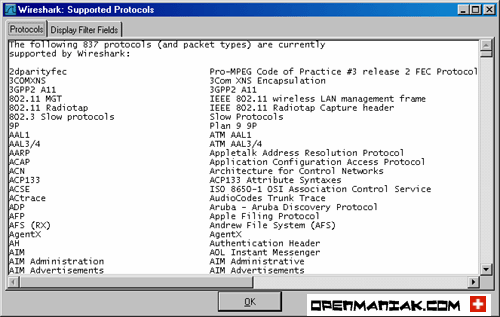
Wireshark的网站提供了对各种 协议以及它们子类的说明。
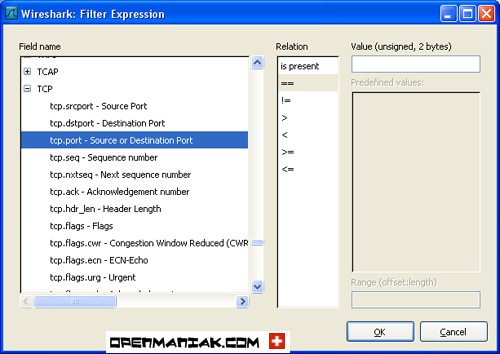
String1, String2 (可选项):
协议的子类。
点击相关父类旁的"+"号,然后选择其子类。
Comparison operators (比较运算符):
可以使用6种比较运算符:
| 英文写法: | C语言写法: | 含义: |
| eq | == | 等于 |
| ne | != | 不等于 |
| gt | > | 大于 |
| lt | < | 小于 |
| ge | >= | 大于等于 |
| le | <= | 小于等于 |
Logical expressions(逻辑运算符):
| 英文写法: | C语言写法: | 含义: |
| and | && | 逻辑与 |
| or | || | 逻辑或 |
| xor | ^^ | 逻辑异或 |
| not | ! | 逻辑非 |
被程序员们熟知的逻辑异或是一种排除性的或。当其被用在过滤器的两个条件之间时,只有当且仅当其中的一个条件满足时,这样的结果才会被显示在屏幕上。
让我们举个例子:
"tcp.dstport 80 xor tcp.dstport 1025"
只有当目的TCP端口为80或者来源于端口1025(但又不能同时满足这两点)时,这样的封包才会被显示。
例子:
| snmp || dns || icmp | 显示SNMP或DNS或ICMP封包。 |
| ip.addr == 10.1.1.1 |
显示来源或目的IP地址为10.1.1.1的封包。
| ip.src != 10.1.2.3 or ip.dst != 10.4.5.6 |
显示来源不为10.1.2.3或者目的不为10.4.5.6的封包。
换句话说,显示的封包将会为:
来源IP:除了10.1.2.3以外任意;目的IP:任意
以及
来源IP:任意;目的IP:除了10.4.5.6以外任意
| ip.src != 10.1.2.3 and ip.dst != 10.4.5.6 |
显示来源不为10.1.2.3并且目的IP不为10.4.5.6的封包。
换句话说,显示的封包将会为:
来源IP:除了10.1.2.3以外任意;同时须满足,目的IP:除了10.4.5.6以外任意
| tcp.port == 25 | 显示来源或目的TCP端口号为25的封包。 |
| tcp.dstport == 25 | 显示目的TCP端口号为25的封包。 |
| tcp.flags | 显示包含TCP标志的封包。 |
| tcp.flags.syn == 0x02 | 显示包含TCP SYN标志的封包。 |
如果过滤器的语法是正确的,表达式的背景呈绿色。如果呈红色,说明表达式有误。
 |
表达式正确 |
 |
表达式错误 |
Wireshark 使用教程的更多相关文章
- Wireshark图解教程(简介、抓包、过滤器)
开篇语 Wireshark是世界上最流行的网络分析工具.这个强大的工具可以捕捉网络中的数据,并为用户提供关于网络和上层协议的各种信息.与很多其他网络工具一样,Wireshark也使用pcap netw ...
- Wireshark简易教程
Wireshark是世界上最流行的网络分析工具.这个强大的工具可以捕捉网络中的数据,并为用户提供关于网络和上层协议的各种信息.与很多其他网络工具一样,Wireshark也使用pcap network ...
- Wireshark图解教程
Wireshark是世界上最流行的网络分析工具.这个强大的工具可以捕捉网络中的数据,并为用户提供关于网络和上层协议的各种信息.与很多其他网络工具一样,Wireshark也使用pcap network ...
- wireshark使用教程
Wireshark: https://www.wireshark.org/ 安装: apt-get install wireshark 教程: http://blog.csdn.net/leichel ...
- Wireshark图解教程(简介、抓包、过滤器)(转)
本文转自:http://www.cnblogs.com/observer/archive/2011/11/04/2235219.html 下面是一张地址为192.168.1.2的计算机正在访问&quo ...
- Wireshark图解教程(简介、抓包、过滤器)【转载】
原文网址:http://blog.sina.com.cn/s/blog_5d527ff00100dwph.html Wireshark是世界上最流行的网络分析工具.这个强大的工具可以捕捉网络中的数据, ...
- 网络抓包工具 wireshark 入门教程
Wireshark Wireshark(前称Ethereal)是一个网络数据包分析软件.网络数据包分析软件的功能是截取网络数据包,并尽可能显示出最为详细的网络数据包数据.Wireshark使用WinP ...
- wireshark使用教程及TCP三次握手实例
安装后,选择对应访问网络的网卡,即可看到下面的主界面 具体说下封包详细信息 (Packet Details Pane) 这个面板是我们最重要的,用来查看协议中的每一个字段. 各行信息分别为 Frame ...
- Wireshark使用教程:不同报文颜色的含义
- 设置 色彩规则有两个入口,一个在报文上方的工具栏内,如图: 那个鲜艳的图标就是色彩规则的入口. 另一个是view-->coloring rules菜单. 点击进去即可看见所有的色彩规则的设置 ...
随机推荐
- UIColor各种颜色转换
1.Hex值颜色转换 #import <UIKit/UIKit.h> @interface UIColor (Extension) // 根据无符号的32位整数转换为对应的RGB颜色 + ...
- Swift中扩展的使用
import Foundation /* 扩展 1.使用扩展添加属性, 方法, 可变方法, 构造器, 下标, 嵌套类型 2.可以使一个已有类型符合一个或者多个协议 3.扩展与OC的Category类似 ...
- C#学习笔记之结构体
1.概述 结构是一种与类相似的数据类型,不过它较类更为轻量,一般适用于表示类似Point.Rectangle.Color的对象.基本上结构能办到的类全都能办到,但在某些情况下使用结构更为合适,后面会有 ...
- dbcp写连接池 Demo
1.导包 2.准备配置文件 .properties(注:这里的参数名driverClassName.url.username等是不能改变的) 不能任意命名的原因是[你懂得] 3.Demo publ ...
- Oracle—用户管理的备份(一)
用户管理的备份(一) 一.首先要知道数据库中表空间和文件的信息,有几个性能视图,v$datafile,v$tablespace,v$tempfile,v$logfile,v$controlfile,d ...
- 织梦DEDECMS网站首页如何实现分页翻页
织梦DEDECMS模板网站首页如何实现首页分页和翻页 方法如下:(三种方法,自己选择一种来实现分页吧) 第一种:调用ajax和参数的(不推荐)1.必须在DEDE首页模板中的<head>&l ...
- mongodb安装指南
mongodb安装 1.解压mongodb-win32-i386-1.8.1.zip ,创建路径C:\Program Files\mongodb ,将解压后的Bin文件Copy to 此文件夹下 2. ...
- iOS中使用ZipArchive压缩和解压缩文件-备
为什么我需要解压缩文件 有许多原因能解释为什么我要在工程中使用压缩和解压缩功能,下面是几个常见的原因: 苹果App Store的50M下载限制 苹 果公司出于流量的考虑,规定在非WIFI环境下,限制用 ...
- 使用NSTimer实现倒计时-备
今天在CocoaChina上面看到有人在问倒计时怎么做,记得以前在看Iphone31天的时候做过一个,今天翻出来运行不了了,原因是我的IphoneSDK升级到3.1了,以前使用的是2.2.1,在2.2 ...
- 脱机BT transmission
脱机BT transmission http://192.168.1.1:9091 也可以在使用Transmission Remote软件进行管理,如果下载太慢检查QoS 如果开了防火墙,需要打开默认 ...