
.net core使用Ku.Core.Extensions.Layui实现layui表单渲染
演示网站地址:http://layui.kulend.com/
项目地址:https://github.com/kulend/Ku.Core.Extensions/tree/master/Ku.Core.Extensions.Layui
Demo代码:https://github.com/kulend/Ku.Core.Extensions/tree/master/Tests/Ku.Core.Extensions.Layui.Test
如果您的.net core 2.0项目使用layui来渲染表单,那么您可以尝试使用这个HtmlHelper扩展来帮你减少代码和工作量。
安装方法
PM> Install-Package Ku.Core.Extensions.Layui -Version 2.2.0.0
dotnet add package Ku.Core.Extensions.Layui --version 2.2.0.0
使用方法:
1.在Startup的ConfigureServices方法中
//使用Layui

services.AddLayui();
2._ViewImports.cshtml文件中添加
@addTagHelper *, Ku.Core.Extensions.Layui
3.定义Model及其属性,例如:
public class DemoModel
{
/// <summary>
/// ID
/// </summary>
[DataType("hidden")]
public long Id { get; set; } /// <summary>
/// 名称
/// </summary>
[Required, MaxLength(), MinLength()]
[Display(Name = "名称", Description = "附加说明文字")]
[RegularExpression(@"^[a-zA-Z''-'\s]{1,40}$", ErrorMessage = "输入的名称不符合规则")]
public string Name { get; set; } /// <summary>
/// 名称
/// </summary>
[Required]
[Display(Name = "手机号")]
[DataType(DataType.PhoneNumber)] //也可以为[DataType("mobile")]
public string Mobile { get; set; } /// <summary>
/// 链接
/// </summary>
[MaxLength()]
[Display(Name = "链接")]
[DataType(DataType.Url)]
public string Url { get; set; } /// <summary>
/// </summary>
[MaxLength()]
[Display(Name = "Email")]
[DataType(DataType.EmailAddress)]
public string Email { get; set; } /// <summary>
/// 序号
/// </summary>
[Display(Name = "序号", Prompt ="0~9999")]
public int OrderIndex { get; set; } = ; /// <summary>
/// 序号
/// </summary>
[Display(Name = "数字", Prompt = "0~9999")]
[Range(-, 999.05)]
public decimal Dec { get; set; } = ; /// <summary>
/// 开关
/// </summary>
[Display(Name = "开关", Prompt = "开|关")]
public bool Switch { get; set; } = true; [Display(Name = "时间")]
[DisplayFormat(DataFormatString = "yyyy-MM-dd HH:mm:ss")] //定义显示格式
[DataType(DataType.DateTime)] //也可以这样[DataType("datetime")]
public DateTime? Date { set; get; } [Display(Name = "年份")]
[DataType("year")]
public int Year { set; get; } [Display(Name = "月份")]
[DisplayFormat(DataFormatString = "现在是yyyy年MM月")]
[DataType("month")]
public string Month { set; get; } /// <summary>
/// 枚举
/// </summary>
[Display(Name = "性别")]
public EmSex Sex { set; get; } /// <summary>
/// 多行文本
/// </summary>
[Display(Name = "备注", Prompt = "请输入您的备注信息...")]
[MaxLength()]
[DataType(DataType.MultilineText)] //或者[DataType("textarea")]
public string Remark { set; get; }
} /// <summary>
/// 性别
/// </summary>
public enum EmSex : short
{
[Display(Name = "保密")]
Secret = , [Display(Name = "男")]
Male = , [Display(Name = "女")]
Female =
}
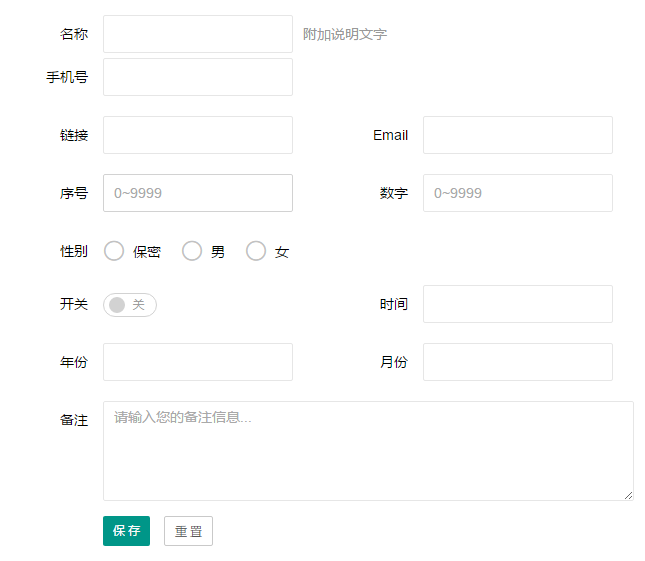
4.在form中使用@Html.InputFor,如
            @using (Html.BeginForm<DemoModel>("#"))

            {

                @Html.InputFor(x => x.Id)

                @Html.InputFor(x => x.Name, x => x.Mobile)

                @Html.InputFor(x => x.Url, x => x.Email)

                @Html.InputFor(x => x.OrderIndex, x => x.Dec)

                @Html.InputFor(x => x.Sex)

                @Html.InputFor(x => x.Switch, x => x.Date)

                @Html.InputFor(x => x.Year, x => x.Month)

                @Html.InputFor(x => x.Remark)

                @Html.ActionsForSubmitAndReset()

            }
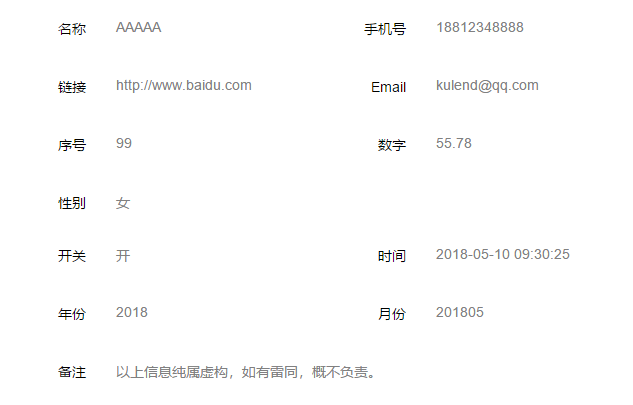
或者使用@Html.ShowFor,如
            @using (Html.BeginForm<DemoModel>("#"))

            {

                @Html.InputFor(x => x.Id)

                @Html.ShowFor(x => x.Name, x => x.Mobile)

                @Html.ShowFor(x => x.Url, x => x.Email)

                @Html.ShowFor(x => x.OrderIndex, x => x.Dec)

                @Html.ShowFor(x => x.Sex)

                @Html.ShowFor(x => x.Switch, x => x.Date)

                @Html.ShowFor(x => x.Year, x => x.Month)

                @Html.ShowFor(x => x.Remark)

            }
使用ShowFor需要在页面添加以下css代码:
<style>

    .layui-form-item .layui-form-label-show {

        float: left;

        display: block;

        padding: 9px 15px;

        font-weight:;

        text-align: left;

        color: #808080;

    }

    .layui-form-item .layui-input-block .layui-form-label-show {

        width: 85%;

    }

</style>
来个效果图:
show
怎么样,很简单吧。
通过设置字段的DataType和各种ValidationAttribute特性还可以完成表单数据验证,如:
[Required]:不能为空

[MaxLength]特性:最大长度验证

[MinLength]特性:最小长度验证

[StringLength]特性:最大和最小长度验证

[DataType(DataType.PhoneNumber)]或[DataType("mobile")]:手机号验证

[DataType(DataType.Url)]:网址验证

[DataType(DataType.EmailAddress)]或[DataType("email")]:Email验证

字段类型为int:整数验证

字段类型为decimal:数字验证

[RegularExpression]特性:自定义正则表达式验证,如[RegularExpression(@"^[a-zA-Z''-'\s]{1,40}$", ErrorMessage = "输入的名称不符合规则")]
注意:表单验证功能需扩展layui的验证,可下载form.verify.js
https://github.com/kulend/Ku.Core.Extensions/blob/master/Tests/Ku.Core.Extensions.Layui.Test/wwwroot/js/form.verify.js
5.其他说明:
1)bool型字段默认会渲染成switch,lay-text需要这样设置:
[Display(Name = "开关", Prompt = "开|关")]
2)除了字段类型,很多时候需要DataTypeAttribute来判断渲染方式,默认为text,还可设置hidden,password,multilinetext,textarea,datetime,date,year,month,time等。multilinetext和textarea会渲染成Textarea。
3)关于Action按钮,
@Html.ActionsForSubmit(), 添加保存按钮(提交表单)。

@Html.ActionsForSubmitAndClose(), 添加保存和关闭按钮。

@Html.ActionsForSubmitAndReset(), 添加保存和重置按钮。

@Html.ActionsFor(btns), 添加自定义按钮,例如:
@Html.ActionsFor(

new SubmitButton(),

new CloseButton(),

new ResetButton { Text = "重置表单" },

new ActionButton { Id = "btn_test", Text = "自定义按钮", Css = "btn-test", OnClick = "alert(1);" }

)
4)修改全局默认配置
//使用Layui

services.AddLayui(opt => {

opt.ActionsInFormItem = false;

opt.ActionTagTheme = "layui-btn-primary";

opt.ActionTagSize = "layui-btn-sm";

});
5)关于laydate组件,需要在页面添加以下js脚本:
layui.use(['laydate'], function () {

    var $ = layui.jquery

    , laydate = layui.laydate;

    $(".layui-input.laydate").each(function () {

        var self = $(this);

        var type = self.data("type") || 'date';

        var format = self.data("format") || 'yyyy-MM-dd';

        laydate.render({

            elem: self[0],

            type: type,

            format: format

        });

    });

});
项目在不断更新,如有bug或其他建议,可以提交issue。也可邮件给我:kulend@qq.com
.net core使用Ku.Core.Extensions.Layui实现layui表单渲染的更多相关文章
- layui中form表单渲染的问题
layui 官网的这部分文档介绍:http://www.layui.com/doc/modules/form.html#render 注意:针对的是表单元素,input select textare ...
- 【layui】提交表单
1 <script type="text/javascript"> layui.use(['form', 'layer', 'jquery'], function () ...
- layui的form表单的checkbox全选与全不选问题
<!DOCTYPE html> <html> <head> <meta charset="utf-8"> <m ...
- layui模板注册表单
今天晚上用layui模板做了一个简单的注册表单,功能主要有可以js验证密码重复,可以验证手机号码. 这是界面 下面是我的html文件代码 <!DOCTYPE html> <html ...
- layui 的使用 表单的使用
<link rel="stylesheet" href="__STATIC__/layui/css/layui.css" media="all& ...
- layui 常见的表单元素
第一步:引用文件 效果图(日期.文件上传在下面): <form class="layui-form" action=""> <div clas ...
- layui弹出表单提交后,界面model验证部分起作用
情况1----input属性中type=submit时验证都可以起作用,但是弹出层表单的返回值不能获取,所以用ajax二次提交后会出现重复添加数据的问题 情况2----input属性中type=but ...
- Layui我提交表单时,table.reload(),表格会请求2次,是为什么?
重载两次是因为搜索按钮用的是button 改成<a class="layui-btn" data-type="reload">搜索</a> ...
- layui表单提交与ajax访问webapi
啊啊啊啊 这个东西实在很蛋疼啊 每次访问webapi就很老火 这里就一下 以后忘记的话就来查阅 不多说 直接开始 首先html页面 新建一个基于layui的form表单页面LayuiForm.csh ...
随机推荐
- 一种公认提供toString的方法_JAVA核心技术卷轴Ⅰ
从JAVA核心技术卷轴Ⅰ:基础知识中整理得到. import java.lang.reflect.AccessibleObject; import java.lang.reflect.Array; i ...
- Oracle Instance
以前也学习过oracle 逻辑结构的知识,但用的不多好多都是有点概念,最近做到一个跨instance工作流,所有抽点时间温习了一下相关知识,把网上看到的感觉讲的还比较明了,全面的文章汇总一下 inst ...
- std::cout和printf
禁止std::cout和printf混用,在多线程环境下可能导致coredump. 说明:printf和std::cout分别为标准c语言与c++中的函数,两者的缓冲区机制不同(printf无缓冲区, ...
- 网站开发进阶(二十九)HTML特殊转义字符
HTML特殊转义字符 参考文献 http://tool.oschina.net/commons?type=2 美文美图
- Android APP新的“优雅”退出方式--EventBus大显身手
最近在研究eventBus..很多小伙伴不知道他有什么用.. 前篇介绍了EventBus的基本使用 这里简单举一个例子,就是退出APP 转载请注明出处:http://blog.csdn.net/win ...
- Mahout系列之----距离度量
x = (x1,...,xn) 和y = (y1,...,yn) 之间的距离为 (1)欧氏距离 EuclideanDistanceMeasure (2)曼哈顿距离 ManhattanDis ...
- 【Android 应用开发】Android 数据存储 之 SQLite数据库详解
. 作者 :万境绝尘 转载请注明出处 : http://blog.csdn.net/shulianghan/article/details/19028665 . SQLiteDataBase示例程序下 ...
- android的Binder通信机制java层浅谈-android学习之旅(88)
1.Service Manager的Java代理对象 在Java层中,Service Manager的代理对象类型为ServiceManagerProxy.它继承并且实现了IServiceManage ...
- 如何搭建modem编译环境
[DESCRIPTION] (1)MT6577以及之前的chip平台(如MT6575,73等) 的modem编译环境和MTK的Feature Phone的编译环境一样,即Windows+RVCT (2 ...
- 队列链式存储 - 设计与实现 - API函数
队列相关基础内容参我的博文:队列顺序存储 - 设计与实现 - API函数 队列也是一种特殊的线性表:可以用线性表链式存储来模拟队列的链式存储. 主要代码: // linkqueue.h // 队列链式 ...