
Selenium2+python自动化(学习笔记2)
from selenium import webdriver
driver = webdriver.Ie()
driver.get=("http://www.baidu.com")
driver.refresh() #页面刷新
driver.back()#返回上一页
driver.forward()#切换下一页
driver.set_window_size(540,960)#设置窗口大小
driver.maximize_window()
driver.get_screenshot_as_file("d:\\test\\1.jpg")#截屏
driver.quit()
driver.find_element_by_id/name/class_name/tag_name/link_text/partial_link_text/css_selector/xpath()# 元素定位
模拟键盘的操作需要先导入键盘模块:from selenium.webdriver.common.keys import Keys
driver.find_element_by_ie("").send_keys(Key.ENTER)
鼠标事件需要先导入模块:from selenium.webdriver.common.action_chains import ActionChains
mouse = driver.find_element_by_link_text("设置")
ActionChains(driver).move_to_element(mouse).perform()
右击鼠标:context_click()
双击鼠标:double_click()
登录:
# coding:utf-8
from selenium import webdriver
import time
def login(driver, user, password):
driver.get("https://github.com/login")
driver.implicitly_wait(10)
driver.find_element_by_id("login_field").send_keys(user)
driver.find_element_by_id("password").send_keys(password)
driver.find_element_by_name("commit").click()
def logout(driver):
time.sleep(3)
driver.find_element_by_css_selector(".HeaderNavlink.name.mt-1").click()
time.sleep(1)
driver.find_element_by_css_selector(".dropdown-item.dropdown-signout").click()
driver.quit()
if __name__ == "__main__":
driver = webdriver.Firefox()
# 调用登录
login(driver, "youruser", "yourpsw")
print("hello yoyo!")
# 调用退出
logout(driver)
识别弹窗
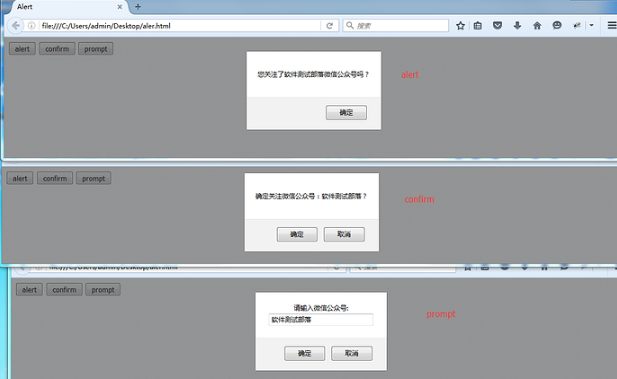
不是所有的弹出框都叫alert,在使用alert方法前,先要识别出到底是不是alert。先认清楚alert长什么样子,下次碰到了,就可以用对应方法解决。
alert\confirm\prompt弹出框操作主要方法有:
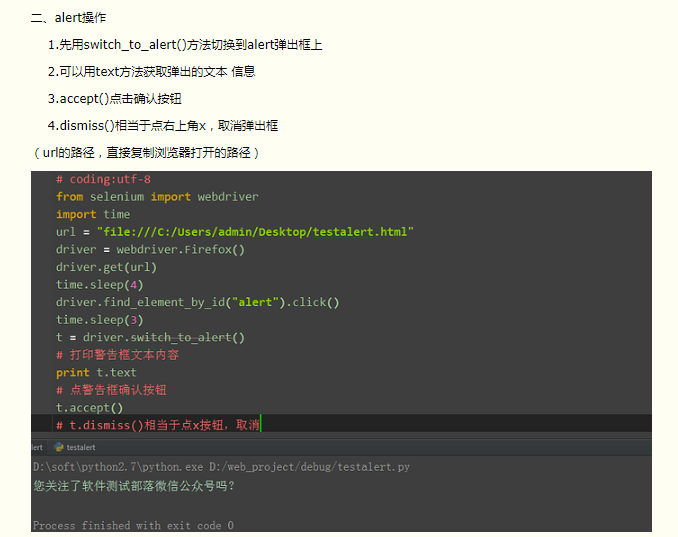
text:获取文本值
accept() :点击"确认"
dismiss() :点击"取消"或者叉掉对话框
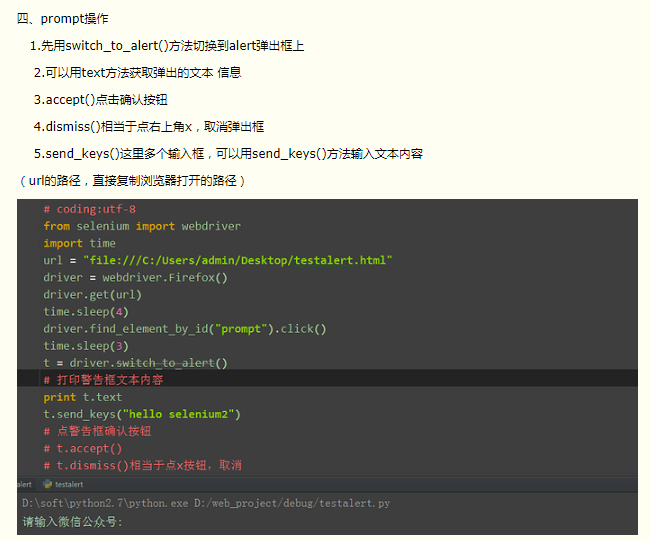
send_keys() :输入文本值 --仅限于prompt,在alert和confirm上没有输入框
一、认识alert\confirm\prompt
1.如下图,从上到下依次为alert\confirm\prompt,先认清楚长什么样子,以后遇到了就知道如何操作了


JS处理滚动条
# coding:utf-8
from selenium import webdriver
driver = webdriver.Firefox()
driver.get("https://www.baidu.com")
print driver.name
## 回到顶部
#def scroll_top():
# if driver.name == "chrome":
# js = "var q=document.body.scrollTop=0"
# else:
# js = "var q=document.documentElement.scrollTop=0"
# return driver.execute_script(js)
# 拉到底部
#def scroll_foot():
# if driver.name == "chrome":
# js = "var q=document.body.scrollTop=10000"
# else:
# js = "var q=document.documentElement.scrollTop=10000"
# return driver.execute_script(js)
#滚动到底部
js = "window.scrollTo(0,document.body.scrollHeight)"
driver.execute_script(js)
#滚动到顶部
js = "window.scrollTo(0,0)"
driver.execute_script(js)
# 聚焦元素
target = driver.find_element_by_xxxx()
driver.execute_script("arguments[0].scrollIntoView();", target)
Selenium2+python自动化(学习笔记2)的更多相关文章
- Selenium2+Python自动化学习笔记(第1天)
参考[http://blog.csdn.net/henni_719/article/details/51096531]大神写的笔记,多谢大神共享. 哈哈,今天又找到一位大神写的Selenium2+Py ...
- 【python自动化学习笔记】
[python自动化第一篇:python介绍与入门] [python自动化第二篇:python入门] [python自动化第三篇:python入门进阶] [Python自动化第三篇(2):文 ...
- python自动化学习笔记10-数据驱动DDT与yml的应用
在测试工作中,针对某一API接口,或者某一个用户界面的输入框,需要设计大量相关的用例,每一个用例包含实际输入的各种可能的数据.通常的做法是,将测试数据存放到一个数据文件里,然后从数据文件读取,在脚本中 ...
- python自动化学习笔记11-自动化测试UTP框架
前面基本的unittest及ddt已经学过了,现在我们系统把这些知识结合起来,写一个简单的UTP自动化测试框架: 我们先来建基础目录,首先新建一个项目,项目下建父目录UTP,conf目录,用来存放配置 ...
- python自动化学习笔记3-集合、函数、模块
文件操作 上次学习到文件的读写,为了高效的读写文件,我们可以用循环的方式,一行一行的进行读写操作,打开文件的方法是open的方法,打开文件执行完后还要进行关闭操作. 一般的文件流操作都包含缓冲机制,w ...
- Selenium2+python自动化(学习笔记3)
1.加载firefox配置 参考代码: # coding=utf-8from selenium import webdriver# 配置文件地址,打开Firefox点右上角设置--帮助--故障排除信息 ...
- Android自动化学习笔记:编写MonkeyRunner脚本的几种方式
---------------------------------------------------------------------------------------------------- ...
- Android自动化学习笔记之MonkeyRunner:官方介绍和简单实例
---------------------------------------------------------------------------------------------------- ...
- 【原】Learning Spark (Python版) 学习笔记(三)----工作原理、调优与Spark SQL
周末的任务是更新Learning Spark系列第三篇,以为自己写不完了,但为了改正拖延症,还是得完成给自己定的任务啊 = =.这三章主要讲Spark的运行过程(本地+集群),性能调优以及Spark ...
- Selenium2+python自动化23-富文本(自动发帖)
前言 富文本编辑框是做web自动化最常见的场景,有很多小伙伴遇到了不知道无从下手,本篇以博客园的编辑器为例,解决如何定位富文本,输入文本内容 一.加载配置 1.打开博客园写随笔,首先需要登录,这里为了 ...
随机推荐
- JZOJ 2136. 【GDKOI2004】汉诺塔
2136. [GDKOI2004]汉诺塔 (Standard IO) Time Limits: 3000 ms Memory Limits: 128000 KB Detailed Limits ...
- Head First Python (一)
建立一个数组: cast = ["Cleese","Palin","Jones","Idle"] 列出数组有多少数据项: ...
- 在virtualBox中打开vdi(转载)
在VirtualBox中启动“新建虚拟机”向导.第一步,输入名称“ubuntu”,选择系统类型为“Linux 2.6”.第二步,内存大小默认是256MB,不变.第三步,虚拟硬盘,点击按钮“现有”,在新 ...
- POJ1426-Find The Multiple(搜索)
Find The Multiple Time Limit: 1000MS Memory Limit: 10000K Total Submissions: 42035 Accepted: 176 ...
- 修改python新建文件时的模板
- [原]sencha touch之carousel
carousel组件是个非常不错的东东,自带可滑动的效果,效果如下图 上面部分可以左右滑动,下面部分可以上下滑动,效果还是不错的,app程序中很有用的布局 代码如下: Ext.application( ...
- Spring---环境搭建与包介绍
jar包下载路径 首先需要下载Spring框架 spring-framework-5.0.0.RELEASE-dist,官方地址为https://repo.spring.io/release/org/ ...
- easyui的layout
1.浏览器自适应(即浏览器改变大小,里面的表格大小也会随之改变)要设置两个参数 (1)一般都要在body上设置class=“easyui-layout”: <body class="e ...
- Linux设置运行core dump
系统配置vim /etc/sysctl.conf kernel.core_uses_pid = kernel.core_pattern = %e-core-%p-%t sysctl -p检查有没有生效 ...
- User Account Control
User Account Control 编辑 本词条缺少名片图,补充相关内容使词条更完整,还能快速升级,赶紧来编辑吧! User Account Control (UAC : 用户帐户控制)是微软为 ...