
python简单验证码
安装图片处理模块pillow : pip install pillow
pillow官网:http://pillow.readthedocs.io/en/latest/
在views.py添加视图
#验证码

from django.http import HttpResponse

def verifyCode(request):

        # 引入绘图模块

        from PIL import Image, ImageDraw, ImageFont

        # 引入随机函数模块

        import random

        # 定义变量,用于画面的背景色、宽、高

        bgcolor = (random.randrange(20, 100), random.randrange(

            20, 100), 255)

        width = 100

        height = 25

        # 创建画面对象

        im = Image.new('RGB', (width, height), bgcolor)

        # 创建画笔对象

        draw = ImageDraw.Draw(im)

        # 调用画笔的point()函数绘制噪点

        for i in range(0, 100):

            xy = (random.randrange(0, width), random.randrange(0, height))

            fill = (random.randrange(0, 255), 255, random.randrange(0, 255))

            draw.point(xy, fill=fill)

        # 定义验证码的备选值

        str1 = 'ABCD123EFGHIJK456LMNOPQRS789TUVWXYZ0'

        # 随机选取4个值作为验证码

        rand_str = ''

        for i in range(0, 4):

            rand_str += str1[random.randrange(0, len(str1))]

        # 构造字体对象

        font = ImageFont.truetype('Arial.ttf', 23)

        # 构造字体颜色

        fontcolor = (255, random.randrange(0, 255), random.randrange(0, 255))

        # 绘制4个字

        draw.text((5, 2), rand_str[0], font=font, fill=fontcolor)

        draw.text((25, 2), rand_str[1], font=font, fill=fontcolor)

        draw.text((50, 2), rand_str[2], font=font, fill=fontcolor)

        draw.text((75, 2), rand_str[3], font=font, fill=fontcolor)

        # 释放画笔

        del draw

        # 存入session,用于做进一步验证

        request.session['verifycode'] = rand_str

        # 内存文件操作

        #import cStringIO           python 2的用法

        #buf = cStringIO.StringIO()

        #buf = io.StringIO()

        import io       #从Python 3.0开始,StringIO和cStringIO模块已经取消。通过import io模块代替

        buf = io.BytesIO()

        # 将图片保存在内存中,文件类型为png

        im.save(buf, 'png')

        # 将内存中的图片数据返回给客户端,MIME类型为图片png

        return HttpResponse(buf.getvalue(), 'image/png')
若报错OSError cannot open resource 没有此字体
可以去自己的python目录下搜索ttf 然后替换为自己的绝对路径 例:C:/Users/Administrator/font/Arial.ttf
效果
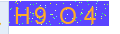
========================================================================================
配置url
path('verifyCode/',views.verifyCode)
页面显示验证码 src指向验证码url
<img id='verifyCode/' src="/verifyCode/" alt="CheckCode"/>
- 扩展:点击“看不清,换一个”时,可以换一个新的验证码
<script type="text/javascript" src="/static/jquery-1.12.4.min.js"></script>

<script type="text/javascript">

    $(function(){

        $('#verifycodeChange').css('cursor','pointer').click(function() {

            $('#verifyCode').attr('src',$('#verifyCode').attr('src')+1)

        });

    });

</script>

<img id='verifyCode' src="/verifyCode/?1" alt="CheckCode"/>

<span id='verifycodeChange'>看不清,换一个</span> - 为了能够实现提交功能,需要增加form和input标签
<form method='post' action='/verifycodeValid/'>
  {%csrf_token%}

    <input type="text" name="vc">

    <img id='verifyCode' src="/verifyCode/?1" alt="CheckCode"/>

<span id='verifycodeChange'>看不清,换一个</span>

<br>

<input type="submit" value="提交">

</form>
验证
- 接收请求的信息,与session中的内容对比
from django.http import HttpResponse

def verifycodeValid(request):

    vc = request.POST['vc']

    if vc.upper() == request.session['verifycode']:

        return HttpResponse('ok')

    else:

        return HttpResponse('no')
- 接收请求的信息,与session中的内容对比
- 配置验证处理的url
urlpatterns = [
path('verifycodeValid/',views.verifycodeValid),
 ]
若报错403
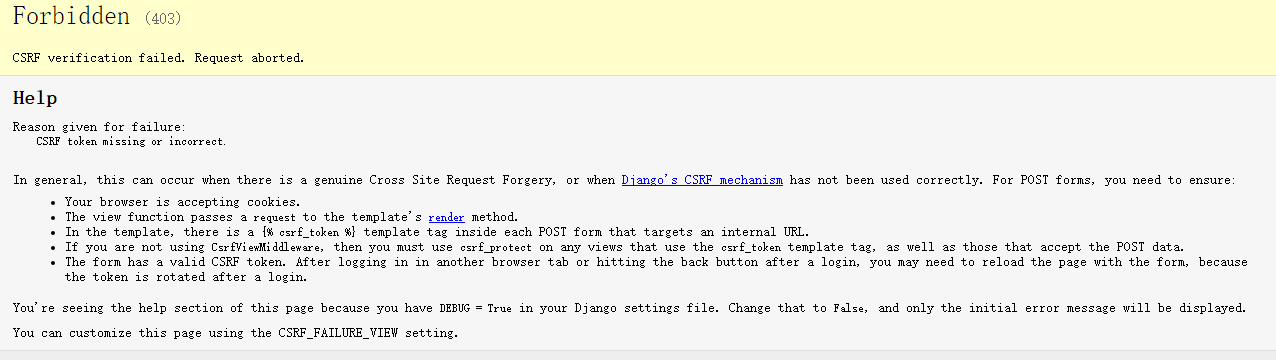
在模板中,在表单Form里需要有{%csrf_token%}(模板网址标记在每个邮局形式的内部目标)。
python简单验证码的更多相关文章
- python简单验证码识别
在学习python通过接口自动登录网站时,用户名密码.cookies.headers都好解决但是在碰到验证码这个时就有点棘手了:于是通过网上看贴,看官网完成了对简单验证码的识别,如果是复杂的请看大神的 ...
- python 简单验证码 random模块
random 模块,产生随机数: chr 将数字转成字母. ascii 数字与字符对应表 链接 import randomtemp=""for i in range(0,4): r ...
- python 简单图像识别--验证码
python 简单图像识别--验证码 记录下,准备工作安装过程很是麻烦. 首先库:pytesseract,image,tesseract,PIL windows安装PIL,直接exe进行安装更方便( ...
- 开发工具类API调用的代码示例合集:六位图片验证码生成、四位图片验证码生成、简单验证码识别等
以下示例代码适用于 www.apishop.net 网站下的API,使用本文提及的接口调用代码示例前,您需要先申请相应的API服务. 六位图片验证码生成:包括纯数字.小写字母.大写字母.大小写混合.数 ...
- 实验楼Python破解验证码
本人大二,因为Python结业考试项目,又想要学习机器学习方向,但是由于接触时间不长,选择了实验楼的Python破解验证码这个项目作为我的项目, 我在原来的基础上加了一些代码用于完善,并且对功能如何实 ...
- Python简单爬虫入门三
我们继续研究BeautifulSoup分类打印输出 Python简单爬虫入门一 Python简单爬虫入门二 前两部主要讲述我们如何用BeautifulSoup怎去抓取网页信息以及获取相应的图片标题等信 ...
- Python简单爬虫入门二
接着上一次爬虫我们继续研究BeautifulSoup Python简单爬虫入门一 上一次我们爬虫我们已经成功的爬下了网页的源代码,那么这一次我们将继续来写怎么抓去具体想要的元素 首先回顾以下我们Bea ...
- 亲身试用python简单小爬虫
前几天基友分享了一个贴吧网页,有很多漂亮的图片,想到前段时间学习的python简单爬虫,刚好可以实践一下. 以下是网上很容易搜到的一种方法: #coding=utf-8 import urllib i ...
- GJM : Python简单爬虫入门(二) [转载]
感谢您的阅读.喜欢的.有用的就请大哥大嫂们高抬贵手"推荐一下"吧!你的精神支持是博主强大的写作动力以及转载收藏动力.欢迎转载! 版权声明:本文原创发表于 [请点击连接前往] ,未经 ...
随机推荐
- 如何使用 AutoWire方式注入 JdbcDaoSupport DataSource
@Repositorypublic class MyDaoImpl extends JdbcDaoSupport implements MyDao { @Autowired private Dat ...
- Scope及其子类介绍
之前写的文章: 关于作用域范围Scope Scope及相关的子类如下: 同时有些Scope还继承了Scope.ScopeListener类,如下: 1.StarImportScope及ImportSc ...
- Glide的用法
最基本用法 glide采用的都是流接口方式 简单的从网络加载图片 Glide.with(context).load(internetUrl).into(targetImageView); 从文件加载 ...
- ES6-Iterator & for...of循环
依赖文件地址 :https://github.com/chanceLe/ES6-Basic-Syntax/tree/master/js <!DOCTYPE html> <html&g ...
- GCC 编译 Windows API 程序
前言 这学期学可视化程序设计,要使用 Windows API 绘制界面,由于笔者的笔记本硬盘太小,无法装臃肿的 VS(主要是不想装),也不想用 VC++ 6.0,所以就选用 GCC 来编译. 安装 m ...
- 基于Spring Task的定时任务调度器实现
在很多时候,我们会需要执行一些定时任务 ,Spring团队提供了Spring Task模块对定时任务的调度提供了支持,基于注解式的任务使用也非常方便. 只要跟需要定时执行的方法加上类似 @Schedu ...
- android学习-仿Wifi模块实现
最近研究android内核-系统关键服务的启动解析,然而我也不知道研究wifi的作用,就当兴趣去做吧(其实是作业-_-) 系统原生WiFI功能大概有:启动WiFI服务,扫描WiFi信息(这个好像已经被 ...
- JQCloud: 一个前端生成美化标签云的简单JQuery插件
本文原文地址:https://jiang-hao.com/articles/2018/blog-JQCloud.html 因为博客需要,发现了一个生成美化简约风格的标签云的JQuery插件. 官网地址 ...
- cmake:用add_subdirectory()添加外部项目文件夹
一般情况下,我们的项目各个子项目都在一个总的项目根目录下,但有的时候,我们需要使用外部的文件夹,怎么办呢? add_subdirectory命令,可以将指定的文件夹加到build任务列表中.下面是将与 ...
- linux之tmpfs
1.概述 tmpfs是ramfs的衍生品,ramfs是基于RAM的文件系统,不能使用swap空间:tmpfs可以动态释放空间.可以使用swap空间.ramfs不能控制使用内存的大小容易使内存爆掉:而t ...