
[翻译]第一天 - 在 Windows 下安装和运行 .NET Core
原文: http://michaelcrump.net/getting-started-with-aspnetcore/
免责声明:我不是 .NET Core 开发团队的一员,并且使用的是公开、可用的工具。
简介
该系列文章的完整列表如下:
- 第一天 - 在 Windows 下安装和运行 .NET Core
- 第二天 - 看看 Visual Studio 中的 .NET Core 模版
- 第三天 - 在 Mac 上运行 .NET Core 应用程序
- 第四天 - 从 .NET Core 应用程序创建 NuGet 包
- 第五天 - 创建一个 .NET Core 测试项目
- 第六天 - 将一个已有的 .NET Core 项目迁移到 csproj
- 第七天 - 创建一个 ASP.NET Core 应用程序
- 第八天 - 使用 Visual Studio Code 开发一个 .NET Core 控制台应用程序
在这个小系列文章里,我打算向你讲讲我的 .NET Core 学习历程。简而言之,.NET Core 能够运行在 Windows、Mac和许多 Linux 发行版上。它支持多种语言(如C#)并且开源。如果你想了解更多关于 .NET Core 和 .NET Framework 的区别,那么建议你读下这篇文章。
安装
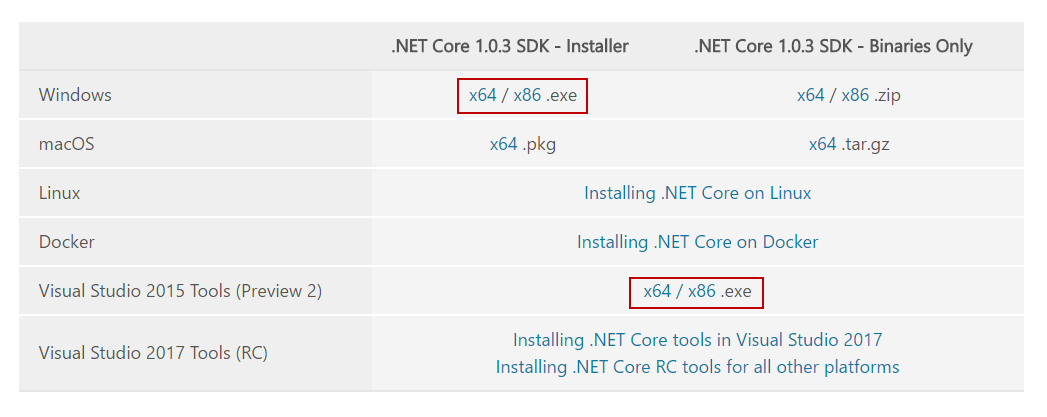
有几个可能有助于安装 .NET Core 的东西。在下载页面 你会看到两个选项,也许你不知道该选哪一个。关键之处在于其中一个用来创建 .NET Core 应用程序,另一个只用来在机器上运行 .NET Core 应用程序:
- .NET Core 1.0.3 SDK - 安装包(包含创建 .NET Core 应用程序的工具)
- .NET Core 1.0.3 SDK - 二进制(只包含运行 .NET Core 应用程序的功能)
在这篇指南里,你需要选择“安装包”选项,因为我们接下来要创建 .NET Core 应用程序。
你也可以安装适用于 Visual Studio 的 .NET 工具,允许我们利用模版创建一个新的 VS 项目。需要注意的是,该工具只适用于 VS 2015 或 VS 2017 。
到现在为止,你已经安装了以下工具(取决于你的 VS 版本和CPU架构):
验证安装
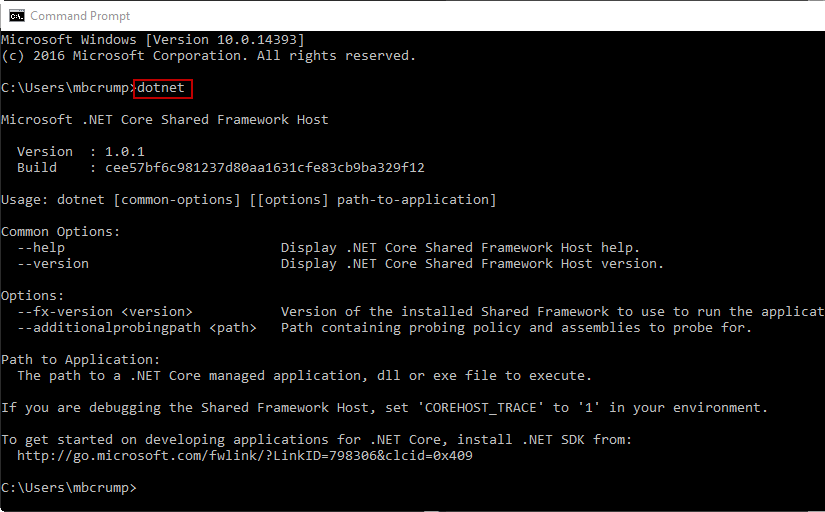
要验证工具是否已安装正确,很简单,打开命令提示符然后输入:
dotnet
你应该看到下图所示:
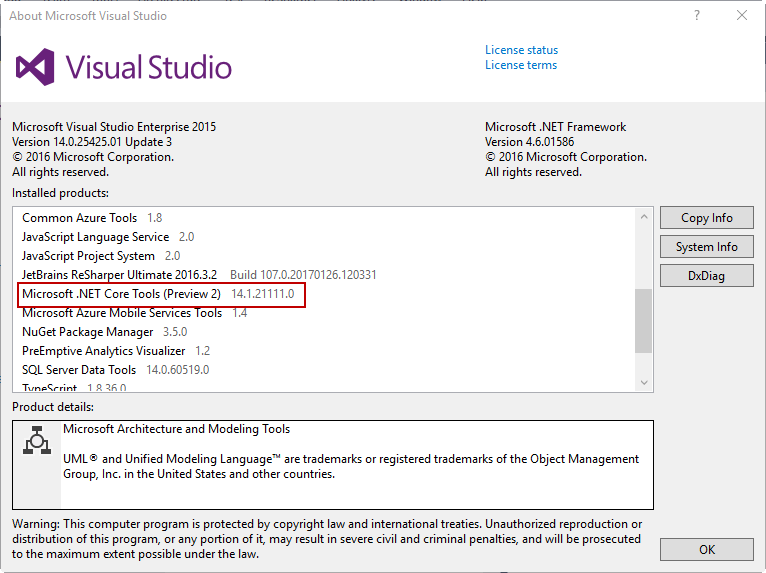
你可以在 Visual Studio 中,通过转到 “帮助”和“关于”来测试它是否已安装,并查找Microsoft .NET Core Tools,如下图所示:
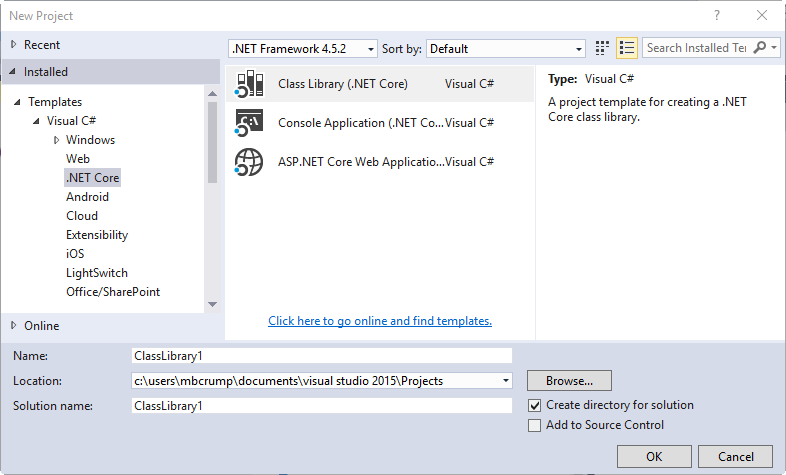
这时你可以在 Visual Studio 中依次点击 文件->新项目,找到 .NET Core 来创建一个项目。
实践(kick the tires)
我建议你从命令行提示窗开始,输入:
dotnet help
它会列出常用的命令:
new           Initialize a basic .NET project

restore       Restore dependencies specified in the .NET project

build         Builds a .NET project

publish       Publishes a .NET project for deployment (including the runtime)

run           Compiles and immediately executes a .NET project

test          Runs unit tests using the test runner specified in the project

pack          Creates a NuGet package
开始输入命令:
dotnet new --help
你会看到以下输出:
Options

  -h|--help             Show help information

  -l|--lang <LANGUAGE>  Language of project [C#|F#]

  -t|--type <TYPE>      Type of project
这时我不确定哪些类型能用,于是我尝试输入:
dotnet new -t blah
然后它会列出可用的项目,包括 Console、Web、Lib 和 xunittest。
要创建一个新控制台应用程序,输入:
dotnet new -t console
如果不指定类型,默认类型也是控制台应用程序,但是我们需要养成指定类型的习惯。我现在有一个 Program.cs 文件和一个 .json 文件,如果我打开 Program.cs,可以看到如下代码:
using System;

namespace ConsoleApplication

{

    public class Program

    {

        public static void Main(string[] args)

        {

            Console.WriteLine("Hello World!");

        }

    }

}
你可以修改这块代码或者保持原状,我这里保持原状。
现在我们需要使用命令 dotnet restore 来还原依赖包,用 dotnet build编译代码。
现在我们要运行程序,输入 dotnet run,输出如下:
C:\Users\mbcrump\helloworld>dotnet run

Project helloworld (.NETCoreApp,Version=v1.0) was previously compiled. Skipping compilation.

Hello World!
棒极了,现在我们看到执行 Program.cs 代码的执行结果了。
总结(wrap-up)
现在是时候了。如往常一样,感谢你阅读这篇文章,如果你觉得对你有所帮助或者喜欢这篇文字,请点击分享按钮。另外,如果你想了解我学习 .NET Core 过程中的一些情况,随时留言。
单词总结:
walk sb through sth : 慢慢地、认真地向某人解释某事,或者向某人展示如何去做某事
kick the tires : 在买东西之前对它进行仔细地尝试或测试
翻译水平有限,有些单词不知该如何翻译,如有翻译错误,还请指出来。
[翻译]第一天 - 在 Windows 下安装和运行 .NET Core的更多相关文章
- ElasticSearch入门 第一篇:Windows下安装ElasticSearch
这是ElasticSearch 2.4 版本系列的第一篇: ElasticSearch入门 第一篇:Windows下安装ElasticSearch ElasticSearch入门 第二篇:集群配置 E ...
- windows 下安装和运行 hadoop
windows下安装hadoop,直接去官网采用简单暴力的方法: 1.下载hadoop的安装包:http://hadoop.apache.org/->左边点Releases->点mirro ...
- [dart学习]第一篇:windows下安装配置dart编译环境,写出helloworld
前言 博主非科班出身,平时多用C语言,最近想了解学习一门第二语言,看上了可用于移动开发的目前还小众一点dart,准备用一段比较长的时间来慢慢学习.理解. 关于dart语言不再详细介绍了,大家可以访问 ...
- [TensorFlow]Windows下安装并运行Hello World
参考网址:https://www.tensorflow.org/install/pip (或要VPN) 建议电脑是独显N卡机,安装前先升级驱动,减少不必要错误 1.下载Microsoft Visual ...
- ES1:Windows下安装ElasticSearch
ElasticSearch(简称ES)是一个基于Lucene的分布式全文搜索服务器,本随笔演示在Windows安装ElasticSearch和用于管理ES的Head插件. ElasticSearch官 ...
- ElasticSearch入门 :Windows下安装ElasticSearch
这是ElasticSearch 2.4 版本系列的第一篇: ElasticSearch入门 第一篇:Windows下安装ElasticSearch ElasticSearch入门 第二篇:集群配置 E ...
- Coreseek Windows下安装调试
由于项目需要全文检索,后面就去网上查了下资料,找到了Sphinx[中文是狮身人面像]这个全文检索引擎,听说挺好用的,不过没有中文分词.后面又去找了一下,找到了Coreseek,一款中文全文检索/搜索软 ...
- windows下安装git & 在git@OSC上推送代码
第一部分 windows下安装git 1.下载最新版本的git:直接百度“git”,如图所示,点击立即下载. 也可以直接在官网下载最新版本的git:http://www.git-scm.com/dow ...
- Windows下安装redis,并与PHP使用
一.在windows下安装redis: redis的官方网站下载地址:http://redis.io/download 进入以上网址之后,请见以下的图片操作下载redis: 第一步: 第二步:在对应的 ...
随机推荐
- ALTER数据库
alter table dbo.Sheet1$ alter column UserId int null
- 《Visual Basic开发实战1200例》包括第I卷、第II卷共计1200个例子,本书是第I卷,共计600个例子。
本书以开发人员在项目开发中经常遇到的问题和必须掌握的技术为中心,介绍了应用Visual Basic进行程序开发各个方面的知识和技巧.主要包括基础知识.窗体界面设计.控件应用等.全书分6篇20章,共计6 ...
- In case of failure
In case of failure http://acm.hdu.edu.cn/showproblem.php?pid=2966 Time Limit: 60000/30000 MS (Java/O ...
- Too Rich(贪心+DFS)
Too Rich http://acm.hdu.edu.cn/showproblem.php?pid=5527 Time Limit: 6000/3000 MS (Java/Others) Me ...
- ios runtime简单实用(添加动态属性)
#import "Person.h" @interface Person (PersonCategory) // 添加Person中没有的name属性 @property (n ...
- word2003设置页码不从第一页开始的方法
问题描述:如果你想设置页码从第三四页开始,前边不要页码,或者前边的页码是不同类型的.那么这个时候就要用到:插入->分隔符模式. 如果你的页面中的各个标题是从样式和格式中选择的,既是你先设置好各种 ...
- GridView上同时定义了 DataSource 和 DataSourceId
VS平台下ASP.NET网站的建立,我们常常要跟数据库打交道,获取数据库的信息,通过GridView控件进行显示,需要为GridView指定 DataSourceId或者DataSource,切忌不可 ...
- 10-Linux与windows文件互传-pscp坑---- 'pscp' 不是内部或外部命令,也不是可运行的程序或批处理文件
1.下载pscp工具http://www.chiark.greenend.org.uk/~sgtatham/putty/download.html 2.拷贝到C:\Windows\System32 如 ...
- 【原创】VB超强游戏外挂帮助类,封装了很多方法
''' <summary> ''' a very nice file that can be used on other projects ''' </summary> ''' ...
- Halcon一维码和二维码的解码步骤和技巧——第11讲
针对Halcon中一维码和二维码的解码,我分别写了两篇文章,参见: <Halcon的一维条码解码步骤和解码技巧>:https://www.cnblogs.com/xh6300/p/1048 ...