
Django-CRM项目学习(七)-权限组件的设置以及权限组件的应用
开始今日份整理
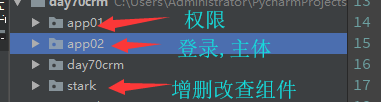
1.利用自定制标签,增加展示权限,权限分级设定
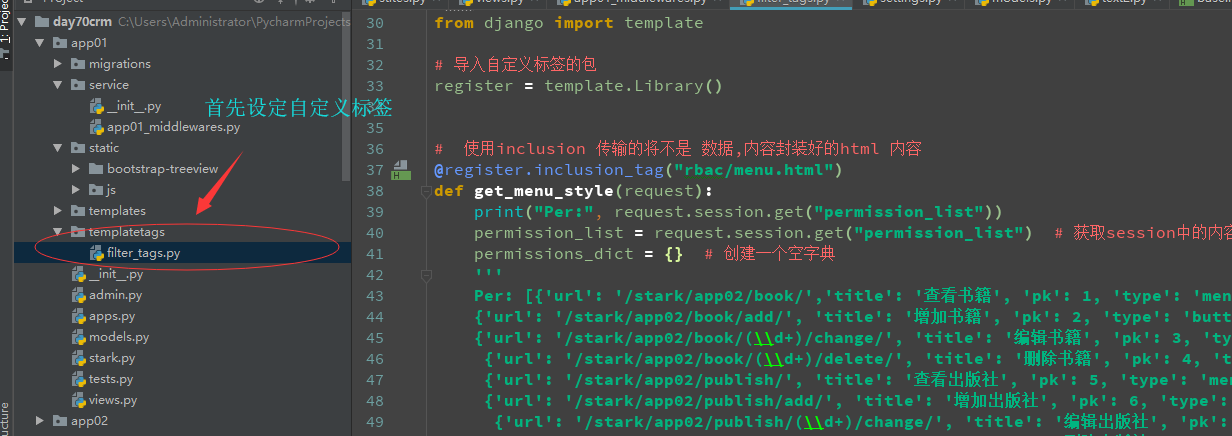
1.1 在权限组件中创建自定义标签
使用自定义标签的目的,使各个数据进行分离
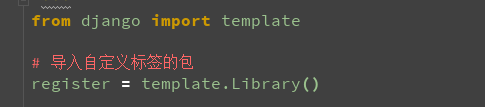
1.2 导入自定义标签包
自定义标签复习(自定义标签有三种)
1.3 自定义标签语法糖
这个为固定用法,将函数返回的内容,传入到用于转接的html文档中,然后在传入到前端的html中,这样,前端就是接收了一个已经渲染好的元素

1.4 获取人员的权限

结果

1.5 自定义标签的固定用法
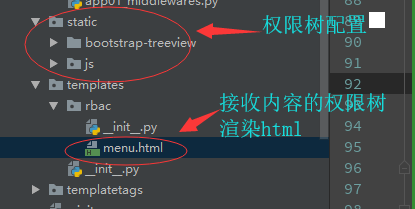
2. 权限树插件的使用
2.1 权限树插件的设置
权限树插件是bootstrarp插件库中的treeview插件
<div id="treeview" class="small"></div>

<script src="/static/bootstrap-treeview/js/bootstrap-treeview.js"></script>

{#<script src="/static/js/jquery.js"></script>#}

<script type="text/javascript">

  // API文档参数列表: https://www.cnblogs.com/tangzeqi/p/8021637.html

              $(function() {

                    var defaultData ={{ permission_tree|safe }}

                    var alternateData = [

                      {

                        text: 'Parent 1',

                        tags: [''],

                        nodes: [

                          {

                            text: 'Child 1',

                            tags: [''],

                            nodes: [

                              {

                                text: 'Grandchild 1',

                                tags: ['']

                              },

                              {

                                text: 'Grandchild 2',

                                tags: ['']

                              }

                            ]

                          },

                          {

                            text: 'Child 2',

                            tags: ['']

                          }

                        ]

                      },

                      {

                        text: 'Parent 2',

                        tags: ['']

                      },

                      {

                        text: 'Parent 3',

                        icon: 'glyphicon glyphicon-earphone',

                        href: '#demo',

                        tags: ['']

                      },

                      {

                        text: 'Parent 4',

                        icon: 'glyphicon glyphicon-cloud-download',

                        href: '/demo.html',

                        tags: [''],

                        selected: true

                      },

                      {

                        text: 'Parent 5',

                        icon: 'glyphicon glyphicon-certificate',

                        color: 'pink',

                        backColor: 'green',

                        href: 'http://www.tesco.com',

                        tags: ['available','']

                      }

                    ];

                    var options = {

                        // data:defaultData , //data属性是必须的,是一个对象数组    Array of Objects.

                        color: "", //所有节点使用的默认前景色,这个颜色会被节点数据上的backColor属性覆盖.        String

                        backColor: "#000000", //所有节点使用的默认背景色,这个颜色会被节点数据上的backColor属性覆盖.     String

                        borderColor: "#000000", //边框颜色。如果不想要可见的边框,则可以设置showBorder为false。        String

                        nodeIcon: "glyphicon glyphicon-stop", //所有节点的默认图标

                        checkedIcon: "glyphicon glyphicon-check", //节点被选中时显示的图标         String

                        collapseIcon: "glyphicon glyphicon-minus", //节点被折叠时显示的图标        String

                        expandIcon: "glyphicon glyphicon-plus", //节点展开时显示的图标        String

                        emptyIcon: "glyphicon", //当节点没有子节点的时候显示的图标              String

                        enableLinks: false, //是否将节点文本呈现为超链接。前提是在每个节点基础上,必须在数据结构中提供href值。        Boolean

                        highlightSearchResults: true, //是否高亮显示被选中的节点        Boolean

                        levels: 2, //设置整棵树的层级数  Integer

                        multiSelect: false, //是否可以同时选择多个节点      Boolean

                        onhoverColor: "#F5F5F5", //光标停在节点上激活的默认背景色      String

                        selectedIcon: "glyphicon glyphicon-stop", //节点被选中时显示的图标     String

                        searchResultBackColor: "", //当节点被选中时的背景色

                        searchResultColor: "", //当节点被选中时的前景色

                        selectedBackColor: "", //当节点被选中时的背景色

                        selectedColor: "#FFFFFF", //当节点被选中时的前景色

                        showBorder: true, //是否在节点周围显示边框

                        showCheckbox: false, //是否在节点上显示复选框

                        showIcon: true, //是否显示节点图标

                        showTags: false, //是否显示每个节点右侧的标记。前提是这个标记必须在每个节点基础上提供数据结构中的值。

                        uncheckedIcon: "glyphicon glyphicon-unchecked", //未选中的复选框时显示的图标,可以与showCheckbox一起使用

                    };

                    $('#treeview').treeview({

                          color: "#4F4F4F",

                          expandIcon: 'glyphicon glyphicon-chevron-right',

                          collapseIcon: 'glyphicon glyphicon-chevron-down',

                          nodeIcon: 'glyphicon glyphicon-bookmark',

                          data: defaultData,

                          enableLinks: true,

                          levels: 1,

                          showIcon:false,

                          selectedBackColor: "",

                          selectedColor: "#333"

                    });

                    $('#treeview').on('nodeSelected',function(event, data) {

                          console.log(data);

                    })

          });

</script>
权限树插件
2.2 html接收自定制标签对内容及虚拟性渲染,然后在返回html
2.3 加载顺序
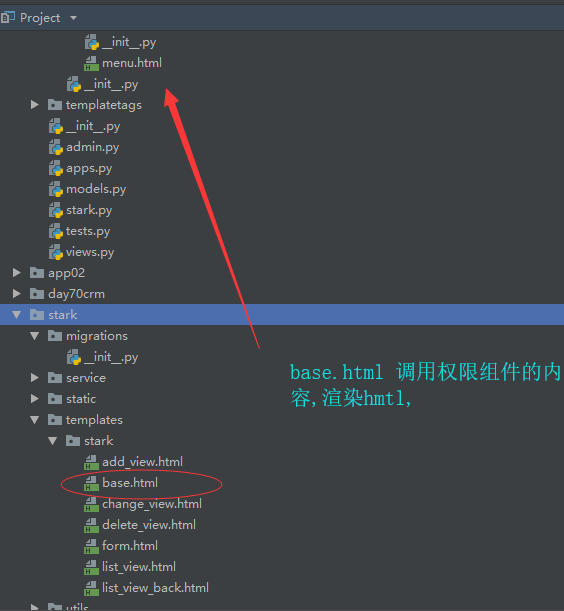
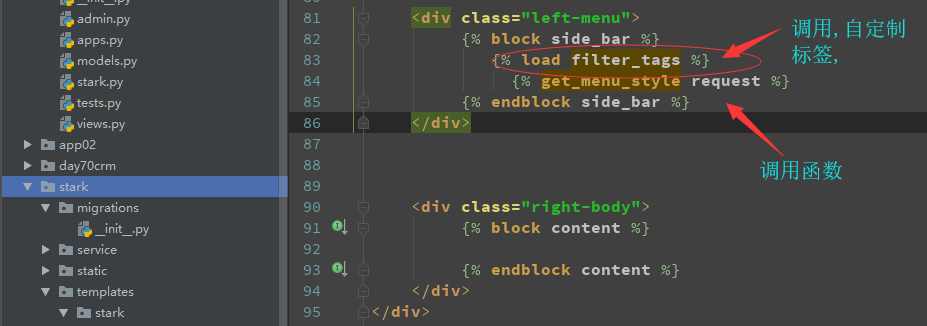
3. 基于权限树,定制多级侧边栏菜单
3.1 接收session,重新设置key,valuse
3.1.1 权限数据重新设定,增加type类型,用此分辨标签类型

3.2 过滤所有的button标签,因为无法展示编辑和删除,add加了没有意义
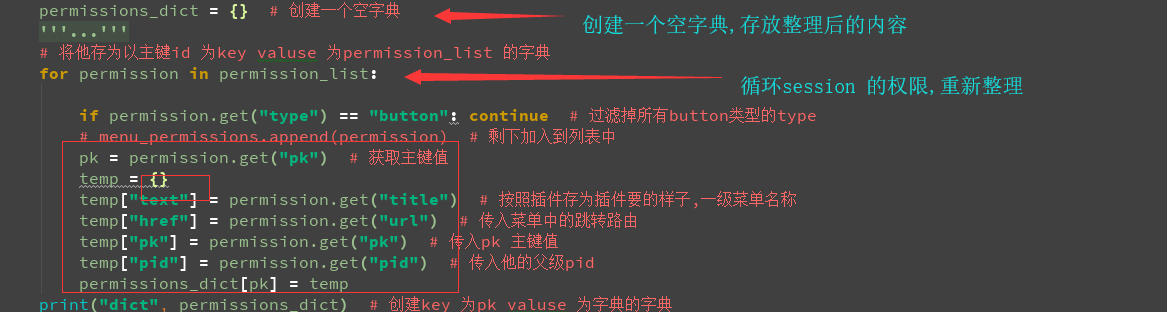
重新整理字典的主键为pk,values为整理的字典的内容的值:目的为了方便自调用

结果

3.3 自调用的应用,这里主要用于数据的转换
3.3.1 实例
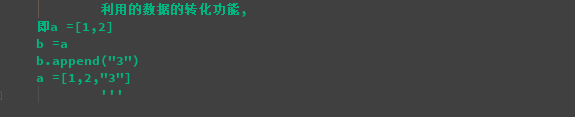
3.3.2 操作列表的数据,可以对结果统一改变
解释:
如果没有父级pid ,则为1级菜单, 如果有pid 则,调用父级的pk 对应的valuse 的值,进行修改,这样循环的时候,被循环列表会
做对应的变更,如果父级中没有nodes 属性,则增加一个nodes 属性,用来存放下一级的数据,
注意: 因为并没有比查看书籍,查看出版社更低的,即他们没有儿子级的,所有if not ......esle ,轮不到他们. 即他们不会有nodes 属性,也不会有箭头.
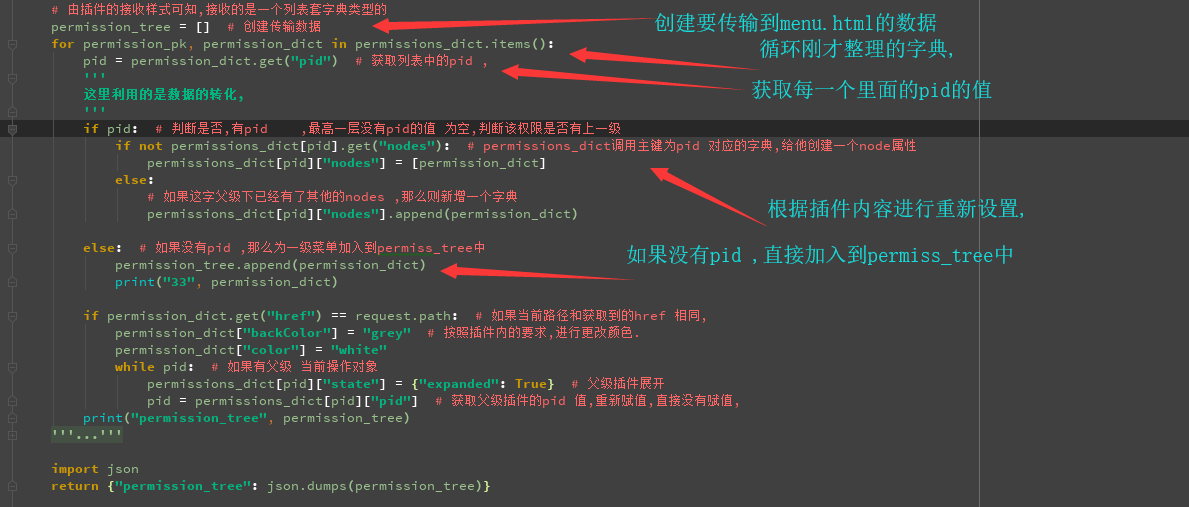
3.3.3 按照插件内容配置,nodes,nodes为是否有下一级的数据以及图标功能
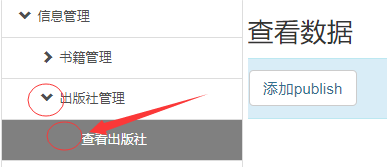
插件内容
permission_dict:

                 {

                    1: {

                        'text': '查看书籍',

                        'nodes': [],

                        'href': '/stark/app01/book/',

                        'pk': 1,

                        'pid': 10

                    },

                    9: {

                        'text': '信息管理',

                        'nodes': [

                                     {

                                        'text': '书籍管理',

                                        'nodes': [

                                                    {

                                                        'text': '查看书籍',

                                                        'nodes': [],

                                                        'href': '/stark/app01/book/',

                                                        'pk': 1,

                                                        'pid': 10

                                                     }

                                                 ],

                                        'href': '',

                                        'pk': 10,

                                        'pid': 9

                                    },

                                     {

                                        'text': '出版社管理',

                                        'nodes': [

                                                  {

                                                    'text': '查看出版社',

                                                    'nodes': [],

                                                    'href': '/stark/app01/publish/',

                                                    'pk': 5,

                                                    'pid': 11

                                                }

                                        ],

                                        'href': '',

                                        'pk': 11,

                                        'pid': 9

                                    }

                        ],

                        'href': '',

                        'pk': 9,

                        'pid': None

                    },
插件内容
3.4 按照插件内容配置,设置当前的着重显示,以及父级展开
展示如下
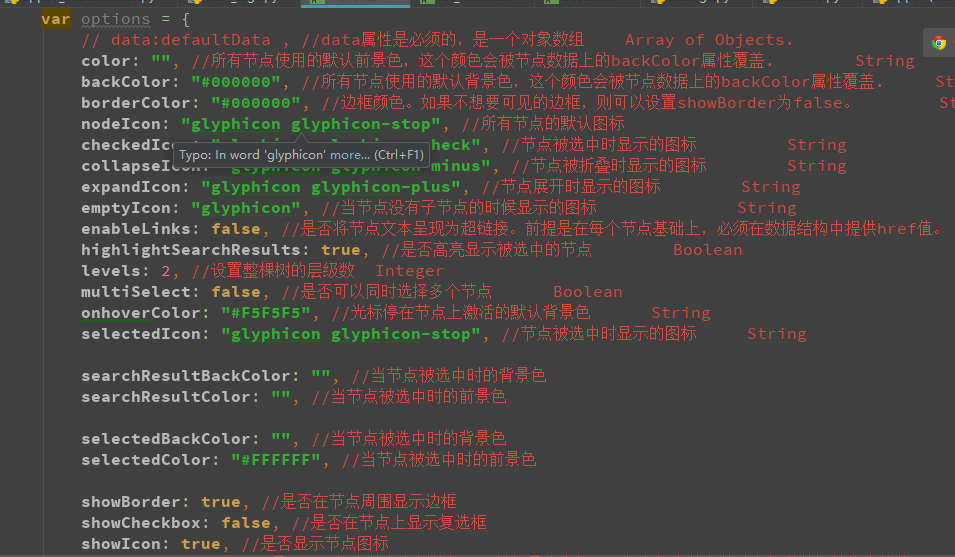
4.展示效果的完善
4.1 显示当前操作位置的颜色着重
当前操作的位置切换界面父级展开功能
4.2 如果有父级,那么使父级展开,让父级等于父级的父级

permisson_tree 内容

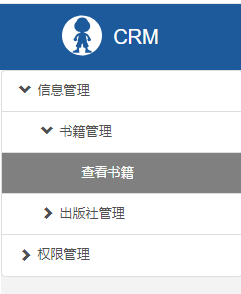
效果图:
父级展开,以及当前操作,着重效果.
完整代码:
<div id="treeview" class="small"></div>

<script src="/static/bootstrap-treeview/js/bootstrap-treeview.js"></script>

{#<script src="/static/js/jquery.js"></script>#}

<script type="text/javascript">

  // API文档参数列表: https://www.cnblogs.com/tangzeqi/p/8021637.html

              $(function() {

                    var defaultData ={{ permission_tree|safe }}

                    var alternateData = [

                      {

                        text: 'Parent 1',

                        tags: [''],

                        nodes: [

                          {

                            text: 'Child 1',

                            tags: [''],

                            nodes: [

                              {

                                text: 'Grandchild 1',

                                tags: ['']

                              },

                              {

                                text: 'Grandchild 2',

                                tags: ['']

                              }

                            ]

                          },

                          {

                            text: 'Child 2',

                            tags: ['']

                          }

                        ]

                      },

                      {

                        text: 'Parent 2',

                        tags: ['']

                      },

                      {

                        text: 'Parent 3',

                        icon: 'glyphicon glyphicon-earphone',

                        href: '#demo',

                        tags: ['']

                      },

                      {

                        text: 'Parent 4',

                        icon: 'glyphicon glyphicon-cloud-download',

                        href: '/demo.html',

                        tags: [''],

                        selected: true

                      },

                      {

                        text: 'Parent 5',

                        icon: 'glyphicon glyphicon-certificate',

                        color: 'pink',

                        backColor: 'green',

                        href: 'http://www.tesco.com',

                        tags: ['available','']

                      }

                    ];

                    var options = {

                        // data:defaultData , //data属性是必须的,是一个对象数组    Array of Objects.

                        color: "", //所有节点使用的默认前景色,这个颜色会被节点数据上的backColor属性覆盖.        String

                        backColor: "#000000", //所有节点使用的默认背景色,这个颜色会被节点数据上的backColor属性覆盖.     String

                        borderColor: "#000000", //边框颜色。如果不想要可见的边框,则可以设置showBorder为false。        String

                        nodeIcon: "glyphicon glyphicon-stop", //所有节点的默认图标

                        checkedIcon: "glyphicon glyphicon-check", //节点被选中时显示的图标         String

                        collapseIcon: "glyphicon glyphicon-minus", //节点被折叠时显示的图标        String

                        expandIcon: "glyphicon glyphicon-plus", //节点展开时显示的图标        String

                        emptyIcon: "glyphicon", //当节点没有子节点的时候显示的图标              String

                        enableLinks: false, //是否将节点文本呈现为超链接。前提是在每个节点基础上,必须在数据结构中提供href值。        Boolean

                        highlightSearchResults: true, //是否高亮显示被选中的节点        Boolean

                        levels: 2, //设置整棵树的层级数  Integer

                        multiSelect: false, //是否可以同时选择多个节点      Boolean

                        onhoverColor: "#F5F5F5", //光标停在节点上激活的默认背景色      String

                        selectedIcon: "glyphicon glyphicon-stop", //节点被选中时显示的图标     String

                        searchResultBackColor: "", //当节点被选中时的背景色

                        searchResultColor: "", //当节点被选中时的前景色

                        selectedBackColor: "", //当节点被选中时的背景色

                        selectedColor: "#FFFFFF", //当节点被选中时的前景色

                        showBorder: true, //是否在节点周围显示边框

                        showCheckbox: false, //是否在节点上显示复选框

                        showIcon: true, //是否显示节点图标

                        showTags: false, //是否显示每个节点右侧的标记。前提是这个标记必须在每个节点基础上提供数据结构中的值。

                        uncheckedIcon: "glyphicon glyphicon-unchecked", //未选中的复选框时显示的图标,可以与showCheckbox一起使用

                    };

                    $('#treeview').treeview({

                          color: "#4F4F4F",

                          expandIcon: 'glyphicon glyphicon-chevron-right',

                          collapseIcon: 'glyphicon glyphicon-chevron-down',

                          nodeIcon: 'glyphicon glyphicon-bookmark',

                          data: defaultData,

                          enableLinks: true,

                          levels: 1,

                          showIcon:false,

                          selectedBackColor: "",

                          selectedColor: "#333"

                    });

                    $('#treeview').on('nodeSelected',function(event, data) {

                          console.log(data);

                    })

          });

</script>
完整代码
a
Django-CRM项目学习(七)-权限组件的设置以及权限组件的应用的更多相关文章
- django——CRM项目
1.引言 CRM,客户关系管理系统(Customer Relationship Management).企业用CRM技术来管理与客户之间的关系,以求提升企业成功的管理方式,其目的是协助企业管理销售循环 ...
- day 71 crm(8) 权限组件的设置,以及权限组件的应用
---恢复内容开始--- 前情提要: strak 组件是增删改查组件 , 生活中,需求权限组件, 不足: 1,前后端不分离, 2, 空url也会刷新界面,造成资源浪费 3,如果角色忘记设置权 ...
- Django - CRM项目(3)
一.CRM项目的业务逻辑与表结构梳理 1.分析业务逻辑 (1) 引流(sem) (2) 网络咨询师(客服):添加客户信息和查看客户,分配销售 (3) 销售:查看私户 添加跟进记录 失败:加入公户 成功 ...
- Django - CRM项目(2)Q查询(模糊查询)
一.CRM项目(2) 利用Q查询中的q对象完成条件筛选功能. 批量删除.公户转私户功能. 新增一张跟进记录表ConsultRecord,迁移数据库并添加测试数据,实现跟进记录列表页面. 客户列表新增跟 ...
- Django ---- blog项目学习所得
一.登录功能 1.采用ajax 提交form表单的方式 2.后台生成随机验证码,登录时提交验证码 3.用PLI库生成随机验证码,置于session中,登录时与前台提交的code进行upeer()的验证 ...
- Win7下运行VC程序UAC权限问题 VC2010设置UAC权限方法
https://msdn.microsoft.com/en-us/library/bb756929.aspx 我使用的是VS2010,设为连接器清单文件的uac执行级别 直接项目右键---属性---配 ...
- django(权限、认证)系统——第三方组件实现Object级别权限控制
在我的系列blog<Django中内置的权限控制>中明确提及到,Django默认并没有提供对Object级别的权限控制,而只是在架构上留了口子.在这篇blog中,我们探讨一个简单流行的Dj ...
- C#设置文件权限
在开发中,我们经常会使用IO操作,例如创建,删除文件等操作.在项目中这样的需求也较多,我们也会经常对这些操作进行编码,但是对文件的权限进行设置,这样的操作可能会手动操作,现在介绍一种采用代码动态对文件 ...
- 『学了就忘』Linux权限管理 — 53、ACL权限详解
目录 1.什么是ACL权限 2.开启ACL 3.ACL权限的相关命令 (1)设定ACL权限 (2)查询文件的ACL权限 (3)设置文件ACL权限给用户组 (4)给文件夹和里边的文件同时赋予ACL权限 ...
随机推荐
- Chapter 5 Blood Type——26
"I saw his face — I could tell." “我看到他的脸了 —— 我知道.” "How did you see me? I thought you ...
- Asp.Net SignalR Hub类中的操作详解
Hub类中的操作 在服务端我们要通过Hub类做一系列操作,下面就说说我们都可以做什么操作 客户端的发送消息操作 调用所有的客户端的helloClient方法 Clients.All.helloClie ...
- iOS逆向开发(8):微信自动添加好友
这一次,小程演示怎么让一个APP自动地运行,从而代替手工的操作.同样以"微信"以例,实现在一个微信群里面,对所有的成员,自动地一个一个地发出添加好友的请求. 知识点还是之前介绍的东 ...
- 流式大数据计算实践(7)----Hive安装
一.前言 1.这一文学习使用Hive 二.Hive介绍与安装 Hive介绍:Hive是基于Hadoop的一个数据仓库工具,可以通过HQL语句(类似SQL)来操作HDFS上面的数据,其原理就是将用户写的 ...
- 痞子衡嵌入式:ARM Cortex-M文件那些事(0)- 文件关联
大家好,我是痞子衡,是正经搞技术的痞子.今天痞子衡给大家讲的是嵌入式开发里的文件关联. 本篇是文件系列第一篇,本系列文章会逐一介绍ARM Cortex-M开发过程中(以IAR集成开发环境为例,其他开发 ...
- 解读经典《C#高级编程》第七版 Page94-100.继承.Chapter4
前言 今天,我们开始进入第四章的解读.本章讲的是继承.要做稍微复杂一些的开发,便不可避免的会使用到继承.本篇文章我们主要解读"实现继承". 另外,从本文开始,我开始使用Markdo ...
- 【深度学习系列】用PaddlePaddle和Tensorflow实现经典CNN网络AlexNet
上周我们用PaddlePaddle和Tensorflow实现了图像分类,分别用自己手写的一个简单的CNN网络simple_cnn和LeNet-5的CNN网络识别cifar-10数据集.在上周的实验表现 ...
- C# 处理Excel公式(一)——创建、读取Excel公式
对于数据量较大的表格,需要计算一些特殊数值时,我们通过运用公式能有效提高我们数据处理的速度和效率,对于后期数据的增删改查等的批量操作也很方便.此外,对于某些数值的信息来源,我们也可以通过读取数据中包含 ...
- Android项目刮刮奖详解扩展篇——开源刮刮奖View的制作
Android项目刮刮奖详解(四) 前言 我们已经成功实现了刮刮奖的功能了,本期是扩展篇,我们把这个View直接定义成开源控件,发布到JitPack上,以后有需要也可以直接使用,关于自定义控件的知识, ...
- 配置javaJDK环境
1.官网下载JDK包 2.解压包 3.打开vi /etc/profile文件添加一下内容 export JAVA_HOME=/usr/jdk1.8.0_121 #你的jdk所在的目录 export C ...