
数据可视化之powerBI技巧(二十)采悟:创建度量值,轻松进行分组统计
上一篇文章中的分组,都是通过新建列的方式实现的,直观上比较容易理解。不过这样都修改了原始数据的结构,如果我们不在源表上进行修改,直接通过度量值的方式来进行分组,是否可以实现呢?
答案当然是肯定的。
采用度量值的方式首先定义好分组的类别和标准,然后把需要分组的数据分别统计到指定的分组中。
依然按照上篇文章的数据,统计优秀、良好、及格和不及格的学生分别有多少?
成绩表中的数据结构不做任何更改,我们先创建一个分组表,
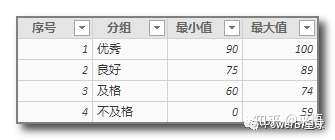
如果成绩落在最小值和最大值之间,就归属于该分组。
编写度量值如下:
成绩分组统计 =
CALCULATE(
DISTINCTCOUNT('成绩'[姓名]),
FILTER('成绩',
AND(
'成绩'[数学成绩]<=SELECTEDVALUE('分组表'[最大值]),
'成绩'[数学成绩]>=SELECTEDVALUE('分组表'[最小值])
)
)
)
使用度量值和新建列的不同之处就是,新建列的行上下文是确定的,可以直接使用行字段,而度量值的外部上下文是动态的,所以无法直接和某个具体指标匹配,这时就要用到SELECTEDVALUE函数,它根据外部上下文的环境来进行动态匹配运算。
编写度量值的表达式时,不知道如何查找外部上下文时,一定不要忘了SELECTEDVALUE函数。
利用矩阵来看看度量值的结果,
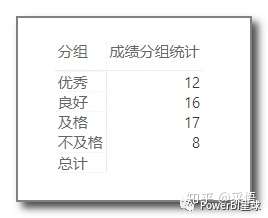
这样每个类别的人数就统计出来了,不过有个问题是,总计行没有计算出来。原因是由于SELECTEDVALUE函数函数只查找了分组表中的类别,而该表并没有总计这个值,所以无法计算显示为空。
为了使总计正常显示,可以再加个判断函数ISFILTERED,如果分组列中有该分类,就正常执行上面的度量值计算,否则返回成绩表中人数合计。
更改后的度量值如下:
成绩分组统计 =
IF(ISFILTERED('分组表'[分组]),
CALCULATE(
DISTINCTCOUNT('成绩'[姓名]),
FILTER('成绩',
AND(
'成绩'[数学成绩]<=SELECTEDVALUE('分组表'[最大值]),
'成绩'[数学成绩]>=SELECTEDVALUE('分组表'[最小值])
)
)
),
DISTINCTCOUNT('成绩'[姓名])
)
然后总计行会正常显示。并且源数据发生变化,度量值返回的结果也会同步更新。
以上就是使用度量值进行分组的做法,DAX看起来很长,其实逻辑上比较简单,理解它对进一步掌握DAX有很大帮助。利用度量值,进行数据分析时可以更灵活的使用,下篇文章介绍度量值分组的应用场景。
数据可视化之powerBI技巧(二十)采悟:创建度量值,轻松进行分组统计的更多相关文章
- 数据可视化之powerBI技巧(十九)DAX作图技巧:使用度量值动态分组和配色
有了前两篇关于分组的铺垫,这篇文章就来学习一个分组的经典应用,图表的动态分组,并对分组动态配色. 假设有十几个产品,每个产品的销售额,是随着时间而变化的,想知道某个时间的每一个产品的销售额与平均销售额 ...
- 数据可视化之powerBI技巧(十六)采悟:PowerBI作图技巧:动态显示可视化标题
默认情况下,PowerBI图表的标题是静态的,为了增强图表的可读性,通过设置动态标题,可快速展示关键信息.提升沟通效率.本文通过两个简单的例子来看看PowerBI中如何创建动态标题. /01/ 拿之前 ...
- 数据可视化之powerBI技巧(十四)采悟:PowerBI中自制中文单位万和亿
使用PowerBI的时候,一个很不爽之处就是数据单位的设置,只能用千.百万等英美的习惯来显示,而没有我们中文所习惯的万亿等单位,虽然要求添加"万"的呼声很高,但迟迟未见到改进动作, ...
- 数据可视化之powerBI技巧(十二)学会这几个度量值,轻松获取前N名
数据中的明细项一般都有很多,可是我们关注的往往只是前几名,所以在报表中只展示关注的部分,就十分常用. 有了上篇(这几个示例,帮你深入理解RANKX排名)关于排名的铺垫,仅显示前N名就简单多了. 依然以 ...
- 数据可视化之powerBI技巧(十八)Power BI动态技巧:动态显示列和度量值
今天分享一个可视化小技巧,如何在PowerBI的表格中动态显示需要的列? 就是这样的效果, 也就是根据切片器的筛选,来显示需要的列,做起来很简单,步骤如下: 01 逆透视表 进入Powerquery编 ...
- 数据可视化之powerBI技巧(十)利用度量值,轻松进行动态指标分析
在一个图表中,可以将多项指标数据放进去同时显示,如果不想同时显示在一起,可以根据需要动态显示数据吗?在 PowerBI 中当然是可以的. 下面就看看如何利用度量值进行动态分析. 假如要分析的指标有销售 ...
- 数据可视化之powerBI技巧(十五)采悟:Power BI动态技巧:动态显示数据层级
今天给大家分享一个动态显示数据层级的技巧,效果如下: 无论想按什么维度.什么顺序查看分析数据,只需要选择不同的切片器组合就行了. 方法如下:01 | 把数据聚合为分析需要的最细粒度 本文假设最细分析粒 ...
- 数据可视化之powerBI基础(十)快速度量值,帮你更快的进行数据分析
https://zhuanlan.zhihu.com/p/64414831 刚开始学习PowerBI,最头疼的可能就是度量值了,毕竟用了Excel这么多年,只相信自己眼睛看到的,对于这个"虚 ...
- 数据可视化之powerBI技巧(二十四)Power BI初学者刚见的错误,帮你轻松处理
在学习PowerBI的过程中,尤其是刚接触的时候,不可避免的会遇到各种各样的错误,有时自己怎么检查都没法消除,不解决这个错误又没法进行下一步的工作,经常会搞的自己烦闷无比,不过最后通过自己的苦苦摸索. ...
随机推荐
- cnpm的安装(超级详细版)
1. 安装node 打开黑窗口 安装node 网上教程很多,我就不加上了 2.node -v 查看node是否已安装 3.安装淘宝镜像 npm install -g cnpm -registry ...
- (十三)exec-maven-plugin配置及使用
原文链接:https://www.cnblogs.com/lianshan/p/7358966.html 背景: 如果你想在项maven生命周期内,运行一段java代码,或者一段独立的程序,或者说我们 ...
- 附024.Kubernetes全系列大总结
Kubernetes全系列总结如下,后期不定期更新.欢迎基于学习.交流目的的转载和分享,禁止任何商业盗用,同时希望能带上原文出处,尊重ITer的成果,也是尊重知识.若发现任何错误或纰漏,留言反馈或右侧 ...
- vc6.0的项目如何在整个项目中查询内容呢?试试vs2015
vc6.0的项目如何在整个项目中查询内容呢?试试vs2015 https://blog.csdn.net/txwtech/article/details/101308795
- cc4a-c++类定义与struct定义方式代码示范
cc4a-c++类定义与struct定义方式代码示范 #include <iostream> #include <string> using namespace std; st ...
- CFS三层网络环境靶场实战
一.环境搭建: ①根据作者公开的靶机信息整理 共有三个targets,目标是拿下三台主机权限,且是三层的网络环境,内网网段有192.168.22.0/24和192.168.33.0/24,添加两张仅主 ...
- Shiro实战教程-刘志敏-专题视频课程
Shiro实战教程-62人已学习 课程介绍 本教程只介绍基本的 Shiro 使用,不会过多分析源码等,重在使用. 适用人群: 1.了解基于Servlet进行Web应用开发 2.了解Spr ...
- Window下将nginx配置为开机自动启动
前两天看到公司window服务器上面有个nginx在跑,重启服务器后没有自动启动,需要手动运行nginx,甚是麻烦呀 上网找了一下关于将nginx配置为系统服务并且开机自动启动的解决方案,这里mark ...
- Azure Monitor(一)Application Insights
一,引言 Azure Monitor 是 Azure 中的一项完整堆栈监视服务,是一种收集和分析遥测数据的服务.它提供了一组完整的功能来监视 Azure 资源以及其他云中和本地的资源.Azure Mo ...
- 四层发现-TCP发现
直接向目标ip发送一个ACK数据包,正常情况下up状态的目标ip会返回一个SRT数据包. 使用scapy构造TCP数据包: 然后在将一些数据类型设置好就可以发送了. 实用脚本实现批量扫描: #!/us ...